

Met de functie Uw OneDrive herstellen kunnen Microsoft 365-abonnees alle acties die zijn opgetreden in bestanden en mappen in de afgelopen 30 dagen ongedaan maken.
Als OneDrive-bestanden of -mappen zijn verwijderd, overschreven, beschadigd of geïnfecteerd met malware, kunt u uw gehele OneDrive herstellen naar een eerder moment.
Als u niet alles wilt terugzetten, kunt u ook verwijderde bestanden terugzetten uit de OneDrive-prullenbak of een vorige versie van een bestand herstellen.
Belangrijk
- Als een bestand definitief is verwijderd uit de OneDrive-prullenbak, kan het nooit worden hersteld.
- Bij het herstellen worden bestanden of mappen die na de datum van het herstelpunt zijn gemaakt, naar de prullenbak van OneDrive verplaatst. U kunt bestanden daar terugzetten, ongeacht de datum van het herstelpunt.
OneDrive naar een eerder moment terugzetten
Als u uw volledige OneDrive wilt herstellen, hebt u Microsoft 365 nodig.
Meld u aan bij de OneDrive-website op onedrive.com.
- Als u bent aangemeld met een persoonlijk account dat een Microsoft 365-abonnement bevat, selecteert u bovenaan de pagina Instellingen
 > en selecteert u vervolgens Uw OneDrive herstellen in het linkernavigatievenster.
 - Als u bent aangemeld met een werk- of schoolaccount, gaat u naar Instellingen>OneDrive herstellen.
- Als u bent aangemeld met een persoonlijk account dat een Microsoft 365-abonnement bevat, selecteert u bovenaan de pagina Instellingen
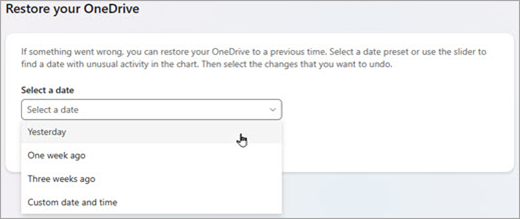
Selecteer op de pagina Uw OneDrive herstellen een datum in de vervolgkeuzelijst, zoals Gisteren, of selecteer Aangepaste datum en tijd. Als u uw bestanden na automatische ransomware-detectie wilt herstellen, wordt een voorgestelde datum voor u ingevuld.
Gebruik de activiteitsgrafiek en -feed om de meest recente activiteiten te bekijken die u ongedaan wilt maken.
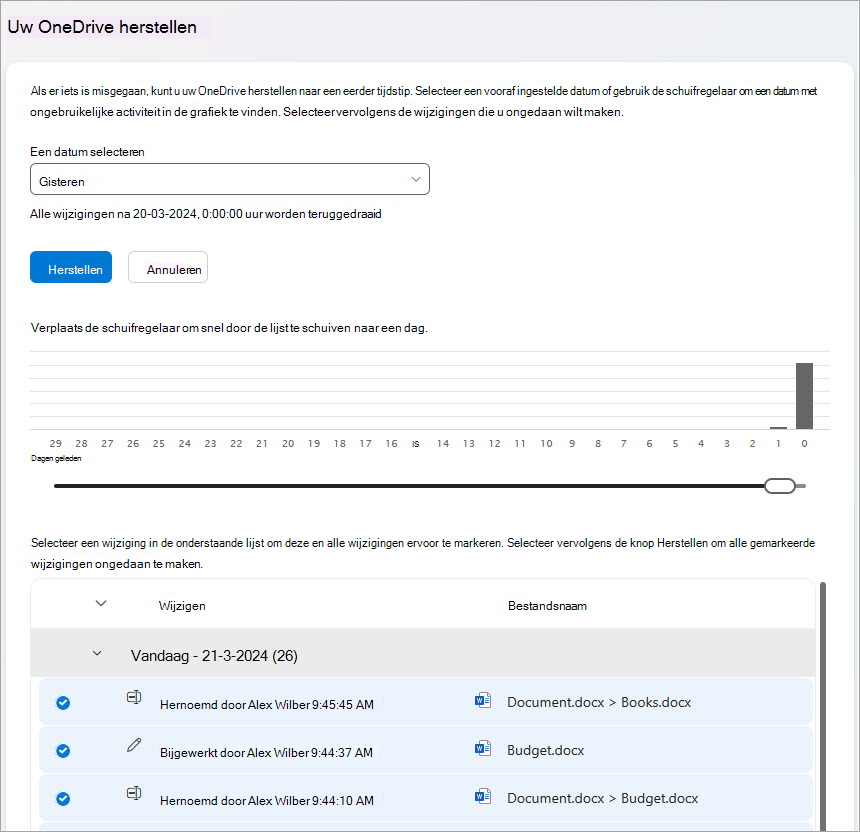
De grafiek met dagelijkse activiteit geeft het volume van bestandsactiviteiten aan voor de afgelopen 30 dagen. Het geeft u een overzicht van wat er in de loop der tijd is gebeurd met uw OneDrive en het kan u helpen bij het identificeren van ongebruikelijke activiteiten. Als uw OneDrive bijvoorbeeld is geïnfecteerd met malware, kunt u zoeken naar wanneer dit is gebeurd.
De activiteitenfeed toont bewerkingen voor afzonderlijke bestanden en mappen in omgekeerde chronologische volgorde. U kunt naar beneden scrollen om eerdere dagen te zien of de schuifregelaar onder de grafiek met dagelijkse activiteiten verschuiven om snel naar een bepaalde dag te gaan.Tip
Gebruik de pijl voor uitvouwen en samenvouwen naast elke dag in de activiteitenfeed om activiteiten voor die dag weer te geven of te verbergen.
Als u Aangepaste datum en tijd hebt geselecteerd, selecteert u de eerste activiteit die u ongedaan wilt maken. Als u een activiteit selecteert, worden alle andere activiteiten die daarna plaatsvonden automatisch geselecteerd.
Opmerking
Voordat u Herstellen selecteert, schuift u naar het begin van de activiteitenfeed om alle activiteiten te bekijken die u ongedaan gaat maken. Wanneer u een dag in de grafiek kiest, worden de meer recente activiteiten verborgen in de feed, maar worden ze nog steeds geselecteerd wanneer u een activiteit selecteert.
Wanneer u klaar bent om uw OneDrive te herstellen, selecteert u Herstellen. Met deze actie worden alle geselecteerde activiteiten ongedaan gemaakt.
Uw OneDrive-bestanden worden hersteld naar de status van vóór de eerste activiteit die u hebt geselecteerd.Opmerking
- Bij het herstellen worden bestanden of mappen die na de datum van het herstelpunt zijn gemaakt, naar de prullenbak van OneDrive verplaatst.
- Als een bestand definitief is verwijderd uit de prullenbak van OneDrive, kan het nooit worden hersteld.
- Als u van gedachten verandert over de zojuist toegepaste herstelacties, kunt u deze ongedaan maken door Herstellen opnieuw uit te voeren en de herstelactie te selecteren die u zojuist hebt uitgevoerd.
- Albums worden niet hersteld.
Meer informatie
Als u niet alles wilt terugzetten, kunt u ook verwijderde bestanden terugzetten uit de OneDrive-prullenbak of een vorige versie van een bestand herstellen.
Voor bestanden in SharePoint of Microsoft Teams kunt u een documentbibliotheek herstellen.
Versiebeheer voor een lijst of bibliotheek inschakelen en configureren.
Meer hulp nodig?
Account ondersteuning. Ga voor hulp bij uw Microsoft-account en abonnementen naar Hulp bij account & facturering.
Technische ondersteuning. Voor technische ondersteuning selecteert u Contact opnemen met Microsoft Ondersteuning hieronder, voert u uw probleem in en selecteert u Hulp vragen.
Mobiele gebruikers kunnen contact opnemen met ondersteuning door de OneDrive-app te openen en hun apparaat voorzichtig te schudden.
Ondersteuning van de gemeenschap. Community's helpen u vragen te stellen, feedback te geven en te horen van experts met uitgebreide kennis. Stel een vraag aan de Microsoft-community. Maak geen persoonlijke of gevoelige informatie openbaar op openbare forums.