

Wanneer u OneDrive voor iOS of Android voor het eerst installeert op uw mobiele apparaat of wanneer u OneDrive in uw webbrowser opent, wordt u aangeboden uw cloudfoto's en -bestanden te importeren.
Wanneer u verbinding maakt met een andere provider voor cloudopslag, kunt u de mobiele OneDrive-app of OneDrive in uw webbrowser gebruiken om al uw afzonderlijke foto's en bestanden van Google Drive, Dropbox of Google Foto's naar uw OneDrive-opslag te kopiëren. De oorspronkelijke inhoud wordt niet verwijderd of verplaatst, maar alleen gekopieerd.
Foto's en bestanden importeren met de OneDrive-app
U kunt als volgt beginnen met importeren vanuit de mobiele OneDrive-app:
- Maak verbinding met de service waaruit u inhoud wilt kopiëren en volg de instructies van de app.
Als u de prompt sluit, kunt u later terugkeren naar de importfunctie wanneer het u beter uitkomt:
- Open de mobiele OneDrive-app.
- Tik op uw profielfoto of het
 .
. - Tik op
 Instellingen
 - Kies Cloudfoto's en Files importeren
- Volg de instructies van de app.
Foto's en bestanden importeren in onedrive.com
Beginnen met importeren vanuit de prompt:
- Maak verbinding met de service waaruit u inhoud wilt kopiëren en volg de instructies.
Als u de prompt sluit, kunt u later terugkeren naar de importfunctie wanneer het u beter uitkomt:
- Meld u aan bij onedrive.com
- Klik op Instellingen.
- Kies Cloudfoto's en bestanden importeren.
- Volg de instructies.
Let op
Inhoud wordt niet gekopieerd naar de opslag op uw telefoon , maar naar de cloudopslag in OneDrive. Als u de volledige cloudservice importeert, kan dit veel opslagruimte in beslag nemen in OneDrive. Controleer hoeveel opslagruimte u hebt en hoeveel u gaat importeren voordat u begint.
Hoe werkt importeren
Importeer inhoud van uw cloudserviceaccount naar uw OneDrive terwijl u de oorspronkelijke inhoud behoudt. Het stopt wanneer alle bestanden zijn gekopieerd. Als u nieuwe inhoud hebt gemaakt in het bronaccount, kunt u de importbewerking opnieuw starten om de nieuw toegevoegde inhoud naar OneDrive te kopiëren.
Rapport importeren
Nadat de import is beëindigd, wordt er een TXT-rapport gegenereerd in de map Imports met een naam die lijkt op de naam van het geïmporteerde account.
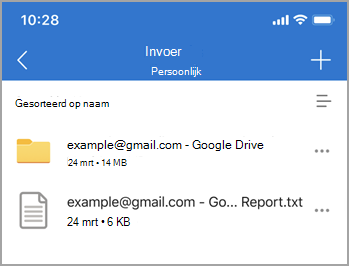
Dit rapport bevat essentiële informatie over de import:
- Eindstatus importeren.
- Import-id (vereist tijdens probleemoplossing).
- Begin- en eindtijd importeren.
- Het aantal geïmporteerde en niet-geïmporteerde bestanden en mappen.
- Een lijst met de items die niet kunnen worden geïmporteerd.
Bij volgende incrementele imports wordt het vorige txt-rapport vervangen door een nieuw rapport.
Wat wordt geïmporteerd
Dropbox: Alle afzonderlijke bestanden en mappen worden gekopieerd vanuit uw Dropbox-account.
Google Drive: afzonderlijke bestanden en mappen uit uw Google Drive-cloudopslag. E-mailberichten, postvakken, contactpersonen of agenda's worden niet geïmporteerd.
Wat niet wordt gekopieerd
- Files with names long than 256 characters.
- Mappen met namen van meer dan 250 tekens.
- Files waarvan combinaties van volledige padnamen langer zijn dan 400 tekens.
- Files groter dan 15 GB worden niet overgedragen.
- Files met een grootte van 0 bytes (zero-byte files) worden niet overgedragen.
Opmerking
Als u bestanden hebt gemarkeerd als beperkt of niet kopieerbaar, worden de bestanden niet geïmporteerd. Als u de bestanden wilt importeren, moet u deze functie eerst uitschakelen.
Wat niet wordt geïmporteerd
Aan de slag met Dropbox, Dropbox paper, Dropbox-papiersjabloon en Dropbox-snelkoppeling vanuit uw Dropbox worden niet geïmporteerd in OneDrive.
Google-tekeningen, -formulieren, -sites en -kaarten uit uw Google Drive worden niet geïmporteerd in OneDrive. Op dit moment wordt het importeren van inhoud uit je account van Google Foto's niet ondersteund.
De eigen formaten van Google zijn niet compatibel met iets anders dan Google-apps. Bij de migratie van Google wordt onze app geconverteerd naar de Microsoft Office-indeling van Google.
Dit wordt als volgt geconverteerd:
| Google-formaat | Office-indeling |
|---|---|
| .gsheet | .xlsx |
| .gdoc | .docx |
| .gslide | .pptx |
Wat wordt verwijderd uit bestands- en mapnamen
- De volgende tekens in bestands- of mapnamen worden verwijderd: " * : <> ? / \ |
- Voorlooptildes (~)
- Spatie voor of na het begin
- Voorloop- of volgperioden (.)
Wat gebeurt er als bepaalde bestanden niet worden geïmporteerd?
Als u een bericht ontvangt dat bepaalde items niet kunnen worden geïmporteerd, controleert u het TXT-rapport om erachter te komen welke items niet kunnen worden geïmporteerd. U kunt ervoor kiezen een back-up te maken van niet-geïmporteerde bronbestanden voordat u deze verwijdert.
Kan ik de import opnieuw uitvoeren?
Ja.
Nieuw gemaakte bestanden in het bronaccount worden geïmporteerd. Gewijzigde bronbestanden hebben hun wijzigingsdatum vergeleken met de datum van het doelbestand. Als het gewijzigde bronbestand nieuwer is, wordt het doelbestand overschreven. Anders blijft het doelbestand ongewijzigd.
Hoe wordt het delen van bestanden afgehandeld?
Wanneer een bestand van uw bronaccount wordt gedeeld, wordt het bestand gekopieerd naar OneDrive, maar de eigenschap voor delen niet.
Wat gebeurt er als er iets misgaat?
- Controleer of de map Files - Imports nog bestaat. Als de map niet bestaat, koppelt u de verbinding met het importaccount los en maakt u opnieuw verbinding. De map wordt opnieuw gemaakt voor verdere importactiviteiten. Als de map bestaat, gaat u naar de volgende stap.
- Controleer uw netwerkverbinding en probeer het na een paar minuten opnieuw. Soms kan een vluchtige netwerkverbinding leiden tot een tijdelijke storing in de service.
- Als er iets misis gegaan toast blijft opduiken, neem dan contact met ons op via 'Help & Feedback'.
Genereren van rapport mislukt
Als het rapport niet binnen 10 minuten na de import wordt gegenereerd, kan dit de volgende oorzaken hebben:
- Onvoldoende opslagruimte. Upgrade uw OneDrive-abonnement en probeer het opnieuw.
- Rapport te groot. Probeer het later opnieuw.
- Uitzondering importeren. Probeer het later opnieuw.
Importeren uit Google Foto's
Vanwege updates van de API van Google Foto's is het importeren van uw Google Foto's in OneDrive nu alleen mogelijk via OneDrive in de webbrowser.
Zie ook
Bestanden kopiëren, overdragen of importeren naar je persoonlijke OneDrive