
Opmerking
Deze snelstarthandleiding is bedoeld voor OneDrive voor thuisaccounts en persoonlijke accounts. Zie Snel aan de slag met OneDrive voor werk of school voor werk- en schoolaccounts.
OneDrive in uw browser gebruiken
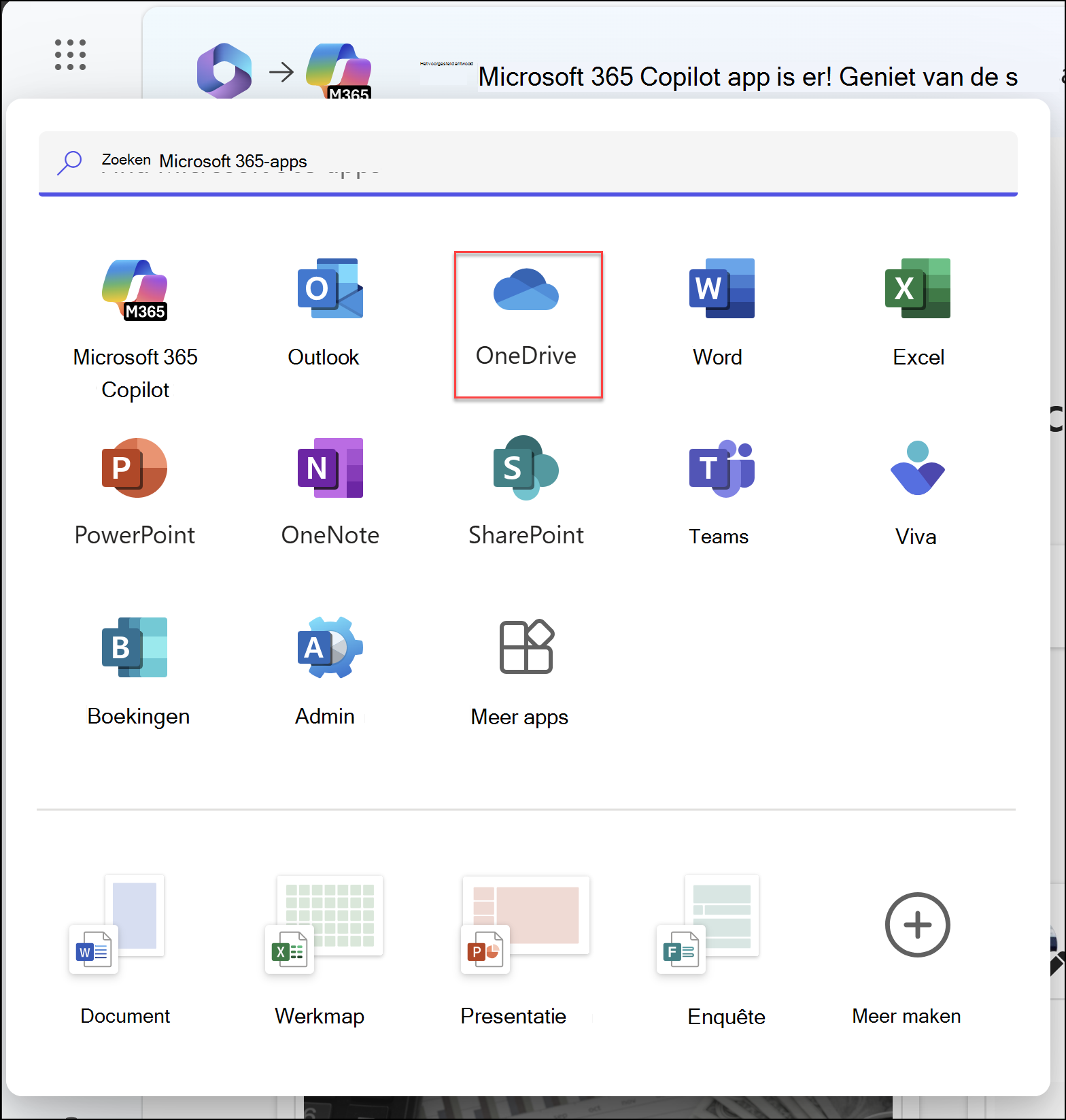
- Meld u aan bij office.com.
Meld u aan bij https://login.partner.microsoftonline.cn en selecteer OneDrive.
Meld u aan bij https://portal.office.de en selecteer OneDrive. - Selecteer het startprogramma voor apps
 en selecteer vervolgens OneDrive.
 - Kies een bestand of map door de cirkel in de bovenhoek van het item te selecteren en vervolgens een opdracht boven aan de pagina te selecteren.
Bestanden of mappen uploaden naar OneDrive
U kunt meer dan 300 typen bestanden opslaan in OneDrive. Met Microsoft Edge of Google Chrome:
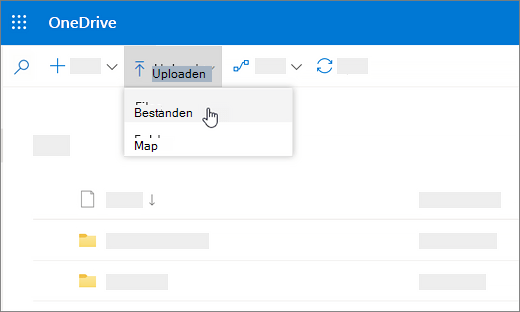
- Selecteer Add newFiles>upload or Folder upload>Folder.
- Selecteer de bestanden of mappen of die u wilt uploaden.
- Selecteer Openen of Selecteer map.
In andere browsers:
- Selecteer Uploaden, selecteer de bestanden die u wilt uploaden en selecteer Openen.
- Als u Map uploaden> niet ziet, maakt u een map aan en uploadt u de bestanden naar die map.
Opmerking
Als u de app voor OneDrive-synchronisatie hebt geïnstalleerd, kunt u ook uploaden met de Bestandenverkenner. Selecteer de bestanden die u wilt uploaden en sleep ze naar OneDrive in het navigatiedeelvenster van de Bestandenverkenner.
Een bestand opslaan in OneDrive
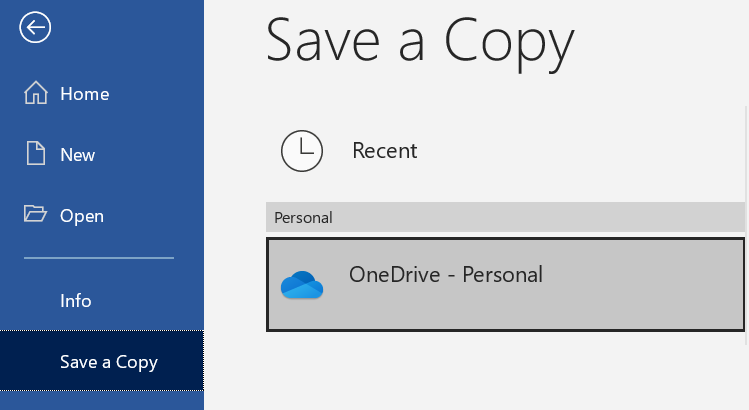
- Selecteer Bestand>opslaan Een kopie> opslaanOneDrive - Persoonlijk.
- Selecteer Voer hier de bestandsnaam in en typ een naam.
- Als u wilt opslaan in een andere map, selecteert u Bladeren en selecteert u de gewenste map.
- Selecteer Opslaan.
De volgende keer dat u de Office-app opent, ziet u het opgeslagen bestand in de lijst Recent onder het tabblad Start .
Opmerking
Hiervoor is Microsoft 365, Office 2019 of Office 2016 vereist.
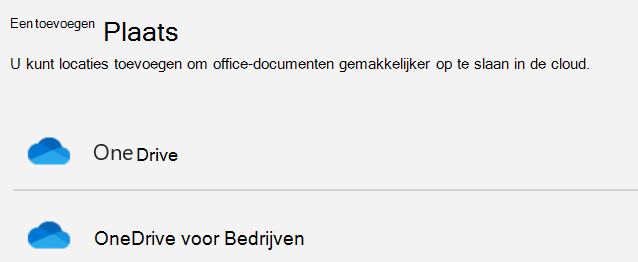
Als OneDrive - Persoonlijk niet in de lijst wordt weergegeven:
- Selecteer Een locatie toevoegen
- Selecteer OneDrive en meld u aan bij uw Microsoft-account.
OneDrive op uw desktop gebruiken
Als u Windows 10 of 11 gebruikt, is OneDrive u mogelijk al gevraagd om u aan te melden om uw bestanden te synchroniseren.
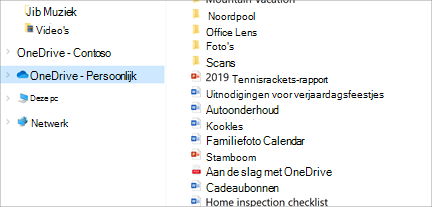
Selecteer in de Bestandenverkenner OneDrive - Persoonlijk.
Als OneDrive niet is ingesteld, raadpleeg je:
Meer hulp nodig?
Account ondersteuning. Ga voor hulp bij uw Microsoft-account en abonnementen naar Hulp bij account & facturering.
Technische ondersteuning. Voor technische ondersteuning selecteert u Contact opnemen met Microsoft Ondersteuning hieronder, voert u uw probleem in en selecteert u Hulp vragen.
Mobiele gebruikers kunnen contact opnemen met ondersteuning door de OneDrive-app te openen en hun apparaat voorzichtig te schudden.
Ondersteuning van de gemeenschap. Community's helpen u vragen te stellen, feedback te geven en te horen van experts met uitgebreide kennis. Stel een vraag aan de Microsoft-community. Maak geen persoonlijke of gevoelige informatie openbaar op openbare forums.