
Als een pad naar een bestand of map te lang wordt voor OneDrive-synchronisatie, onderbreekt OneDrive dat item en blijft de rest normaal gesynchroniseerd. Vervolgens wordt u door een snelle oplossing geleid zodat het onderbroken item opnieuw kan worden gesynchroniseerd.
Opmerking
Een 'pad' is het volledige adres van een bestand. Deze bevat alle mapnamen in de keten plus de bestandsnaam, alles bij elkaar opgeteld. Een pad kan te lang worden vanwege één zeer lange naam of omdat een bestand in veel mappen is genest. U hoeft niets te verwijderen om het probleem te herstellen en u verliest niets van uw inhoud.
Voorbeeld van een pad
Windows (Bestandenverkenner) -- werk- of schoolaccount
C:\Users\JaneDoe\OneDrive - Contoso\Projects\2026\Q1\Budget_Report_v3.xlsxWindows (Bestandenverkenner) -- persoonlijk account
C:\Users\JaneDoe\OneDrive\Projects\2026\Q1\Budget_Report_v3.xlsx
Hoe u weet of een item aandacht nodig heeft
Als het pad van een item te lang is om te synchroniseren, laat OneDrive u dat weten met een rode X:
Selecteer het OneDrive-cloudpictogram op de taakbalk om het activiteitencentrum te openen.
Het item dat aandacht nodig heeft, wordt weergegeven met de opmerking dat het pad te lang is om te synchroniseren.
Daarnaast ziet u twee knoppen: Pad verkorten en Bestand verplaatsen (of Map verplaatsen, afhankelijk van of het item een bestand of map is).
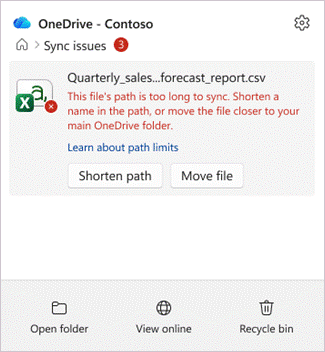
De rest wordt gewoon gesynchroniseerd. Alleen het vermelde item wordt onderbroken.
Fouten 'bestand of map is te lang' in OneDrive oplossen
U kunt een lang pad op twee manieren oplossen. Met beide apparaten wordt het item opnieuw gesynchroniseerd, dus kies wat voor u het gemakkelijkst is:
- Verkort het pad : wijzig de naam van het bestand of van een van de mappen waarin het zich bevindt, zodat het pad over het geheel genomen korter is.
- Het item verplaatsen : verplaats het bestand of de map naar een locatie in uw OneDrive die niet zo diep is genest.
Het bestand blijft hoe dan ook in OneDrive, met behoud van de inhoud.
Optie 1: Het pad verkorten door de naam te wijzigen
Zoek in het OneDrive-activiteitencentrum het item dat aandacht nodig heeft en selecteer Pad verkorten.
Het venster Dit pad korter maken wordt geopend. Hier wordt het volledige pad naar uw item weergegeven als een lijst met mappen, eindigend met het bestand of de map die te lang is.
Onderaan in OneDrive wordt aangegeven hoeveel korter het pad moet zijn, bijvoorbeeld 'Pad is 32 tekens te lang'.
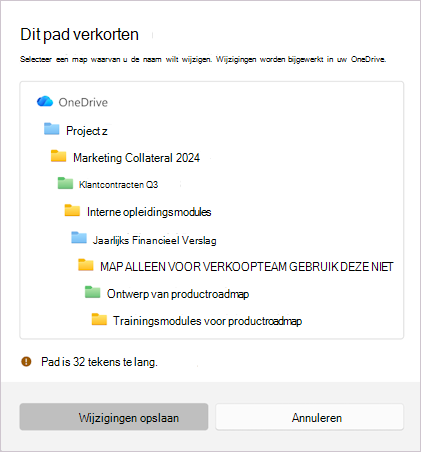
Selecteer het bestand of de map in de lijst en typ een kortere naam. Het bericht onderaan wordt bijgewerkt terwijl u het bewerkt.
Wanneer het pad kort genoeg is, verandert het bericht in "Pad is kort genoeg om te synchroniseren" met een groen vinkje.
Selecteer Wijzigingen opslaan om OneDrive de nieuwe naam te laten toepassen en het item opnieuw te synchroniseren.
Opmerking
Als u hier de naam van een map wijzigt, wordt de naam van deze overal in OneDrive gewijzigd, net zoals in de Bestandenverkenner. Alles in die map blijft erbij.
Optie 2: Het pad verkorten door het bestand naar een andere locatie te verplaatsen
Selecteer in het activiteitencentrum Bestand (of Map verplaatsen) naast het item.
Er wordt een venster Bestandenverkenner geopend waarin in de linkerbovenhoek wordt vermeld hoeveel tekens er zijn overschreden.
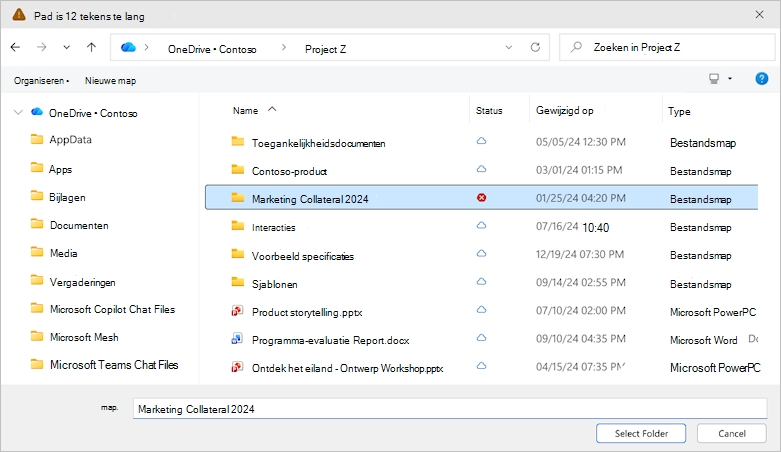
Blader naar een map die zich dichter bij de bovenkant van uw OneDrive bevindt (minder mappen diep).
Kies Map selecteren.
Als u wordt gevraagd om te bevestigen, controleert u het bericht en selecteert u Bestand verplaatsen (of Map verplaatsen) om het item te verplaatsen en de synchronisatie te hervatten.
Tip
Een item zelfs één of twee mapniveaus omhoog verplaatsen is vaak voldoende om het pad onder de limiet te brengen.
Wanneer meer dan één item moet worden gerepareerd
Soms hebben meerdere bestanden of mappen tegelijk een lang pad. In OneDrive worden deze in één lijst gegroepeerd, zodat u ze op één plek kunt bekijken.
Open het activiteitencentrum en selecteer Paden herstellen om de lijst Paden herstellen die te lang zijn om te synchroniseren te openen.
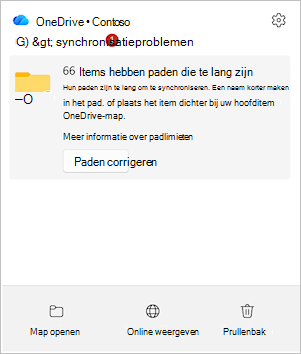
Bij elk item wordt aangegeven hoeveel tekens de lengte overschrijdt. Wijs een item aan en selecteer Verkorten of Verplaatsen om het te herstellen, net zoals u zou doen met één item.
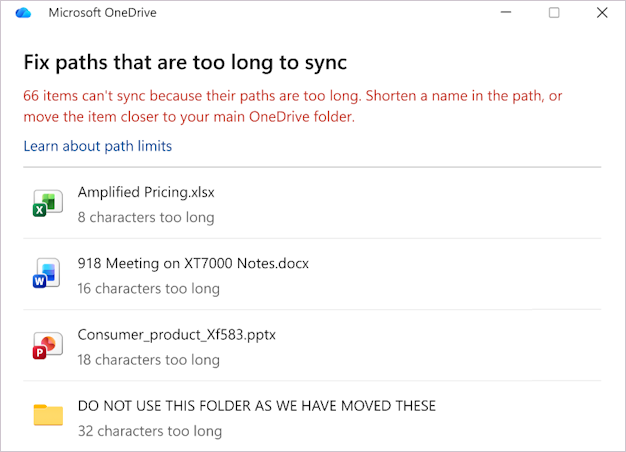
Als u elk item oplost, wordt het uit de lijst verwijderd.
Opmerking
Als u één map herstelt, kunt u meerdere items tegelijk oplossen. Omdat de naam van een map deel uitmaakt van het pad naar alles wat erin staat, worden de bestanden eronder vaak automatisch hersteld wanneer u die map inkort of verplaatst. Het is dus mogelijk dat er na een enkele wijziging verschillende items uit de lijst worden gewist.
Files en mappen die u met anderen hebt gedeeld
Als het item dat u wilt herstellen, wordt gedeeld, geeft OneDrive een extra bevestiging weer voordat de wijziging wordt doorgevoerd.
- Als u een gedeeld item verplaatst, kunnen de machtigingen voor delen worden gewijzigd.
- Controleer het bericht en bevestig om door te gaan.
Files and folders in a shared library
Sommige items in uw OneDrive zijn snelkoppelingen naar een gedeelde map. Als een langepaditem zich binnen een van deze snelkoppelingen bevindt:
- Als u het pad herstelt, verandert het item voor iedereen die de map gebruikt, niet alleen voor u.
- In OneDrive wordt een bevestigingsdialoogvenster weergegeven waarin wordt uitgelegd dat de wijziging van invloed is op de gedeelde map voordat er iets gebeurt.
- Als u het niet zeker weet, neemt u contact op met de eigenaar van de map voordat u de naam van het item wijzigt of het item verplaatst.
Tips om te voorkomen dat paden te lang worden
- Houd mapnamen kort en duidelijk.
- Voorkom dat u veel mappen in elkaar opstapelt. Platter is beter.
- Let op dat uw bestandsnamen erg lang zijn, vooral wanneer de mapnaam wordt herhaald.
Zie ook
Beperkingen en limieten in OneDrive en SharePoint
Waarom is mijn bestandsnaam gewijzigd?
Wat zijn de limieten voor de lengte van bestandspaden?
Meer hulp nodig?
Account ondersteuning. Ga voor hulp bij uw Microsoft-account en abonnementen naar Hulp bij account & facturering.
Technische ondersteuning. Voor technische ondersteuning selecteert u Contact opnemen met Microsoft Ondersteuning hieronder, voert u uw probleem in en selecteert u Hulp vragen.
Mobiele gebruikers kunnen contact opnemen met ondersteuning door de OneDrive-app te openen en hun apparaat voorzichtig te schudden.
Ondersteuning van de gemeenschap. Community's helpen u vragen te stellen, feedback te geven en te horen van experts met uitgebreide kennis. Stel een vraag aan de Microsoft-community. Maak geen persoonlijke of gevoelige informatie openbaar op openbare forums.