
U kunt op verschillende manieren bestanden toevoegen aan OneDrive en er overal toegang toe krijgen.
Vanaf de website van OneDrive
Afhankelijk van de webbrowser die u gebruikt, kunt u bestanden uploaden van maximaal 250 GB. (Deze limiet geldt per bestand, niet per totaal.)
Opmerking
Voor het overdragen van grote bestanden of veel bestanden adviseren wij de bestanden toe te voegen aan de OneDrive bureaublad-app in plaats van de knop Uploaden op de website te gebruiken.
Meld u aan met uw Microsoft-account bij onedrive.com en blader naar de locatie waar u de bestanden wilt toevoegen.
Selecteer Uploaden.
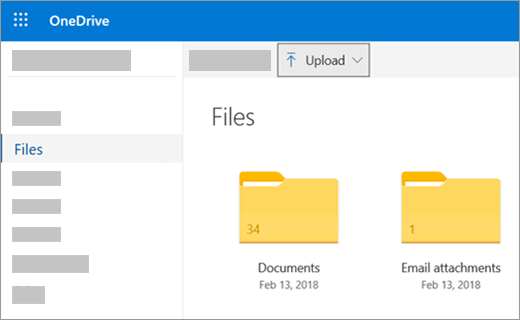
Selecteer de bestanden die u wilt uploaden en kies daarna Openen.
Tip
- U kunt ook bestanden vanuit Bestandenverkenner of Mac Finder rechtstreeks naar uw bestanden op de website van OneDrive slepen.
- In de browsers Google Chrome of Microsoft Edge kunt u ook mappen uploaden met de optie Map in het menu Uploaden of mappen naar de website slepen.
- Ontdek manieren om foto's te ordenen en te zoeken in OneDrive.
Bestandenverkenner of Mac Finder gebruiken om bestanden naar OneDrive te kopiëren of te verplaatsen
U kunt bestanden kopiëren of verplaatsen tussen mappen in OneDrive of andere mappen op uw computer. (Wanneer u bestanden uit andere mappen op uw computer verplaatst naar een OneDrive-map, verwijdert u ze van uw computer en voegt u ze toe aan OneDrive.)
Voor zowel Bestandenverkenner als Mac Finder: als u het item wilt kopiëren in plaats van verplaatsen, klikt u met de rechtermuisknop op het bestand of de map en selecteert u Kopiëren, opent u vervolgens de OneDrive-map (of submap) en klikt u met de rechtermuisknop op > Een kopie van het item in OneDrive plakken.
Als u een bestand wilt verplaatsen met Windows Bestandenverkenner, sleept u bestanden uit de lijst met bestanden in het rechterdeelvenster naar OneDrive in het linkerdeelvenster.
 Als u een bestand wilt verplaatsen met de zoekfunctie van Mac, sleept u bestanden uit de lijst met bestanden in het rechterdeelvenster naar OneDrive in het linkerdeelvenster (als OneDrive daar onder Favorieten wordt weergegeven). Na enige tijd zal de Finder overschakelen naar het weergeven van uw bestaande OneDrive-bestanden en -mappen in het rechterdeelvenster en kunt u het bestand naar de submap van uw keuze slepen.

In Windows 10 of 11
In nieuwe installaties van Windows 10 of 11 worden voor veel gebruikers die hiervoor in aanmerking komen bestanden in Windows 10 standaard opgeslagen in OneDrive, in plaats van op de pc. Dit betekent dat u deze bestanden kunt openen vanaf elk apparaat dat verbinding kan maken met internet en dat ze zijn veiliggesteld indien de computer beschadigd raakt. U kunt de standaardinstellingen voor opslaan op elk gewenst moment wijzigen. Meer informatie over instellen waar uw bestanden worden opgeslagen of verplaatsen van uw bestanden naar OneDrive.
Automatisch opslaan in OneDrive
U kunt rechtstreeks naar OneDrive opslaan vanuit Microsoft Office-bestanden (zoals Word-documenten en Excel-werkbladen), PDF-bestanden en andere documenten. Als uw pc een ingebouwde camera heeft, kunt u automatisch kopieën van de foto's die u maakt rechtstreeks op OneDrive opslaan, zodat u altijd een back-up hebt. Als u wilt controleren of uw pc is ingesteld voor automatisch opslaan, kijkt u in uw OneDrive-instellingen.
- Swipe vanaf de rechterrand van het scherm, tik op Instellingen en vervolgens op Pc-instellingen wijzigen. (Als u een muis gebruikt, wijst u de rechterbenedenhoek van het scherm aan, verplaatst u de muisaanwijzer omhoog, klikt u op Instellingen en vervolgens op Pc-instellingen wijzigen.)
- Voor documenten selecteert u OneDrive en schakelt u vervolgens Standaard Documenten opslaan in OneDrive in.
- Voor foto's selecteert u Camera-album en kiest u vervolgens Foto's met goede kwaliteit uploaden. Voor kopieën met een hogere resolutie kiest u Foto's met de beste kwaliteit uploaden.
Foto's en bestanden verplaatsen naar OneDrive met de OneDrive-app
Wanneer u bestanden verplaatst, verwijdert u ze van uw pc en voegt u ze toe aan OneDrive.
- Selecteer de pijl naast OneDrive en kies Deze pc.
- Blader naar de bestanden die u wilt verplaatsen, en swipe vervolgens omlaag of klik erop met de rechtermuisknop om ze te selecteren.
- Selecteer Knippen.
- Selecteer de pijl naast Deze pc en kies OneDrive om naar een map in uw OneDrive te bladeren.
- Veeg vanaf de boven- of onderrand van het scherm of klik met de rechtermuisknop om de app-opdrachten te openen en selecteer vervolgens Plakken.
Met de OneDrive-desktop-app
Als u een Mac hebt, kunt u de gratis OneDrive-bureaublad-app installeren om bestanden en mappen automatisch te uploaden naar OneDrive. Files die u uploadt met de desktop-app mogen niet groter zijn dan 20 GB.
Met een mobiele app
U kunt bestanden uploaden naar OneDrive met behulp van de mobiele OneDrive-app voor Android of iOS. Raadpleeg de volgende onderwerpen als u wilt weten hoe dit werkt:
- Bestanden of foto's uploaden naar OneDrive in Android
- Bestanden of foto's uploaden naar OneDrive in iOS
Vanuit Microsoft Office of Microsoft 365
Selecteer in een Office-document Bestand>Opslaan als, kies uw OneDrive en kies vervolgens de map waarin u het bestand wilt opslaan.

Opmerking
- Mogelijk beperkt Microsoft het aantal bestanden dat u per maand naar OneDrive kunt uploaden.
- Respecteer de auteursrechten en wees voorzichtig met wat u online deelt. Het ongeautoriseerd kopiëren of delen van materiaal is in strijd met de Microsoft-servicesovereenkomst.
Meer hulp nodig?
Account ondersteuning. Ga voor hulp bij uw Microsoft-account en abonnementen naar Hulp bij account & facturering.
Technische ondersteuning. Voor technische ondersteuning selecteert u Contact opnemen met Microsoft Ondersteuning hieronder, voert u uw probleem in en selecteert u Hulp vragen.
Mobiele gebruikers kunnen contact opnemen met ondersteuning door de OneDrive-app te openen en hun apparaat voorzichtig te schudden.
Ondersteuning van de gemeenschap. Community's helpen u vragen te stellen, feedback te geven en te horen van experts met uitgebreide kennis. Stel een vraag aan de Microsoft-community. Maak geen persoonlijke of gevoelige informatie openbaar op openbare forums.