

Overzicht
In de app voor OneDrive-synchronisatie kan het selectievakje Kan snelkoppeling niet synchroniseren worden weergegeven wanneer u een map met een OneDrive-snelkoppeling verplaatst naar een andere map die ook een snelkoppeling heeft.
U kunt deze fout in Windows oplossen door de snelkoppeling naar de submap te verwijderen, niet naar de map of de bijbehorende bestanden. Als u de snelkoppeling niet kunt vinden, zoekt u op de website van OneDrive of gebruikt u Windows PowerShell.
Fout 'Synchroniseert al als een snelkoppeling'
Het snelkoppelingsbericht Kan niet synchroniseren bevat de volgende details:
De naam> van de mapmap <kan niet worden gesynchroniseerd onder <mapnaam> omdat deze al wordt gesynchroniseerd als een snelkoppeling.
Dit foutbericht wordt in de app voor OneDrive-synchronisatie weergegeven als u snelkoppelingen naar twee afzonderlijke mappen hebt en vervolgens de ene map naar de andere verplaatst. U hebt nog steeds toegang tot beide mappen op uw pc en de bestanden worden nog steeds gesynchroniseerd zoals verwacht, maar u ziet de ene map niet in de andere, zoals ze worden weergegeven in OneDrive op internet.
Verwijder de snelkoppeling naar de submap (de map die u naar de bovenliggende map hebt verplaatst) om dit probleem op te lossen. Wanneer u de snelkoppeling verwijdert, worden de nieuwe mappen- en submapstructuur gesynchroniseerd.
Een snelkoppeling verwijderen
Verwijder de snelkoppeling naar de map die is verplaatst naar de bovenliggende map. Houd de snelkoppeling naar de bovenliggende map.
Belangrijk
Gebruik de snelkoppeling Verwijderen, niet de snelkoppeling Verwijderen. Als u de snelkoppeling verwijdert, worden de gedeelde map of de bijbehorende bestanden niet verwijderd.
Klik in uw OneDrive-map in Windows Bestandenverkenner met de rechtermuisknop op de snelkoppeling naar de submap en selecteer Snelkoppeling verwijderen. Als de opdracht niet direct wordt weergegeven, selecteert u OneDrive>snelkoppeling verwijderen.
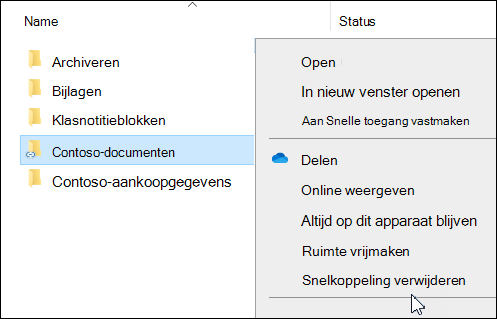
Controleer of de submap nu wordt weergegeven in de bovenliggende map in de Bestandenverkenner en of de synchronisatiefout met betrekking tot de snelkoppeling niet meer wordt weergegeven.
Als u de snelkoppeling op de website van OneDrive hebt gevonden, volgt u de stappen voor het verwijderen van internet in Snelkoppelingen toevoegen aan gedeelde mappen in OneDrive. Verwijder alleen de snelkoppeling naar de submap en controleer vervolgens de mapstructuur en synchronisatiestatus in de Bestandenverkenner.
Tip
Als in plaats daarvan OneDrive zegt dat deze map niet kan worden gesynchroniseerd. U synchroniseert al een snelkoppeling naar een map vanuit deze gedeelde bibliotheek, zie U kunt een gedeelde map die is ingesteld als een snelkoppeling in de app voor OneDrive-synchronisatie, niet synchroniseren. Dit bericht heeft betrekking op een conflict tussen het synchroniseren van een SharePoint-bibliotheek en het toevoegen van een snelkoppeling daaraan.
Kan geen snelkoppeling naar een OneDrive-map vinden
Als u de snelkoppeling niet in uw mappen kunt vinden, begint u met het zoeken naar snelkoppelingen op de website van OneDrive. Deze zoekopdracht werkt voor zowel persoonlijke Microsoft-accounts als werk- of schoolaccounts.
Ga naar de OneDrive-website op onedrive.com en meld u aan met het persoonlijke Microsoft-account of werk- of schoolaccount dat de synchronisatiefout voor de snelkoppeling bevat.
Voer een Enter in
ProgID:"AddToOneDrive.MountPoint"het zoekvak in en druk op Enter.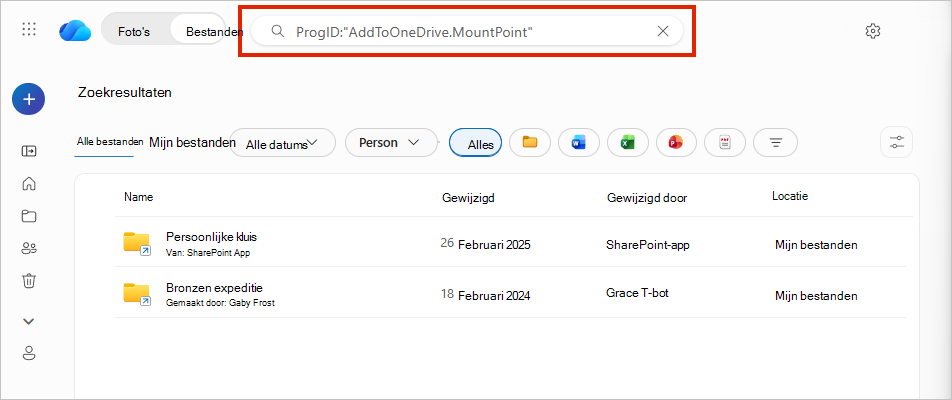
Bekijk de mapnamen en de kolom Locatie om de snelkoppeling te vinden naar de submap die in de synchronisatiefout wordt genoemd.
Wanneer u de snelkoppeling hebt geïdentificeerd, volgt u De snelkoppeling verwijderen.
Tip
Als u in plaats daarvan naar de snelkoppeling in uw lokale OneDrive-map wilt zoeken, gebruikt u Windows PowerShell.
De snelkoppeling vinden met behulp van Windows PowerShell
Als u de app voor OneDrive-synchronisatie in Windows gebruikt, gebruikt u de volgende opdracht om mappen weer te geven die u in uw lokale OneDrive-map wilt controleren.
Let op
Verwijder een map niet alleen omdat deze in de uitvoer wordt weergegeven. De resultaten kunnen de mappen Bureaublad, Documenten, Downloads, Muziek, Afbeeldingen, Video's, Camera-album en Schermopnamen van de pc omvatten. Identificeer de snelkoppeling met de naam van de synchronisatiefout voordat u snelkoppeling verwijderen gebruikt. De opdracht geeft alleen overeenkomende items weer; ze worden niet verwijderd.
Open Windows PowerShell.
Vervang
C:\Users\JDOE\OneDrivein de volgende opdracht het pad naar de lokale OneDrive-map voor het account met de synchronisatiefout en voer vervolgens de opdracht uit.Get-ChildItem "C:\Users\JDOE\OneDrive" -Recurse | Where-Object {$_.Mode -match "d-r--l"}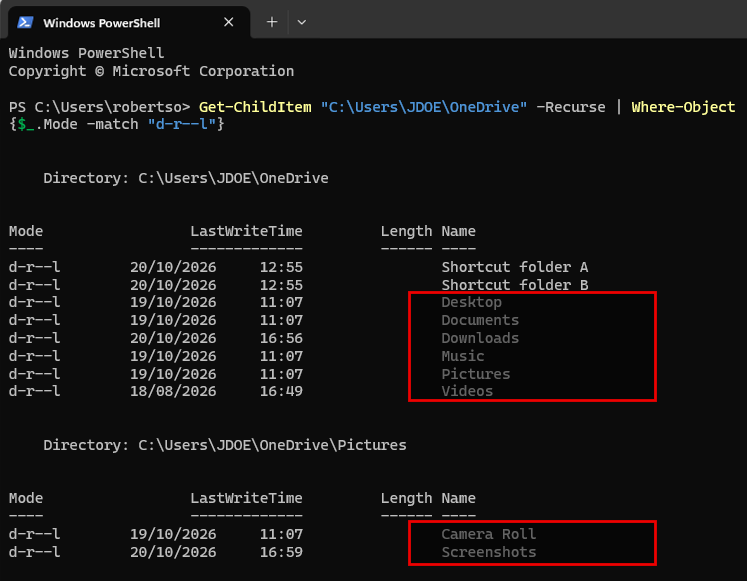
Controleer de mappaden en mapnamen in de uitvoer om de snelkoppeling te vinden naar de submap die in de synchronisatiefout wordt genoemd.
Wanneer u de snelkoppeling hebt geïdentificeerd, volgt u De snelkoppeling verwijderen.
Als noch het zoeken op websites, noch de PowerShell-procedure een snelkoppeling vindt in het getroffen account, zijn er geen snelkoppelingen die kunnen worden verwijderd.
Meer hulp nodig?
Account ondersteuning. Ga voor hulp bij uw Microsoft-account en abonnementen naar Hulp bij account & facturering.
Technische ondersteuning. Voor technische ondersteuning selecteert u Contact opnemen met Microsoft Ondersteuning hieronder, voert u uw probleem in en selecteert u Hulp vragen.
Mobiele gebruikers kunnen contact opnemen met ondersteuning door de OneDrive-app te openen en hun apparaat voorzichtig te schudden.
Ondersteuning van de gemeenschap. Community's helpen u vragen te stellen, feedback te geven en te horen van experts met uitgebreide kennis. Stel een vraag aan de Microsoft-community. Maak geen persoonlijke of gevoelige informatie openbaar op openbare forums.