
OneDrive bevat een foto-ervaring die is opgenomen in de OneDrive-app op Windows 10 en Windows 11. Het brengt de foto-ervaring die je al hebt op OneDrive web en mobiel naar het Windows-bureaublad, zodat je foto's overal waar je OneDrive gebruikt consistent aanvoelen.
In OneDrive kunt u:
- Blader samen in de Galerie door uw OneDrive-foto's of foto's die zijn opgeslagen op uw pc, waarbij één tijdlijn eerst op de nieuwste foto wordt gesorteerd.
- Zoek op de inhoud van uw foto's, niet alleen op bestandsnaam. Op een Copilot+ PC heeft de zoekopdracht ook betrekking op foto's die lokaal zijn opgeslagen.
- Zoek foto's van specifieke personen in People of filter de galerie op personen die u een naam hebt gegeven.
- Bekijk hoogtepunten uit uw bibliotheek opnieuw in Momenten, waarin OneDrive automatisch verzamelingen uit uw geschiedenis weergeeft.
- Maak albums, markeer favorieten en bewerk foto's rechtstreeks in de foto-ervaring.
- Voeg lokale mappen toe en gebruik Windows-acties bij een foto: stel deze in als uw bureaubladachtergrond of vergrendelingsscherm, druk de foto af of open deze in de Bestandenverkenner.
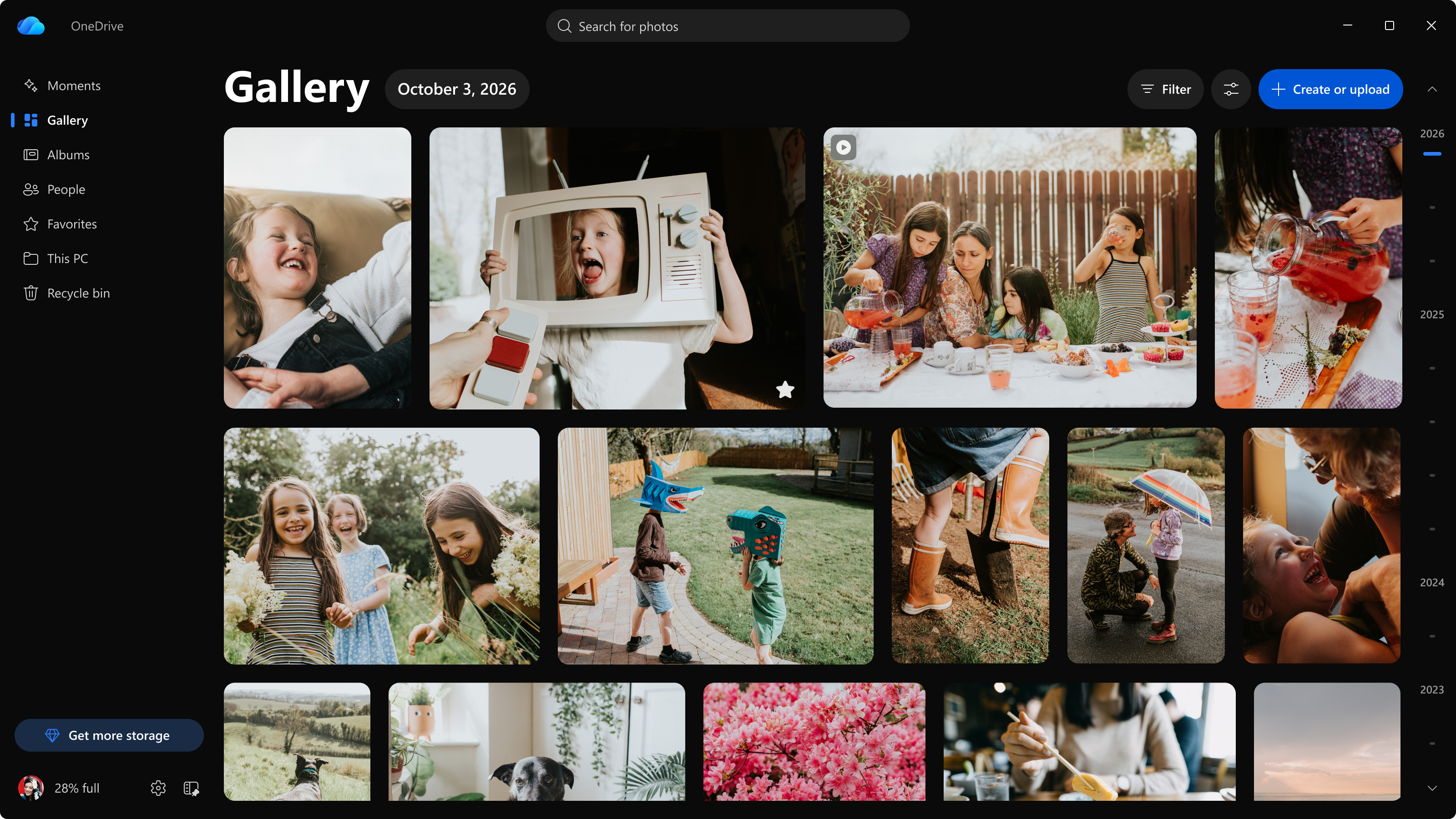
Wat kunt u doen met foto's in Windows?
OneDrive voegt desktop-specifieke mogelijkheden toe aan de foto-ervaring die al beschikbaar is op het web en mobiel:
- Lokale foto's in uw galerij: Uw Windows-afbeeldingenbibliotheek wordt automatisch weergegeven. U kunt andere mappen toevoegen vanaf uw pc.
- Zoeken die lokale foto's kan bevatten: Op een Copilot+ PC heeft zoeken op je foto's ook betrekking op de foto's die op je pc zijn opgeslagen.
- Windows-integratie: Stel een foto in als bureaubladachtergrond of vergrendelingsscherm, druk de foto af of open de locatie in de Bestandenverkenner.
Foto's weergeven in Windows
Selecteer het OneDrive-cloudpictogram in het systeemvak, uiterst rechts op de taakbalk, om het OneDrive-activiteitencentrum te openen en selecteer vervolgens Foto's weergeven. De foto-ervaring ondersteunt momenteel persoonlijke Microsoft-accounts.
Opmerking
Foto's weergeven wordt alleen weergegeven voor gebruikers die zijn aangemeld met een persoonlijk Microsoft-account. Windows Insiders blijven een vermelding zien in Start: Foto's (preview) in het experimentele kanaal.
Kiezen welke foto's in de galerie worden weergegeven
Galerie toont al je foto's in één tijdlijn, nieuwste eerst, of ze zijn opgeslagen in je OneDrive of zijn opgeslagen op je pc. Uw afbeeldingenbibliotheek wordt binnenkort automatisch weergegeven, inclusief foto's die alleen op uw pc zijn opgeslagen.
Een andere lokale map toevoegen die op uw pc is opgeslagen:
- Selecteer Deze pc in het navigatievenster aan de linkerkant.
- Selecteer Een map toevoegen en kies vervolgens de map die u wilt zien.
Opmerking
Als u een map in Deze pc weergeeft, worden de foto's ervan niet naar OneDrive geüpload. De foto's blijven op uw computer staan, tenzij u ervoor kiest om ze te uploaden.
Als u de foto's die momenteel worden weergegeven wilt verkleinen, selecteert u Filter bovenaan de galerij. U kunt filteren op mediatype, favorieten, personen, bron, afdrukstand en resolutie.
U kunt binnenkort wijzigen welke OneDrive-mappen in de galerie worden weergegeven of schermafbeeldingen en GIF's verbergen:
- Selecteer de knop Opties naast Filter.
- Selecteer onder Foto's van OneDrive de optie Alle OneDrive-mappen of Alleen de map Afbeeldingen.
- Selecteer onder Opruimende optie Schermopnamen en GIF's verbergen.
Foto's doorzoeken
Selecteer de zoekbalk bovenaan en beschrijf wat je zoekt, zoals 'strand' of 'verjaardagstaart'. OneDrive Foto's vindt uw foto's op basis van de inhoud en niet alleen op basis van de bestandsnamen of datums.
Zoeken heeft betrekking op de foto's in uw OneDrive. Op een Copilot+ PC dekt het ook foto's die op je pc zijn opgeslagen. Zie Foto's zoeken voor meer informatie over het zoeken naar lokale foto's.
Foto's groeperen op personen of gezichtsgroepering uitschakelen
De functie People gebruikt gezichtsgroepering om foto's van dezelfde persoon te groeperen, zodat u ze sneller kunt vinden en zoeken. Gezichtsgroepering wordt uitgevoerd in de cloud en alleen op de foto's in uw OneDrive. Foto's die alleen op uw pc staan, worden niet verwerkt.
Gezichtsgroepering uitschakelen vanuit de desktop-app:
- Selecteer Instellingen in de ervaring Foto's.
- Selecteer Meer instellingen. OneDrive-instellingen wordt geopend in uw browser.
- Selecteer Foto's en schakel de instelling in de sectie People uit.
Alle gegevens over gezichtsgroepen worden binnen 30 dagen definitief verwijderd.
Zie Foto's groeperen per persoon in OneDrive voor informatie over hoe gezichtsgroepering werkt, hoe uw gegevens worden gebruikt en hoe u personen kunt zoeken en namen kunt geven. Zie Verantwoordelijke AI voor meer informatie over hoe Microsoft AI-functies zoals deze benadert.
Als u geen OneDrive-foto's op uw pc wilt
Als u OneDrive verwijdert, worden uw bestanden niet verwijderd, maar wordt de OneDrive-synchronisatie op dat apparaat gestopt. Zie OneDrive uitschakelen, deactiveren of verwijderen voor een stap.
De foto-ervaring beheren op apparaten in uw organisatie
De foto-ervaring ondersteunt momenteel alleen persoonlijke Microsoft-accounts. Als uw organisatie verhindert dat gebruikers persoonlijke OneDrive-accounts synchroniseren, kunnen gebruikers de foto-ervaring niet zien of openen. Zie Voorkomen dat gebruikers persoonlijke OneDrive-accounts synchroniseren voor meer informatie (dit beleid is niet specifiek voor de foto-ervaring; het blokkeert persoonlijke aanmelding en synchronisatie op OneDrive).
Veelgestelde vragen
Waarom werden OneDrive-foto's weergegeven op mijn pc?
We zijn bezig met het ontwikkelen van een nieuwe foto-ervaring in OneDrive die breder is dan in Windows zou moeten. Dat is aan het oplossen. We brengen de foto-ervaring van het web en mobiele apps naar het Windows-bureaublad via de OneDrive-app.
Moet ik een Windows Insider zijn om deze functie te krijgen?
Nee. De OneDrive-foto's-ervaring is inbegrepen in de OneDrive-app op Windows 10 en Windows 11. Als u een afbeelding wilt openen, selecteert u het OneDrive-cloudpictogram in het systeemvak en selecteert u vervolgens Foto's weergeven (een persoonlijk Microsoft-account vereist). Windows Insiders kunnen het rechtstreeks vanuit het Startmenu openen: Foto's (preview) in het kanaal Experimenteel en OneDrive Foto's overal elders.
Worden de foto's op mijn pc geüpload naar OneDrive?
Nee. Als u foto's die zijn opgeslagen op uw pc weergeeft in de OneDrive-foto-ervaring, worden deze niet geüpload. Deze blijven op uw computer staan, tenzij u ervoor kiest om ze te uploaden naar OneDrive. Alleen foto's die zijn opgeslagen in een OneDrive-map worden geüpload.
Scant gezichtsgroepering de foto's op mijn pc?
Nee. Gezichtsgroepering wordt uitgevoerd in de cloud en alleen op de foto's in uw OneDrive. Foto's die zich alleen op uw pc bevinden, worden niet verwerkt voor gezichtsgroepering. Zie Foto's groeperen per persoon in OneDrive voor meer informatie.
Kan ik gezichtsgroepering uitschakelen?
Ja. Selecteer > Instellingen en Meer instellingen in de OneDrive-foto-ervaring. Selecteer Foto's in de browser en schakel gezichtsgroepering uit. Gegevens over gezichtsgroepen worden binnen 30 dagen definitief verwijderd.