

Wanneer u een POP3-e-mailaccount aan Outlook toevoegt of archieven of back-upbestanden maakt vanuit een van uw accounts in Outlook, wordt er mogelijk een Outlook-gegevensbestand (.pst) gemaakt in uw OneDrive.
Als dit gegevensbestand groot wordt, kan het de OneDrive-synchronisatie vertragen en 'Wijzigingen verwerken' of 'Een bestand wordt gebruikt' tonen.
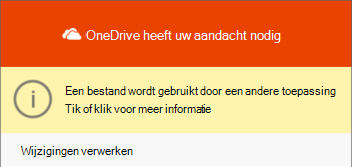
Verplaats uw PST-bestand van Outlook uit OneDrive om synchronisatieproblemen te voorkomen
Sluit Outlook en wacht totdat de OneDrive-synchronisatie is voltooid.
Open de Bestandenverkenner en blader naar C:\Users\[username]\OneDrive\Documents\Outlook Files.
Opmerking
Als het PST-bestand zich niet in deze map bevindt, opent u Outlook, klikt u met de rechtermuisknop op het account met het PST-bestand dat u wilt verplaatsen en selecteert u Gegevensbestandseigenschappen > geavanceerd om het volledige pad van de bestandsnaam te zien.
Kopieer het PST-bestand vanuit de OneDrive-map naar een nieuwe of bestaande locatie op uw pc die zich niet in uw OneDrive bevindt (bijv. C:\My Outlook Files).
Geef het gekopieerde bestand een nieuwe naam (bijv. myname@domain-copy.pst).
Start Outlook opnieuw.
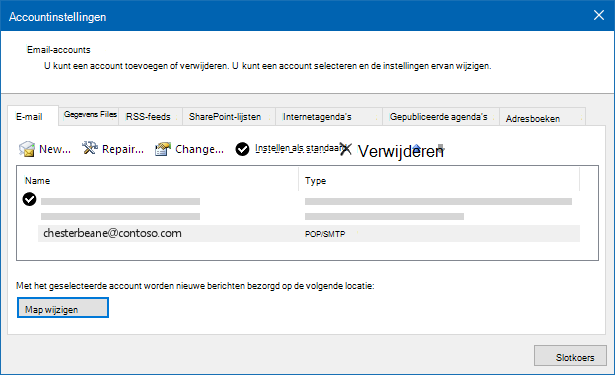
Selecteer Bestand en vervolgens Accountinstellingen:

Kies op het tabblad Email de accountnaam en selecteer vervolgens Map wijzigen:
Opmerking
Als u Map wijzigen niet ziet, dan heeft het e-mailaccount dat u hebt geselecteerd geen .pst-bestand.
Kies het account en selecteer Nieuw Outlook-gegevensbestand:
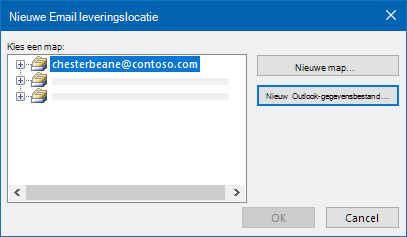
Blader naar de locatie van uw nieuw hernoemde kopie.pst-bestand, selecteer het en kies OK om terug te keren naar de lijst met Email-accounts.
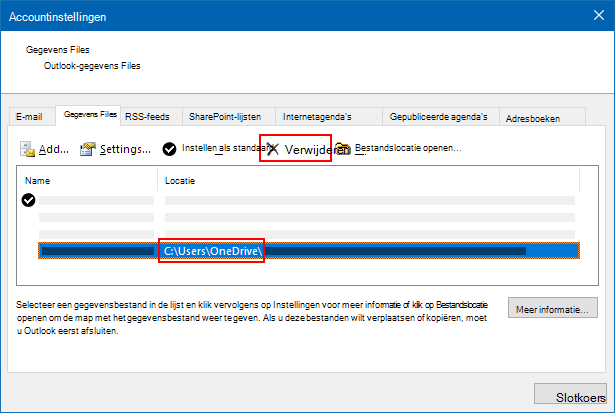
Kies op het tabblad Data Files de locatie van het gegevensbestand (waaronder OneDrive) en selecteer Verwijderen en Ja om de verbinding met het bestand te verbreken.
Opmerking
- Er gaan geen e-mailgegevens verloren door Verwijderen te selecteren, het wordt alleen losgekoppeld van uw Outlook-account. Het kan indien nodig opnieuw worden toegevoegd.
- U kunt geen standaardgegevensbestand verwijderen. Kies een ander gegevensbestand en stel het eerst in als standaard .
Als u de OneDrive-kopie van het PST-bestand wilt verplaatsen of verwijderen, moet u eerst Outlook sluiten.
Meer informatie
Outlook-gegevensbestanden zoeken en naar een andere computer overbrengen
Meer hulp nodig?
Account ondersteuning. Ga voor hulp bij uw Microsoft-account en abonnementen naar Hulp bij account & facturering.
Technische ondersteuning. Voor technische ondersteuning selecteert u Contact opnemen met Microsoft Ondersteuning hieronder, voert u uw probleem in en selecteert u Hulp vragen.
Mobiele gebruikers kunnen contact opnemen met ondersteuning door de OneDrive-app te openen en hun apparaat voorzichtig te schudden.
Ondersteuning van de gemeenschap. Community's helpen u vragen te stellen, feedback te geven en te horen van experts met uitgebreide kennis. Stel een vraag aan de Microsoft-community. Maak geen persoonlijke of gevoelige informatie openbaar op openbare forums.