Wanneer iemand een map met u deelt, wordt deze weergegeven in de sectie Gedeeld van uw OneDrive.com. Als u machtigingen voor bewerken hebt voor deze gedeelde mappen, kunt u deze toevoegen aan de sectie Mijn bestanden van uw OneDrive zodat u ze gemakkelijker kunt openen en gebruiken.
Als u gedeelde mappen op uw pc of Mac wilt weergeven en openen, installeert u de OneDrive-app en synchroniseert u uw mappen met uw apparaat.
Belangrijk
- Sommige snelkoppelingen van gedeelde mappen in OneDrive die zich in de map Mijn Files bevinden, worden mogelijk weergegeven als .url-internetsnelkoppelingen in plaats van werkelijke mappen. Als u de snelkoppeling naar de map probeert te openen, wordt deze geopend als een webpagina in plaats van een map.
- Dit probleem wordt veroorzaakt door enkele wijzigingen die we aanbrengen in onze back-endservice. De .url-internetsnelkoppelingen converteren automatisch terug naar een map wanneer het probleem is opgelost. U hebt nog steeds toegang tot de inhoud van de gedeelde map, maar dat gebeurt via OneDrive.com (mogelijk wordt u gevraagd u aan te melden).
- Als u volledige toegang hebt tot het account waarmee mappen met u zijn gedeeld, kunt u OneDrive als een service toevoegen om eenvoudig Office-bestanden op uw computer te openen.
Opmerking
- U kunt maximaal 100 snelkoppelingen voor mappen toevoegen vanaf de OneDrive- of Teams-site van één persoon
- U kunt tot 1000 snelkoppelingen voor bestanden en mappen toevoegen.
- U kunt alleen gedeelde mappen toevoegen aan uw OneDrive, niet aan afzonderlijke gedeelde bestanden.
- Gedeelde mappen die zijn toegevoegd aan uw OneDrive, gebruiken geen opslagruimte in uw OneDrive. Ze worden alleen meegeteld in de opslagruimte van de eigenaar van de map.
- U hebt ook toegang tot gedeelde mappen vanuit uw Gedeelde lijst op OneDrive.com of in de OneDrivemobiele apps. U kunt alle items in de map nog steeds kopiëren, verplaatsen, bewerken, delen, verwijderen en de naam ervan wijzigen.
Een gedeelde map toevoegen aan uw OneDrive
- Meld u met uw persoonlijke Microsoft-account aan bij OneDrive in uw browser.
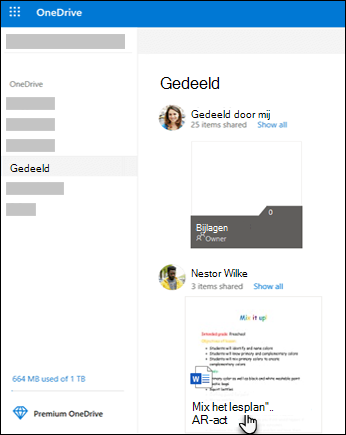
- Selecteer in het linkernavigatiedeelvenster onder OneDrive de optie Gedeeld. Mappen die u kunt toevoegen aan uw OneDrive, zijn gemarkeerd als Kan bewerken.
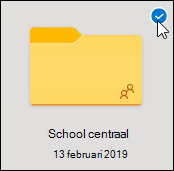
- Zoek de map die u wilt toevoegen, selecteer de cirkel in de tegel van de map en selecteer vervolgens Snelkoppeling toevoegen aan Mijn bestanden in het bovenste menu. Of klik met de rechtermuisknop op een map en selecteer Snelkoppeling toevoegen aan Mijn bestanden.
Tip
Als u niet wilt dat de inhoud van de map wordt gesynchroniseerd en gedeeld, kunt u klikken op Downloaden. Hiermee kopieert u de map en de inhoud ervan naar uw computer, niet naar uw OneDrive. De bestanden zijn offline beschikbaar om te bewerken, maar u kunt geen wijzigingen van anderen zien en zij krijgen uw wijzigingen niet.
Gedeelde bestanden en gedeelde mappen in uw OneDrive verplaatsen
Wanneer u bestanden verplaatst tussen gedeelde mappen, gaan de bestaande machtigingen verloren en krijgt de machtiging uit de map waarnaar u de bestanden verplaatst. Als u een item bijvoorbeeld naar een alleen-lezen map verplaatst, wordt het item ook alleen-lezen. Als u een item verplaatst van een gedeelde map naar een niet-gedeelde map, wordt het item met niemand meer gedeeld. Als u items binnen een gedeelde map verplaatst, verandert er niets in de toegewezen machtigingen.
Hoewel u gedeelde bestanden kunt verplaatsen, kunt u geen gedeelde mappen verplaatsen naar OneDrive.com. Als u OneDrive synchroniseert met uw computer, wordt een gedeelde map die u verplaatst, gekopieerd naar de nieuwe locatie en vervolgens verwijderd uit uw OneDrive. De map is nog steeds beschikbaar in uw lijst Gedeeld.
Opmerking
Wees voorzichtig wanneer u mappen verplaatst, aangezien dit gevolgen kan hebben voor de machtigingen voor het delen van de map. Als u een gedeelde map naar een andere map verplaatst, neemt deze de machtigingen van de doelmap over. Dit betekent dat personen alleen toegang hebben tot de map als ze ook machtigingen hebben voor de doelmap. Als de doelmap niet wordt gedeeld, wordt de map die u verplaatst ook niet meer gedeeld.
U kunt de naam wijzigen van gedeelde mappen die u aan uw OneDrive toevoegt. De nieuwe naam van de map is alleen zichtbaar voor u en de naam wordt overal weergegeven waar u toegang hebt tot uw OneDrive, inclusief OneDrive.com, de OneDrive-app op uw computer of de mobiele OneDrive-apps. De naamswijziging is niet zichtbaar voor de eigenaar van de gedeelde map en ook niet voor anderen die machtigingen hebben voor de map.
Opmerking
Als u de inhoud van de map wijzigt of de naam ervan verandert, is dit echter wel zichtbaar voor anderen die de map delen.
Gedeelde bestanden of mappen verwijderen uit OneDrive
Wanneer u bestanden verwijdert uit een gedeelde map op OneDrive.com, gaan de bestanden alleen naar de prullenbak van de eigenaar van de gedeelde map. Als u uw OneDrive echter synchroniseert op een computer, worden verwijderde items uit een gedeelde map weergegeven in de Prullenbak van deze computer.
Opmerking
Alleen de eigenaar van een gedeelde map kan een item herstellen dat uit de map is verwijderd.
Ga als volgt te werk als u een gedeelde map wilt verwijderen uit OneDrive.com:
- Selecteer in de weergave Bestanden de gedeelde map die u wilt verwijderen.
- Selecteer Snelkoppeling verwijderen uit Mijn bestanden.
Hiermee verwijdert u alleen de map uit uw OneDrive. De map blijft toegankelijk vanuit uw lijst Gedeeld en heeft geen invloed op de eigenaar of iemand anders die de map deelt. Als u in plaats daarvan de map verwijdert, wordt deze verwijderd uit ieders OneDrive en moet de eigenaar van de map deze herstellen.
Opmerking
Als u OneDrive synchroniseert met een of meer computers en een gedeelde map uit uw OneDrive verwijdert, wordt deze ook verwijderd van deze computers.
Als een map niet meer met u wordt gedeeld, wordt deze verwijderd uit uw OneDrive. Als u weer toegang wilt krijgen tot de map, vraagt u de eigenaar of een redacteur of deze de map opnieuw met u wilt delen.
Wanneer iemand een map deelt in Microsoft OneDrive, SharePoint of Teams, kunt u een snelkoppeling toevoegen naar de gedeelde map in uw OneDrive om de bestanden gemakkelijk te vinden en ermee te werken. Deze snelkoppelingen worden weergegeven in de webversie van OneDrive, Windows Bestandenverkenner, Mac Finder, Teams en in de mobiele OneDrive-apps.
Opmerking
De procedures in dit artikel zijn alleen beschikbaar voor interne gebruikers. U kunt geen snelkoppelingen toevoegen aan mappen die met externe gebruikers worden gedeeld.
- Selecteer in OneDrive in het navigatiedeelvenster de optie Gedeeld>met u.
- Zoek de map die u wilt toevoegen en selecteer de cirkel in de tegel van de map.
- Selecteer Snelkoppeling toevoegen aan Mijn bestanden.
- U kunt ook met de rechtermuisknop op de map klikken en Snelkoppeling toevoegen aan Mijn bestanden selecteren.
Tip
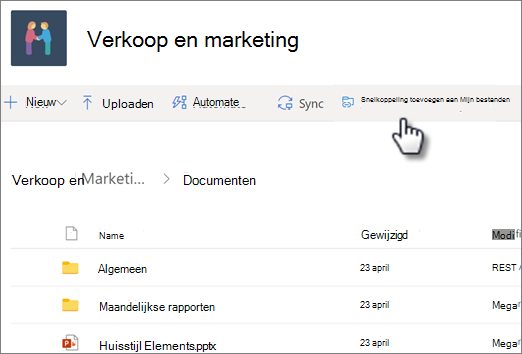
In een gedeelde bibliotheek in SharePoint of Microsoft Teams kunt u Snelkoppeling toevoegen aan Mijn bestanden selecteren om een snelkoppeling naar de hele bibliotheek toe te voegen of de specifieke map selecteren die u wilt toevoegen en vervolgens Snelkoppeling toevoegen aan Mijn bestanden selecteren.
Belangrijk
De optie Snelkoppeling toevoegen aan Mijn bestanden is niet beschikbaar wanneer:
- U hebt de map al aan uw OneDrive toegevoegd of er is meer dan één map geselecteerd. (U kunt niet meerdere mappen tegelijk toevoegen.)
- Het item dat u wilt toevoegen, is geen map. (De snelkoppeling toevoegen aan Mijn bestanden is niet beschikbaar voor afzonderlijke bestanden of voor bestandsverzamelingen, zoals albums.)
- U hebt al 100 snelkoppelingen toegevoegd in dezelfde documentbibliotheek.
Een OneDrive-snelkoppeling naar een andere map verplaatsen
U kunt een snelkoppeling naar een map verplaatsen op dezelfde manier als andere bestanden of mappen. Zie Foto's en bestanden in OneDrive sorteren, een andere naam geven of verplaatsen voor meer informatie over het verplaatsen van bestanden.
Opmerking
Wanneer u een snelkoppeling naar een map verplaatst naar een gedeelde map, worden de machtigingen voor delen niet gewijzigd door de snelkoppeling. People who aren't have a access to the shortcut can't access the content, but they can change name the shortcut or remove the shortcut.
Selecteer de snelkoppeling die u wilt verplaatsen. Controleer in de lijstweergave de cirkel die links van het item wordt weergegeven wanneer u de aanwijzer erover heen beweegt. Controleer in de tegel - of fotoweergave de cirkel in de rechterbovenhoek van de tegel wanneer u de aanwijzer erover beweegt. U kunt ook meerdere items selecteren en deze tegelijk als groep verplaatsen.
Selecteer Verplaatsen naar in de bovenste navigatiebalk.
Blader in het deelvenster Verplaatsen naar naar de doelmap en selecteer Verplaatsen.
- Selecteer Nieuwe map als u een nieuwe map wilt maken om het item in op te slaan.
Tip
In plaats van de knop Verplaatsen naar te gebruiken, kunt u de snelkoppeling selecteren die u wilt verplaatsen en deze naar de doelmap slepen.
Zoeken naar gedeelde mappen die zijn toegevoegd aan uw OneDrive
Gedeelde mappen die u toevoegt aan uw OneDrive, worden weergegeven op de OneDrive-website in de weergave Mijn bestanden .
Op een Windows-pc zoekt u in Windows Verkenner de OneDrive-map met de naam van uw organisatie erachter. Bijvoorbeeld: OneDrive - Contoso. Gebruik op een Mac-computer de Finder om de OneDrive-map te zoeken.
Opmerking
Als u de app voor OneDrive-synchronisatie hebt, maar de gedeelde map niet wordt gesynchroniseerd met uw computer, moet u mogelijk selectieve synchronisatie inschakelen. Deze instelling is niet gebruikelijk, maar u kunt dit oplossen door het OneDrive-cloudpictogram in het systeemvak van Windows te zoeken (als u een Mac gebruikt, gaat u naar de menubalk).
- Open OneDrive-instellingen (selecteer het OneDrive-cloudpictogram in uw systeemvak en selecteer vervolgens het pictogram Help en instellingen van OneDrive
 en vervolgens Instellingen.)
- Ga naar het tabblad Account .
- Selecteer Mappen kiezen.
- Schakel in het dialoogvenster Mappen kiezen alle mappen uit die u niet wilt synchroniseren met uw computer en selecteer OK.
Gedeelde bestanden en gedeelde mappen binnen OneDrive verplaatsen
Wanneer u bestanden verplaatst tussen gedeelde mappen, gaan de bestaande machtigingen verloren en krijgt de machtiging uit de map waarnaar u de bestanden verplaatst. Als u een item bijvoorbeeld naar een alleen-lezen map verplaatst, wordt het item ook alleen-lezen. Als u een item verplaatst van een gedeelde map naar een niet-gedeelde map, wordt het item met niemand meer gedeeld. Als u items binnen een gedeelde map verplaatst, verandert er niets in de toegewezen machtigingen.
Hoewel u gedeelde bestanden kunt verplaatsen, kunt u geen gedeelde mappen verplaatsen naar OneDrive.com. Als u OneDrive synchroniseert met uw computer, wordt een gedeelde map die u verplaatst, gekopieerd naar de nieuwe locatie en vervolgens verwijderd uit uw OneDrive. De map is nog steeds beschikbaar in uw lijst Gedeeld.
U kunt de naam wijzigen van gedeelde mappen die u aan uw OneDrive hebt toegevoegd. De nieuwe naam van de map is alleen zichtbaar voor u en de naam wordt overal weergegeven waar u toegang hebt tot uw OneDrive, inclusief OneDrive.com, de OneDrive-app op uw computer of de mobiele OneDrive-apps. De naamswijziging is niet zichtbaar voor de eigenaar van de gedeelde map en ook niet voor anderen die machtigingen hebben voor de map.
Opmerking
Als u de inhoud van de map wijzigt of de naam ervan verandert, is dit echter wel zichtbaar voor anderen die de map delen.
Gedeelde bestanden of mappen verwijderen waarvan u de eigenaar bent in OneDrive
Wanneer u bestanden verwijdert uit een gedeelde map op OneDrive.com, gaan de bestanden alleen naar de prullenbak van de eigenaar van de gedeelde map. Als u uw OneDrive echter synchroniseert op een computer, worden verwijderde items uit een gedeelde map weergegeven in de Prullenbak van deze computer.
Opmerking
Alleen de eigenaar van een gedeelde map kan een item herstellen dat uit de map is verwijderd.
Ga als volgt te werk als u een gedeelde map wilt verwijderen uit OneDrive.com:
- Selecteer in de weergave Mijn bestanden de gedeelde map die u wilt verwijderen.
- Selecteer Snelkoppeling verwijderen.
Hiermee verwijdert u alleen de map uit uw OneDrive. De map blijft toegankelijk vanuit uw lijst Gedeeld en heeft geen invloed op de eigenaar of iemand anders die de map deelt. Als u in plaats daarvan de map verwijdert, wordt deze verwijderd uit ieders OneDrive en moet de eigenaar van de map deze herstellen.
Opmerking
Als u OneDrive synchroniseert met een of meer computers en een gedeelde map uit uw OneDrive verwijdert, wordt deze ook verwijderd van deze computers.
Als een map niet meer met u wordt gedeeld, wordt deze verwijderd uit uw OneDrive. Als u weer toegang wilt krijgen tot de map, vraagt u de eigenaar of een redacteur of deze de map opnieuw met u wilt delen.
Een gedeelde map verwijderen uit Bestandenverkenner:
- Open de Bestandenverkenner en selecteer de gedeelde map die u wilt verwijderen.
- Klik met de rechtermuisknop op de map en selecteer OneDrive.
- Selecteer Snelkoppeling verwijderen.
Opmerking
- Als u een snelkoppeling in Bestandenverkenner verwijdert met behulp van de voorgaande stappen, wordt de snelkoppeling alleen uit uw OneDrive verwijderd.
- Wanneer u een snelkoppeling verwijdert met de rechtermuisknop of met de knop Verwijderen op het toetsenbord, moet u ervoor zorgen dat alle bestanden worden gesloten in Bestandenverkenner. Het verwijderen van een snelkoppeling met een geopend bestand heeft tot gevolg dat sommige of alle bestanden in de snelkoppeling worden verwijderd. U kunt deze inhoud terughalen uit de prullenbakken van OneDrive of SharePoint.
- Als u een snelkoppeling uit uw OneDrive wilt verwijderen door deze te verwijderen uit het linkernavigatiedeelvenster in Windows, vouwt u de snelkoppeling samen voordat u deze verwijdert. Als u een uitgevouwen snelkoppeling verwijdert, worden de map en de inhoud ervan voor iedereen verwijderd, niet de snelkoppeling voor die gebruiker.
De functie 'Snelkoppeling toevoegen aan OneDrive' uitschakelen
Als u een beheerder bent en Snelkoppeling naar OneDrive toevoegen wilt uitschakelen voor uw organisatie, gebruikt u de volgende PowerShell-opdracht:
Set-SPOTenant -DisableAddShortcutsToOneDrive $True
Zie Set-SPOTenant (SharePointOnlinePowerShell) | Microsoft Docs.

