
U kunt bestanden, foto's en mappen uit OneDrive delen vanuit de OneDrive-app op uw iOS-apparaat, net als op een pc of Mac. U kunt ook zien dat er Files shared with you zijn. Als u wilt stoppen met delen, gaat u naar de website van OneDrive en meldt u zich aan met uw Microsoft-account of met uw werk- of schoolaccount.
Selecteren hoe u wilt delen
Hoe wilt u delen?
Een koppeling kopiëren om in een sms-bericht of op een website te plakken
- Selecteer het bestand dat of de map die u wilt delen (houd ingedrukt om het te selecteren).
- Tik op Delen
 >Koppeling kopiëren. In OneDrive wordt een URL gemaakt voor uw bestanden en deze wordt naar het klembord van uw apparaat gekopieerd.
 - Ga naar de plek waar u de koppeling wilt weergeven, zoals een blog, webpagina of sociale media, en plak de inhoud van het klembord.
Opmerking
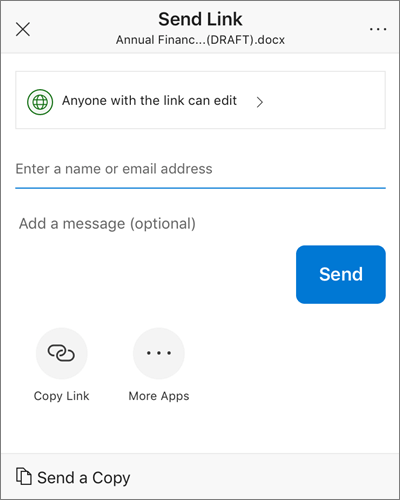
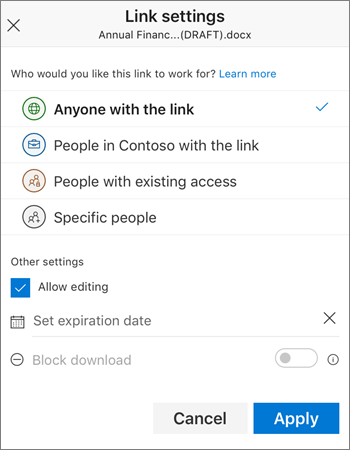
Iedereen met de koppeling kan het document openen, downloaden en opslaan, en de koppeling doorsturen.
Personen uitnodigen om een bestand of map te bekijken
- Selecteer het bestand dat of de map die u wilt delen (houd ingedrukt om het te selecteren).
- Tik op Delen>Personen uitnodigen. (Veeg op de onderste rij naar links om deze optie weer te geven.)
- Voer in het deelvenster People uitnodigen bij Delen met de gewenste e-mailadressen in. Tik op Contactpersoon toevoegen
 om geadresseerden toe te voegen uit uw lijst met contactpersonen.
 - Als de geadresseerden het bestand mogen bewerken, zet u de schakeloptie Bewerking toestaan? onder Opties op AAN. Zet deze optie op UIT om het bestand alleen-lezen te maken voor de geadresseerden.
- Tik op Toevoegen. De geadresseerden krijgen een e-mailbericht met een koppeling naar het document.
Een koppeling via e-mail verzenden
- Selecteer het bestand dat of de map die u wilt delen (houd ingedrukt om het te selecteren).
- Tik op >Email in Outlook.
Als u niet beschikt over Outlook voor iOS op uw apparaat, tikt u op E-mail delen>, gebruikt u de e-mail-app van iOS of kiest u de app die u wilt gebruiken. - Er wordt een e-mailbericht geopend met daarin een koppeling naar de bestanden die u deelt. Voer het adres in van de personen met wie u wilt delen, voeg desgewenst een notitie toe en verzend het bericht.
Een bestand als bijlage verzenden
Selecteer het bestand dat of de map die u wilt delen (houd ingedrukt om het te selecteren).
Tik op
>Bestand verzenden. (Veeg op de onderste rij naar links om deze optie weer te geven.)Tip
Delen als bijlage werkt alleen met afzonderlijke bestanden. Als u meerdere bestanden of een map wilt delen, gebruikt u Personen uitnodigen of Koppeling kopiëren.
Selecteer de app die u voor het e-mailbericht wilt gebruiken.
Er wordt een e-mailbericht geopend met het bestand dat u deelt als bijlage. Voer het adres in van de personen met wie u wilt delen, voeg desgewenst een notitie toe en verzend het bericht.
Bestanden die met u zijn gedeeld
Als iemand een bestand of map in OneDrive met u deelt, krijgt u meestal een e-mailbericht of een melding op uw iOS-apparaat. Tik in de OneDrive-app op het pictogram Gedeelde onderaan de app.

In de weergave Gedeeld ziet u bestanden die met u worden gedeeld, maar ook de bestanden die u met anderen hebt gedeeld. Wanneer u bent aangemeld met een persoonlijk OneDrive-account, tikt u op de naam van een persoon om de bestanden weer te geven die door die persoon worden gedeeld.
Opmerking
Het bekijken van items die zijn gedeeld met uw gezin wordt momenteel niet ondersteund.
Opmerking
De gedeelde weergave ziet er anders uit wanneer u bent aangemeld met een werk- of schoolaccount.
Meer hulp nodig?
Account ondersteuning. Ga voor hulp bij uw Microsoft-account en abonnementen naar Hulp bij account & facturering.
Technische ondersteuning. Voor technische ondersteuning selecteert u Contact opnemen met Microsoft Ondersteuning hieronder, voert u uw probleem in en selecteert u Hulp vragen.
Mobiele gebruikers kunnen contact opnemen met ondersteuning door de OneDrive-app te openen en hun apparaat voorzichtig te schudden.
Ondersteuning van de gemeenschap. Community's helpen u vragen te stellen, feedback te geven en te horen van experts met uitgebreide kennis. Stel een vraag aan de Microsoft-community. Maak geen persoonlijke of gevoelige informatie openbaar op openbare forums.