
OneDrive is bijgewerkt met nieuwe AI-functies, verbeterde foto- en videotechnologie en een meer gepersonaliseerde OneDrive-ervaring. In sommige gevallen kan OneDrive de naam van uw bestanden en mappen hebben gewijzigd, bijvoorbeeld indien:
- De bestandsnamen zijn te lang,
- Uw mapstructuur heeft te veel lagen (waardoor de totale bestandsnaam te lang is),
- Uw bestandsnaam bevat niet-ondersteunde tekens.
Waarom u de e-mail 'Belangrijke wijzigingen in uw OneDrive-bestanden' hebt ontvangen
Als u een e-mailbericht hebt ontvangen van een OneDrive-melding dat de bestandsnaam zal worden gewijzigd, controleert u in OneDrive of u een bestand met de naam Mijn Files/_Changed bestanden/_OneDrive update details.csv
Dit rapport bevat details van de wijzigingen die worden aangebracht vanaf 14 november 2024.
Als uw bestandsnaam, mapnamen of gecombineerde mapstructuur en bestandsnaam te lang zijn, worden het pad en het begin van de bestandsnaam afgekapt tot iets korters, bijvoorbeeld 1_holiday_picture.jpg
Opmerking
- Als OneDrive uw bestanden en mappen op deze manier hernoemt, bieden we, als een klein gebaar van dankbaarheid, een gratis Microsoft-opslagbonus van 5 GB gedurende 12 maanden vanaf de datum waarop de naam is gewijzigd.
- Bestanden waarvan de naam is gewijzigd, zijn niet meer te vinden in de Onlangs geopende lijsten.
- Gedeelde items zijn niet meer toegankelijk.
- De inhoud van uw bestanden blijft ongewijzigd en ongewijzigd, en uw privacy en persoonlijke gegevens worden beschermd in overeenstemming met ons privacybeleid.
Hoe kan ik voorkomen dat OneDrive de naam van mijn mappen wijzigt?
Hier volgen enkele tips die helpen voorkomen dat automatisch bestandsnamen worden gewijzigd:
- Controleer of uw bestandsnamen geen ongeldige of niet-toegestane tekens bevatten, zoals # " * : <> ? / \ |
- Gebruik geen spaties of leestekens in lange bestands- of mapnamen (een spatie wordt bijvoorbeeld geconverteerd naar de tekens %20 wanneer de spatie wordt bekeken op het web.)
- Gebruik niet te veel lagen met submappen, bijvoorbeeld
Foto's Familie >> 2024 > augustus > Parijs > Olympische Spelen > Atletiek > 100m
Waarom OneDrive bestandsnamen wijzigt die niet-ondersteunde tekens bevatten
Als OneDrive de naam van het bestand of de map kan wijzigen, ziet u een optie Naam wijzigen in het systeemvak. Als OneDrive de naam van het bestand of de map niet automatisch kan wijzigen, moet u de naam mogelijk zelf handmatig wijzigen. Files kunnen ook automatisch worden gewijzigd door een Microsoft 365-app bij het opslaan.
Automatische naamgeving van bestanden in Microsoft 365-apps
Wanneer u bestanden opslaat in uw persoonlijke OneDrive, worden bepaalde tekens automatisch gewijzigd in Microsoft 365-apps, waaronder Word, Excel en PowerPoint.
Van:

Naar:

- Bestandsnamen die , bevatten , worden veranderd in ^J
- Bestandsnamen die # bevatten, worden veranderd in ^N
- Bestandsnamen die & bevatten, worden veranderd in ^0
- Bestandsnamen die ~ bevatten, worden veranderd in ^F
Automatische naamgeving van bestanden in OneDrive
Als u OneDrive de naam van bestanden of mappen wilt laten wijzigen, selecteert u de knop Naam wijzigen in de melding die u ontvangt.
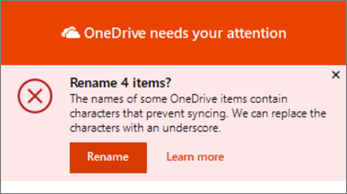
Wanneer de naam automatisch wordt gewijzigd, wordt in OneDrive elk ongeldig teken vervangen door een onderstrepingsteken. Een bestand met de naam .file voor synchronisatie wordt bijvoorbeeld gewijzigd in _file voor synchronisatie.
De optie voor het automatisch wijzigen van de naam van bestanden en mappen wordt alleen weergegeven voor namen met de volgende problemen:
- Namen die beginnen met of eindigen op een spatie
- Namen die eindigen met een punt
- Namen die niet-ondersteunde Unicode-codepunten bevatten
- Namen met problemen met surrogaatparen
De naam van bestanden of mappen handmatig wijzigen
- Als u de naam van een bestand of map in Windows wilt wijzigen, opent u Bestandenverkenner, selecteert u het bestand en drukt u op F2.
- Om de naam van een bestand of map op een Mac te wijzigen, opent u de zoekfunctie, selecteert u het bestand en drukt u op Enter .
Tip
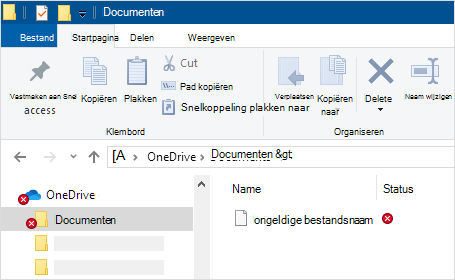
Als u het bestand of de map wilt vinden die uw aandacht nodig heeft, opent u Bestandenverkenner of Finder en navigeert u naar de map en het bestand gemarkeerd met het  , bijvoorbeeld:
Hoe kan ik voorkomen dat mijn bestanden automatisch worden hernoemd?
Controleer of uw bestandsnamen geen ongeldige of niet-toegestane tekens bevatten, zoals # " * : <> ? / \ |
Bekijk de volledige lijst met ongeldige bestandsnamen of -typen in OneDrive, OneDrive voor Bedrijven en SharePoint.
Waarom kan ik geen OneDrive-bestanden delen nadat hun bestandsnamen zijn gewijzigd?
Als u een bestand hebt gedeeld waarvan de bestandsnaam ongeldige tekens bevatte en waarna die bestandsnaam vervolgens is gewijzigd, hebben de ontvangers geen toegang meer tot het betreffende bestand. Oplossing:
- Wijzig de naam van het bestand. Controleer of uw bestandsnamen geen ongeldige of niet-toegestane tekens bevatten, zoals # " * : <> ? / \ |
- Deel het bestand opnieuw, met de gewijzigde bestandsnaam. Meer informatie over het delen van OneDrive-bestanden en -mappen.
Meer hulp nodig?
Beperkingen en limieten in OneDrive en SharePoint
Account ondersteuning. Ga voor hulp bij uw Microsoft-account en abonnementen naar Hulp bij account & facturering.
Technische ondersteuning. Voor technische ondersteuning selecteert u Contact opnemen met Microsoft Ondersteuning hieronder, voert u uw probleem in en selecteert u Hulp vragen.
Mobiele gebruikers kunnen contact opnemen met ondersteuning door de OneDrive-app te openen en hun apparaat voorzichtig te schudden.
Ondersteuning van de gemeenschap. Community's helpen u vragen te stellen, feedback te geven en te horen van experts met uitgebreide kennis. Stel een vraag aan de Microsoft-community. Maak geen persoonlijke of gevoelige informatie openbaar op openbare forums.