
Als u vanwege een beperking in Office problemen ondervindt bij het zoeken naar foto's of video's op uw persoonlijke OneDrive, kan dit artikel u helpen het probleem op te lossen.
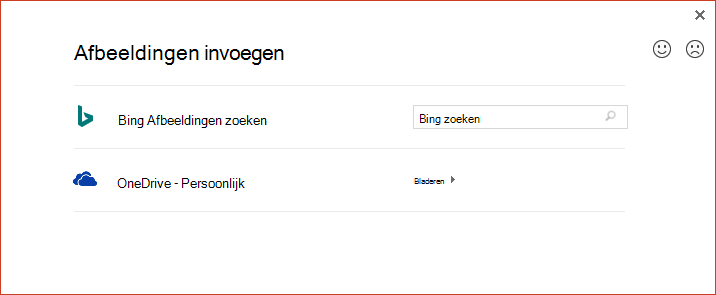
Opnieuw toegang tot afbeeldingen op uw OneDrive
Als u weer afbeeldingen van uw persoonlijke OneDrive wilt toevoegen met behulp van Onlineafbeeldingen in Office, moet u Office 2016 bijwerken.
Er zijn twee technologieën voor het installeren van Office: Klik-en-Klaar en Microsoft Installer (MSI). Het type installatie bepaalt hoe u Office moet bijwerken.
Als u wilt bepalen of u een Klik-en-klaar- of MSI-versie van Office hebt, gaat u als volgt te werk:
- Open een willekeurige Office-app.
- Ga naar het tabblad Bestand op het lint en selecteer Account.
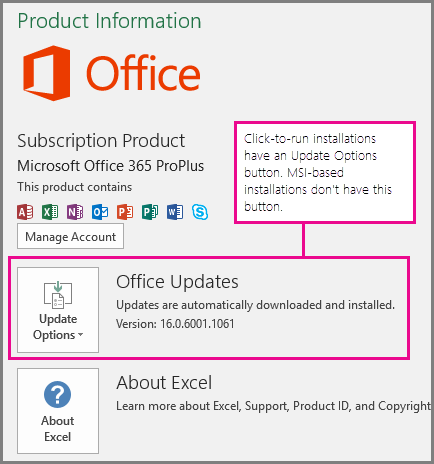
- Zoek de installatieopties.
- Installaties met Klik-en-Klaar hebben een knop Bijwerkopties .
- Installaties met MSI hebben geen knop Bijwerkopties . U ziet alleen de knop Info <over de naam van> de toepassing.
Selecteer een kop voor meer informatie.
Klik-en-Klaarinstallatie van Office bijwerken
Als u een Klik-en-Klaar-installatie van Microsoft 365 hebt:
Selecteer op de pagina Bestandsaccount > de optie Bijwerkopties en selecteer vervolgens Nu bijwerken.
Anders wordt Microsoft 365 onmiddellijk bijgewerkt. Nadat dit is voltooid, opent u de pagina Bestandsaccount > opnieuw en bekijkt u het versienummer van Microsoft 365 dat is geïnstalleerd. U hebt de update uitgevoerd naar een versie waarmee het probleem met Onlineafbeeldingen is opgelost als u minimaal een versienummer hebt:
Office 2016:Kanaal Minimaal versienummer Huidig kanaal 16.0.9001.2138 Halfjaarlijks ondernemingskanaal (Preview) 16.0.9001.2138 Halfjaarlijks ondernemingskanaal 16.0.8431.2137 Als Nu bijwerken grijs wordt weergegeven, betekent dit dat uw organisatie bepaalt wanneer u bijwerkt naar een nieuwe versie van Microsoft 365. U moet wachten totdat uw organisatie een update van Microsoft 365 ontvangt om dit probleem met online afbeeldingen op te lossen.
Als u nog niet bent bijgewerkt naar een adequate versie van Microsoft 365, kunt u de stappen in Video- of afbeeldingsbestanden invoegen met de OneDrive-app volgen.
Een MSI-gebaseerde installatie van Office bijwerken
Als u een MSI-gebaseerde installatie van Microsoft 365 hebt, moet u of uw beheerder eerst de volgende patch installeren:
- Office 2016:KB4011632
Nadat u de patch hebt geïnstalleerd, kunt u opnieuw afbeeldingen toevoegen met behulp van Online afbeeldingen (zoals beschreven in het artikel, Afbeeldingen invoegen).
Als u de patch niet hebt geïnstalleerd, kunt u de stappen in Video- of afbeeldingsbestanden invoegen met OneDrive volgen.
Video- of afbeeldingsbestanden invoegen met de OneDrive-app
U kunt een video of afbeelding van een persoonlijke OneDrive toevoegen aan een Office-app. Controleer eerst of het bestand op uw computer staat met behulp van de OneDrive-bureaublad-app.
- Als op uw pc Windows 10 wordt uitgevoerd, is de OneDrive-app al ingebouwd in uw systeem en kunt u het tabblad Invoegen gebruiken, zoals wordt beschreven in de volgende stappen.
- Als u een Mac hebt of als op uw pc een eerdere versie van Windows wordt uitgevoerd, gaat u naar https://onedrive.com/download om de OneDrive-app te downloaden. Na de installatie bent u klaar om het tabblad Invoegen te gebruiken, zoals wordt beschreven in de volgende stappen.
Opmerking
De OneDrive-app bewaart een gesynchroniseerde kopie van al uw OneDrive-bestanden op uw computer. Bekijk een video van twee minuten om te zien hoe het werkt.
Open een willekeurige Office-app.
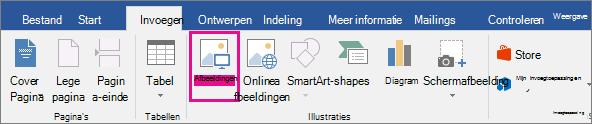
Ga naar het tabblad Invoegen op het lint. U hebt de volgende opties:
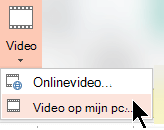
Voor PowerPoint: Video op mijn pc selecteren>.
Voor alle andere apps: selecteer Afbeeldingen>van dit apparaat.
Selecteer OneDrive - Persoonlijk in de lijst met locaties aan de linkerkant van het dialoogvenster.
Blader naar het bestand dat u wilt invoegen, selecteer het en selecteer Invoegen.
Een bestand invoegen dat u hebt gedownload van OneDrive.com
Als u niet wilt dat de OneDrive-app op uw computer is geïnstalleerd, kunt u de volgende stappen gebruiken om een OneDrive-bestand in te voegen in een Microsoft 365-app:
Download het bestand van OneDrive en voeg het in
- Ga naar https://onedrive.com en meld u aan met uw Microsoft-account.
- Blader naar de map met uw bestanden en selecteer de foto of video die u wilt invoegen.
- Selecteer Downloaden en sla het bestand op uw computer op.
- Selecteer in de app het tabblad Invoegen en selecteer vervolgens Afbeeldingen of (alleen in PowerPoint) Video > Video op mijn pc. Ga vervolgens naar de locatie waar u het bestand hebt gedownload in stap 3.
- Selecteer het bestand en selecteer Invoegen.
Zie ook
Foto's maken of zoeken in Microsoft 365
Afbeeldingen invoegen in Microsoft 365 voor Mac
Illustraties toevoegen aan uw bestand
Bestanden en mappen downloaden vanuit OneDrive of SharePoint
Een videobestand invoegen en afspelen vanaf uw pc of OneDrive