
Dit artikel helpt u het foutbericht 'Er is een nieuwere versie van Microsoft OneDrive geïnstalleerd' op te lossen.
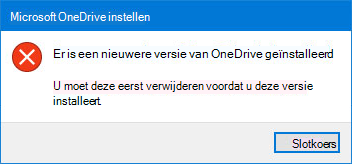
Verwijder OneDrive om de fout 'Nieuwere versie is geïnstalleerd' op te lossen
Voer de volgende stappen uit om OneDrive te verwijderen:
Opmerking
Als u OneDrive op uw computer uitschakelt, verwijdert of ontkoppelt, verliest u geen gegevens of bestanden. U kunt uw bestanden altijd openen door u online aan te melden bij uw OneDrive-account.
- Druk op de
 + R om een venster Uitvoeren te openen.
 - Typ appwiz.cpl en klik op OK.
- Zoek Microsoft OneDrive in de lijst en klik met de rechtermuisknop om het te verwijderen.
Als deze methode niet lukt, gaat u als volgt te werk:
Opmerking
Voordat u het register bewerkt, wordt u aangeraden u een back-up van het register te maken. Als een probleem optreedt, kunt u het register herstellen naar de vorige status. Meer informatie over het maken van een back-up van het register en het herstellen in Windows.
- Druk op de
+ R om een venster Uitvoeren te openen.
- Typ regedit en klik op OK.
- Plak dit pad in de navigatiebalk boven aan de Register-editor:
Computer\HKEY_CURRENT_USER\Software\Microsoft\OneDrive - Klik met de rechtermuisknop op de OneDrive-map en selecteer Verwijderen.
OneDrive bijwerken om het bericht 'Er is een nieuwere versie geïnstalleerd' op te lossen
OneDrive en Windows worden regelmatig bijgewerkt, en door uw pc up-to-date te houden, kunt u synchronisatieproblemen oplossen.
Download de nieuwste Windows-updates om optimaal te profiteren van OneDrive. In Windows 10 is OneDrive Files On Demand mogelijk, wat kan helpen bij het oplossen van synchronisatieproblemen. Meer informatie over OneDrive Bestanden op aanvraag.
Download de nieuwste versie van OneDrive en installeer deze.
Opmerking
Lees de opmerkingen bij de release voor meer informatie over de nieuwste versie.
Selecteer
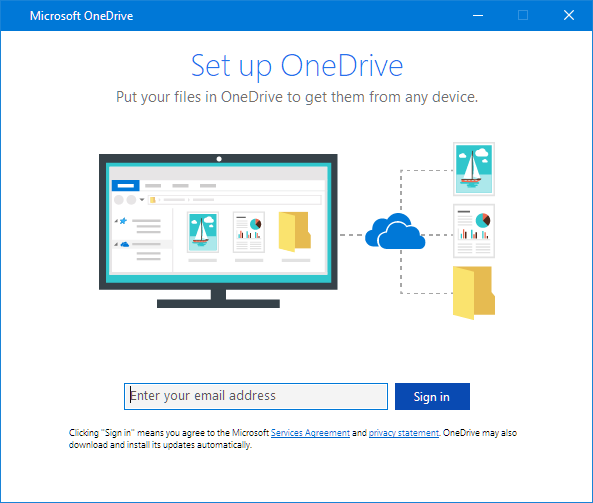
om het Startmenu te openen, zoek naar OneDrive en open vervolgens de OneDrive-bureaubladapp.Wanneer OneDrive Setup wordt gestart, voert u het e-mailadres van uw Microsoft-account in en selecteert u vervolgens Aanmelden om uw account in te stellen.
OneDrive instellen en aanpassen nadat het installatieprobleem is opgelost
Met OneDrive Files On-Demand kunt u toegang krijgen tot al uw bestanden in OneDrive zonder deze te hoeven downloaden en zonder gebruik te hoeven maken van opslagruimte op uw apparaat. Meer informatie over OneDrive Bestanden op aanvraag.
Opmerking
Als u OneDrive op uw computer uitschakelt, verwijdert of ontkoppelt, verliest u geen gegevens of bestanden. U kunt uw bestanden altijd openen door u online aan te melden bij uw OneDrive-account.
U kunt ook minder bestanden downloaden of synchroniseren door te kiezen welke OneDrive-mappen worden gesynchroniseerd met uw computer. Als u vóór het opnieuw instellen alleen bepaalde mappen synchroniseerde, moet u dit opnieuw doen nadat de synchronisatie is voltooid.
Opmerking
U moet deze stap voltooien voor uw persoonlijke OneDrive en OneDrive voor werk of school.
Meer informatie
More fixes for recent OneDrive issues (Meer oplossingen voor recente problemen met OneDrive)
Meer hulp nodig?
Account ondersteuning. Ga voor hulp bij uw Microsoft-account en abonnementen naar Hulp bij account & facturering.
Technische ondersteuning. Voor technische ondersteuning selecteert u Contact opnemen met Microsoft Ondersteuning hieronder, voert u uw probleem in en selecteert u Hulp vragen.
Mobiele gebruikers kunnen contact opnemen met ondersteuning door de OneDrive-app te openen en hun apparaat voorzichtig te schudden.
Ondersteuning van de gemeenschap. Community's helpen u vragen te stellen, feedback te geven en te horen van experts met uitgebreide kennis. Stel een vraag aan de Microsoft-community. Maak geen persoonlijke of gevoelige informatie openbaar op openbare forums.