
Als uw OneDrive bestanden of mappen zijn verwijderd, overschreven, beschadigd of geïnfecteerd met malware, kunt u deze mogelijk herstellen door binnen 30 dagen één van de hieronder genoemde opties te gebruiken.
Opmerking
Deze opties zijn alleen beschikbaar voor:
- Bestanden of mappen zich bevinden/bevonden in OneDrive.
- Files die in de afgelopen 30 dagen zijn gewijzigd of verwijderd en die nog niet definitief zijn verwijderd met de optie Prullenbak legen.
Bestanden of mappen terughalen uit de OneDrive Prullenbak
Als u per ongeluk een bestand of map verwijderd in OneDrive, kunt u deze binnen 30 dagen terughalen uit de OneDrive Prullenbak. Ga naar de website van OneDrive en selecteer Prullenbak in het navigatiedeelvenster. Selecteer een bestand of map in de Prullenbak en selecteer vervolgens herstellen. U kunt meerdere bestanden of mappen herstellen of gebruik alle items terugzetten om alle bestanden en mappen in de Prullenbak terug te zetten.
Zie voor meer informatie verwijderde bestanden of mappen in OneDrive.
Bestanden terugzetten OneDrive versiegeschiedenis
U kunt gebruikmaken vanOneDrive versiegeschiedenis om oudere versies van bestanden te herstellen in uw OneDrive. Ga naar de website van OneDrive, klik met de rechtermuisknop op het document waarvan u een eerdere versie wilt herstellen en klik vervolgens op Versiegeschiedenis. Het bestand wordt geopend in een viewer. Selecteer vervolgens de oudere versie die u wilt herstellen en klik op herstellen. U moet deze stappen herhalen voor elk bestand dat u wilt herstellen.
Zie voor meer informatie Een eerdere versie van een bestand herstellen in OneDrive.
Gebruik OneDrive Bestanden herstellen
Microsoft 365-abonnees kunnen Files Restore gebruiken om alle acties die zijn opgetreden in bestanden en mappen in de afgelopen 30 dagen ongedaan te maken.
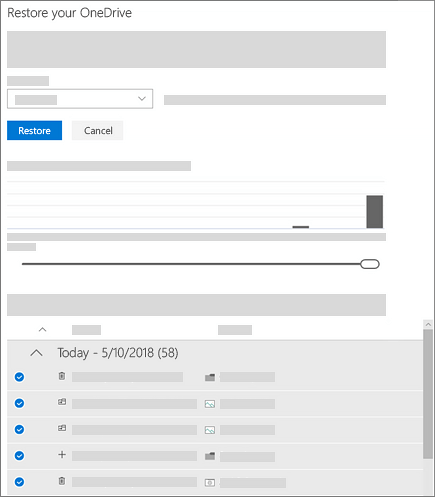
U kunt zich nu abonneren op Microsoft 365 als u Files Restore wilt gebruiken om uw bestanden te herstellen.
Bestanden en mappen terugzetten uit een backup-cloudservice
Als u gebruik maakt van een backup-cloudservice van derden en u over een backup beschikt van uw OneDrive bestanden voordat het incident is opgetreden, kunt u mogelijk al uw bestanden in één keer herstellen. Raadpleeg de documentatie voor de service voor meer informatie.
Meer informatie
Wat betekent het als uw OneDrive-account is geblokkeerd?
De synchronisatie in OneDrive annuleren of stoppen
Meer hulp nodig?
Account ondersteuning. Ga voor hulp bij uw Microsoft-account en abonnementen naar Hulp bij account & facturering.
Technische ondersteuning. Voor technische ondersteuning selecteert u Contact opnemen met Microsoft Ondersteuning hieronder, voert u uw probleem in en selecteert u Hulp vragen.
Mobiele gebruikers kunnen contact opnemen met ondersteuning door de OneDrive-app te openen en hun apparaat voorzichtig te schudden.
Ondersteuning van de gemeenschap. Community's helpen u vragen te stellen, feedback te geven en te horen van experts met uitgebreide kennis. Stel een vraag aan de Microsoft-community. Maak geen persoonlijke of gevoelige informatie openbaar op openbare forums.