Uw bestanden hebben deze statussen in de Finder:

|
Bestanden die alleen online beschikbaar zijn nemen geen ruimte op uw computer in beslag. U ziet in Finder een wolkpictogram voor elk bestand dat alleen online beschikbaar is, maar het bestand wordt pas naar uw apparaat gedownload als u het opent. U kunt bestanden die alleen online beschikbaar zijn niet openen wanneer uw apparaat niet verbonden is met internet. |

|
Wanneer u een bestand dat alleen online beschikbaar is opent, wordt dat naar uw apparaat gedownload en wordt het een lokaal beschikbaar bestand. U kunt een lokaal beschikbaar bestand op elk moment openen, ook wanneer er geen verbinding met internet is. Als u meer schijfruimte nodig hebt, kunt u het bestand weer alleen online beschikbaar maken. Klik met de rechtermuisknop op het bestand en selecteer Ruimte vrijmaken. |

|
Alleen bestanden die u als Altijd behouden op dit apparaat hebt gemarkeerd, hebben de groene cirkel met het witte vinkje. Deze altijd beschikbare bestanden worden naar uw apparaat gedownload en nemen ruimte in beslag, maar ze zijn altijd beschikbaar, ook wanneer u offline bent. |
OneDrive Bestanden op aanvraag downloaden en instellen
Download en installeer OneDrive Bestanden op aanvraag voor Mac.
Voor nieuwe OneDrive-accounts op Mac OS Mojave wordt Files On-Demand standaard ingeschakeld wanneer u OneDrive instelt. Bestaande gebruikers moeten Files On-Demand inschakelen in de OneDrive-voorkeuren.
Opmerking
- OneDrive Bestanden op aanvraag vereist een APFS-volume (Apple File System) voor het synchroniseren van bestanden. Als u een eerder bestandssysteem hebt gebruikt, wordt dit automatisch bijgewerkt wanneer u een upgrade naar Mac OS Mojave uitvoert.
- Aangezien instellingen voor Files On-Demand voor elk apparaat uniek zijn, moet u deze inschakelen op elk apparaat waarop u ze wilt gebruiken.
- Zie Configure Files On-Demand voor Mac (IT-beheerders) voor meer informatie over hoe een beheerder Files On-Demand kan inschakelen (IT-beheerders).
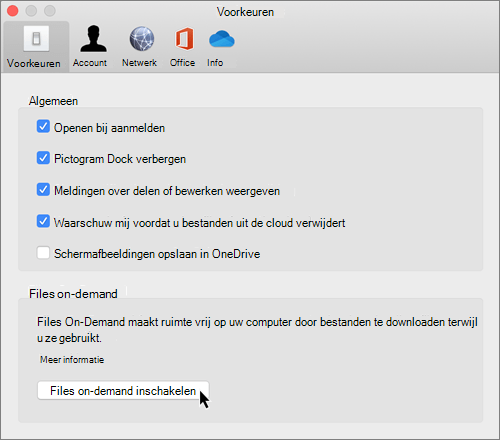
Een bestand of map voor gebruik offline of als alleen online markeren
Zodra Files On-Demand is ingeschakeld, ziet u de volgende nieuwe opties wanneer u bestanden of mappen selecteert in Finder.
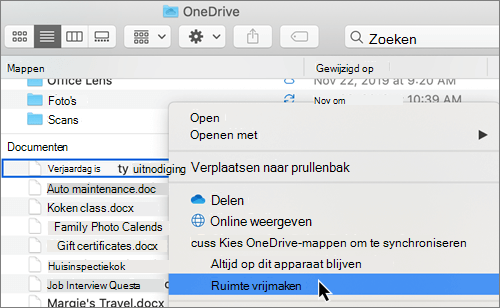
Als u de bovenstaande opties niet ziet, moet u Finder opnieuw starten:
- Houd de Ctrl - en Option-toetsen ingedrukt.
- Selecteer Finder in het dock.
- Selecteer Opnieuw starten.
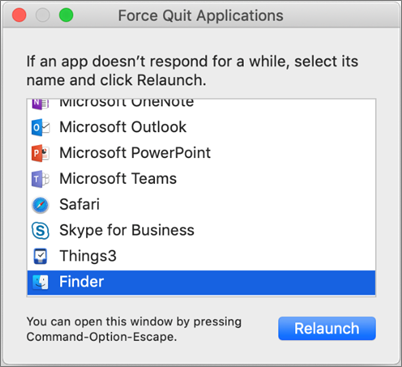
U kunt Finder ook opnieuw starten vanuit het dialoogvenster Forceer stoppen:
- Start Force Quit vanuit het Apple-menu (of druk op option + command + escape).
- Selecteer Finder en druk op Opnieuw starten.
Opmerking
- Nieuwe bestanden of mappen die online of op een ander apparaat zijn gemaakt, worden weergegeven als alleen online om zoveel mogelijk ruimte te besparen. Als u echter een map als 'Altijd op dit apparaat houden' markeert, worden nieuwe bestanden in die map als altijd beschikbaar bestanden naar uw apparaat gedownload.
- Als een map alleen online beschikbaar is, kunt u nog steeds afzonderlijke bestanden binnen die map markeren als altijd beschikbaar.
- Finder kan op naam zoeken naar bestanden die alleen online beschikbaar zijn, maar kan niet zoeken op de inhoud van bestanden die alleen online beschikbaar zijn, omdat ze niet op het apparaat zijn opgeslagen.
Een map kiezen om te verbergen op uw apparaat
Soms wilt u ervoor zorgen dat om redenen van privacy een map niet op een apparaat wordt weergegeven. U kunt bijvoorbeeld een persoonlijke map op een werkcomputer verbergen. U doet dit als volgt:
- Selecteer het OneDrive-cloudpictogram boven in de menubalk, selecteer de drie puntjes om het menu te openen en selecteer Voorkeuren.
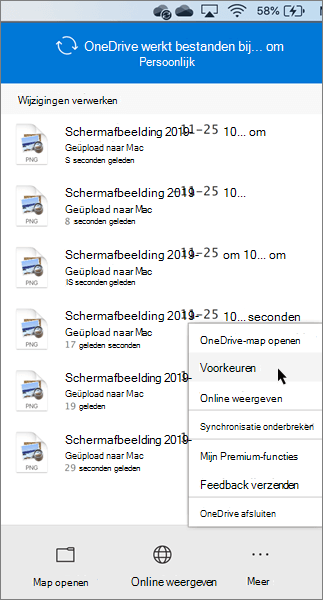
- Selecteer het tabblad Account en selecteer vervolgens Mappen kiezen.
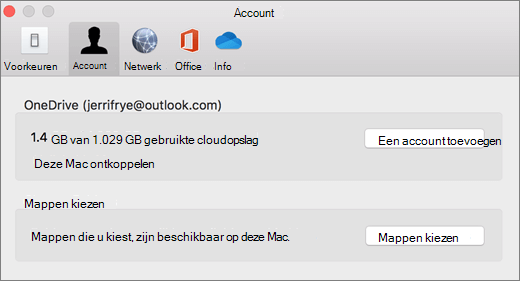
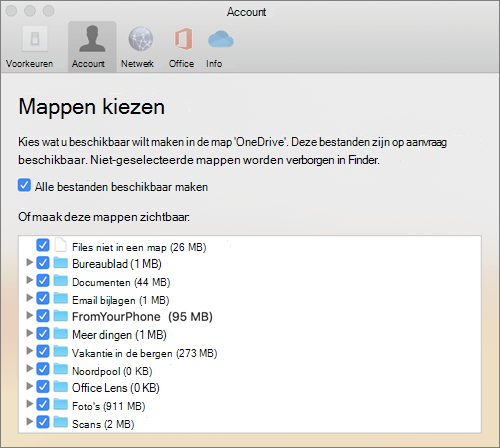
- Schakel het selectievakje uit naast de map die u niet op dit apparaat wilt hebben.
Belangrijk
Omdat instellingen voor Files On-Demand voor elk apparaat uniek zijn, moet u dit mogelijk doen op elk apparaat waarop u een map verborgen wilt houden.
Files On-Demand en bestanden verwijderen
Kan ik bestanden die alleen online beschikbaar zijn verplaatsen binnen mijn OneDrive-map?
Ja, u kunt dergelijke bestanden verplaatsen binnen uw OneDrive-map voor dat OneDrive-account. Als u bestanden vanuit die OneDrive-map naar elders verplaatst, worden de bestanden gedownload naar de nieuwe map en verwijderd uit uw OneDrive. Als u per ongeluk iets verwijdert, kunt u bestanden of mappen herstellen via de prullenbak van OneDrive.
Wat gebeurt er als ik een bestand verwijder of naar de prullenmand verplaats?
Als u een bestand dat alleen online beschikbaar is van uw apparaat verwijdert, wordt dat bestand verwijderd uit OneDrive op alle apparaten en online. U hebt 30 dagen de tijd om verwijderde bestanden en mappen te herstellen vanuit de prullenbak op het web van OneDrive. Als u een lokaal beschikbaar bestand verwijdert, wordt dat ook weergegeven in de prullenbak van uw apparaat.
Als u een map op uw apparaat wilt verbergen, raadpleegt u Een map kiezen om te verbergen op uw apparaat.
Wordt een bestand uit mijn OneDrive verwijderd als ik het wijzig in alleen online beschikbaar?
Nee, een bestand wordt daardoor niet uit uw OneDrive verwijderd. Het bestand neemt geen ruimte meer in beslag op uw apparaat en u kunt het bestand nog steeds zien vanuit mobiele apps van OneDrive of op de website.
Binnenkort zult u updates zien voor Files On-Demand op macOS 12.1 Monterey.
- Files in OneDrive will appear with new status icons
- Uw OneDrive-map is zichtbaar onder Locaties in de Finder-zijbalk
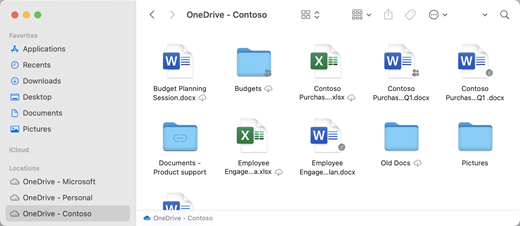
Files On-Demand is standaard ingeschakeld op macOS 12.1 Monterey. Met de nieuwste updates kun je al je bestanden in Finder bekijken onder het locatiegedeelte in de navigatiekolom en nieuwe informatie over elk bestand krijgen. Uw bestanden hebben deze statussen in de Finder:

|
Bestanden die alleen online beschikbaar zijn, nemen geen ruimte in beslag op uw apparaat. U ziet een wolkpictogram voor elk bestand dat alleen online beschikbaar is in Finder, maar het bestand wordt pas naar uw apparaat gedownload wanneer u het opent. U kunt bestanden die alleen online beschikbaar zijn niet openen wanneer uw apparaat niet verbonden is met internet. |

|
Wanneer u een bestand dat alleen online beschikbaar is opent, wordt dat naar uw apparaat gedownload en wordt het een lokaal beschikbaar bestand. U kunt een lokaal beschikbaar bestand op elk moment openen, ook wanneer er geen verbinding met internet is. Als u meer schijfruimte nodig hebt, kunt u het bestand weer alleen online beschikbaar maken. Klik met de rechtermuisknop op het bestand en selecteer Ruimte vrijmaken. |

|
Alleen bestanden die u selecteert als Altijd bewaren op dit apparaat , worden weergegeven met het pictogram dat een cirkel met een vinkje bevat. Deze altijd beschikbare bestanden worden naar uw apparaat gedownload en hebben opslagruimte nodig, maar ze zijn altijd beschikbaar, zelfs als u offline bent. |
OneDrive Bestanden op aanvraag downloaden en instellen
Download en installeer OneDrive Bestanden op aanvraag voor Mac.
Voor nieuwe OneDrive-accounts op macOS 10.14 Mojave en hoger is Files On-Demand standaard ingeschakeld wanneer u OneDrive instelt. Bestaande gebruikers hebben Files On-Demand ingeschakeld wanneer ze bijwerken naar macOS 12.1 Monterey.
Opmerking
- OneDrive Bestanden op aanvraag vereist een APFS-volume (Apple File System) voor het synchroniseren van bestanden. Als u een eerder bestandssysteem hebt gebruikt, wordt dit automatisch bijgewerkt wanneer u een upgrade naar Mac OS Mojave uitvoert.
- Aangezien instellingen voor Files On-Demand voor elk apparaat uniek zijn, moet u deze inschakelen op elk apparaat waarop u ze wilt gebruiken.
- Zie Configure Files On-Demand voor Mac (IT-beheerders) voor meer informatie over hoe een beheerder Files On-Demand kan inschakelen (IT-beheerders).
Een bestand of map voor gebruik offline of als alleen online markeren
U ziet de volgende nieuwe opties wanneer u bestanden of mappen selecteert in Finder.
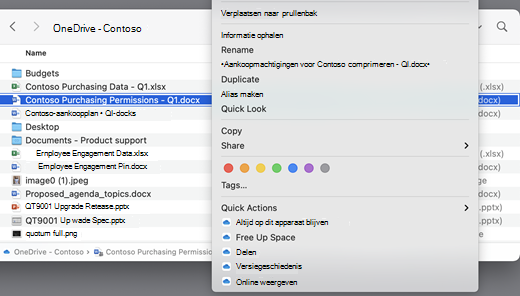
Als u de bovenstaande opties niet ziet, moet u Finder opnieuw starten:
- Houd de Ctrl - en Option-toetsen ingedrukt.
- Selecteer Finder in het dock.
- Selecteer Opnieuw starten.
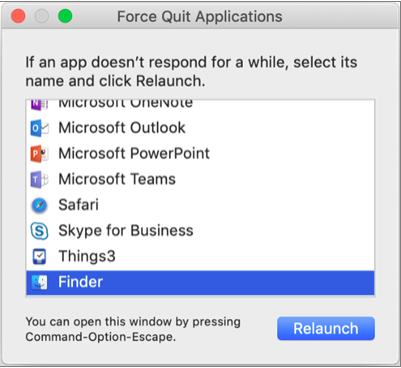
U kunt Finder ook opnieuw starten vanuit het dialoogvenster Forceer stoppen:
Start Force Quit vanuit het Apple-menu (of druk op option + command + escape).
Selecteer Finder en druk op Opnieuw starten.
Opmerking
- Als u altijd alle context op uw apparaat wilt hebben en niet met cloudbestanden te maken wilt hebben, selecteert u alle mappen en bestanden in de hoofdmap van OneDrive en markeert u deze als 'Altijd bewaren op dit apparaat'.
- Nieuwe bestanden of mappen die online of op een ander apparaat zijn gemaakt, worden weergegeven als alleen online om zoveel mogelijk ruimte te besparen. Als u echter een map als 'Altijd op dit apparaat houden' markeert, worden nieuwe bestanden in die map als altijd beschikbaar bestanden naar uw apparaat gedownload.
- Als een map alleen online beschikbaar is, kunt u nog steeds afzonderlijke bestanden binnen die map markeren als altijd beschikbaar.
- Finder kan op naam zoeken naar bestanden die alleen online beschikbaar zijn, maar kan niet zoeken op de inhoud van bestanden die alleen online beschikbaar zijn, omdat ze niet op het apparaat zijn opgeslagen.
Files On-Demand en bestanden verwijderen
Kan ik bestanden die alleen online beschikbaar zijn verplaatsen binnen mijn OneDrive-map?
Ja, u kunt dergelijke bestanden verplaatsen binnen uw OneDrive-map voor dat OneDrive-account. Als u bestanden vanuit die OneDrive-map naar elders verplaatst, worden de bestanden gedownload naar de nieuwe map en verwijderd uit uw OneDrive. Als u per ongeluk iets verwijdert, kunt u bestanden of mappen herstellen via de prullenbak van OneDrive.
Wat gebeurt er als ik een bestand verwijder of naar de prullenmand verplaats?
Als u een bestand dat alleen online beschikbaar is van uw apparaat verwijdert, wordt dat bestand verwijderd uit OneDrive op alle apparaten en online. U hebt 30 dagen de tijd om verwijderde bestanden en mappen te herstellen vanuit de prullenbak op het web van OneDrive. Als u een lokaal beschikbaar bestand verwijdert, wordt dat ook weergegeven in de prullenbak van uw apparaat.
Als u een map op uw apparaat wilt verbergen, raadpleegt u Een map kiezen om te verbergen op uw apparaat.
Wordt een bestand uit mijn OneDrive verwijderd als ik het wijzig in alleen online beschikbaar?
Nee, een bestand wordt daardoor niet uit uw OneDrive verwijderd. Het bestand neemt geen ruimte meer in beslag op uw apparaat en u kunt het bestand nog steeds zien vanuit mobiele apps van OneDrive of op de website.
Waarom worden al mijn bestanden opnieuw gedownload met de bijgewerkte Files On-Demand-ervaring die is uitgebracht met macOS 12.1? Waarom worden mijn altijd beschikbare bestanden weergegeven met het pictogram 'niet gedownload'?
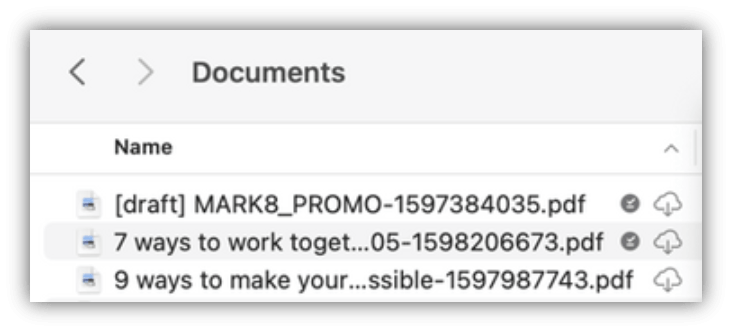
Uw bestanden worden niet opnieuw gedownload, ze worden alleen naar een andere locatie verplaatst.
Wanneer uw OneDrive-exemplaar wordt bijgewerkt naar de nieuwe versie van Files On-Demand, wordt er een nieuwe map gemaakt voor uw OneDrive-bestanden en wordt de oude map verplaatst naar een cachelocatie. Op deze manier kunnen in OneDrive de instellingen behouden van de bestanden die altijd beschikbaar zijn en wordt voorkomen dat de synchronisatieclient al uw inhoud kostbaar opnieuw indexeert.
Wanneer uw bestanden in de cache worden geplaatst, wordt het macOS-bestandsproviderplatform op de hoogte gesteld en krijgt het metagegevens over de bestanden. Hierdoor worden de bestanden gemaakt in de nieuwe OneDrive-map die u gebruikt. De metagegevens bevatten informatie zoals hoe groot de bestanden zijn en welke pictogrammen moeten worden weergegeven.
In app-versie 22.033 wordt het pictogram Niet gedownload ( ) niet langer weergegeven in bestanden die altijd beschikbaar zijn.
Waarom zijn mijn favoriete mappen uit de Finder verwijderd?
Tijdens de upgrade naar het platform voor bestandsprovider worden deze favorieten verwijderd omdat ze niet meer naar een geldige locatie verwijzen. Als u de OneDrive-map als favoriet hebt toegevoegd of de map naar de zijbalk hebt verplaatst voor snelle toegang, worden deze ook verwijderd.
Als u deze favorieten en mappen voor snelle toegang weer wilt terughalen, voegt u ze weer toe door de mappen naar de navigatiekolom van de Finder te slepen.
Hoe kan ik al mijn OneDrive-bestanden beschikbaar maken voor offlinetoegang?
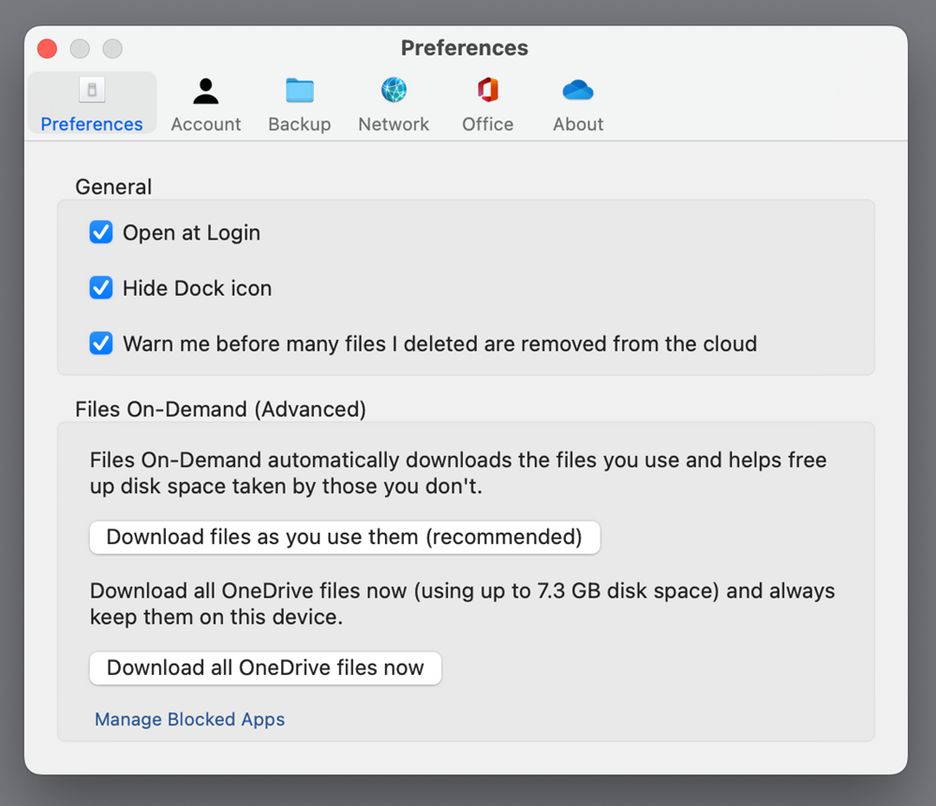
Met app-versie 22.033 kunt u dit doen binnen de OneDrive-voorkeuren.
- Selecteer op de menubalk boven aan het scherm het OneDrive-pictogram .
- Selecteer OneDrive-voorkeuren>, voorkeuren
- Selecteer Nu alle OneDrive-bestanden downloaden.
Waarom is Files On-Demand altijd ingeschakeld?
Omdat Bestandsprovider de enige OneDrive Bestanden op aanvraag-oplossing is die wordt ondersteund op macOS 12.3 en niet de kernelextensie ondersteunt die eerder werd ondersteund, moet Files On-Demand altijd worden ingeschakeld op macOS Monterey. Bekijk de vorige vraag als u de instelling wilt wijzigen.
Hoe kan ik mijn OneDrive-mappen sneller laden?
Om ruimte en systeembronnen te besparen, worden de bestanden die door OneDrive worden beheerd, pas gemaakt wanneer u ze voor het eerst nodig hebt. De eerste keer dat u een OneDrive-map opent, zal macOS deze op aanvraag weergeven. Dit kan soms even duren.
Om deze vertraging te voorkomen, kunt u het systeem dwingen om al deze bestanden en mappen vooraf voor u te maken zonder uw inhoud te downloaden. Open hiervoor een Terminal-venster en typ "ls -alR ~/OneDrive" (of het pad naar uw OneDrive). Zo weet u zeker dat uw bestanden en mappen wel worden gemaakt, maar niet gedownload voordat u bladert.
Kan OneDrive worden opgeslagen op een extern station? Zijn er meerdere kopieën van mijn gegevens?
Externe stations worden volledig ondersteund met OneDrive.
Wanneer u een pad kiest om uw OneDrive te synchroniseren, wordt dat pad gebruikt om af te leiden waar het pad naar de OneDrive-cache moet worden geplaatst. Als dat pad zich op een externe schijf bevindt, wordt het cachepad daar geplaatst.
Wanneer het cachepad op een extern station wordt geplaatst, probeert OneDrive zo min mogelijk kopieën van uw gegevens te maken, en in de meeste gevallen is dat slechts één kopie, meestal in de synchronisatiehoofdmap. Als de thuisschijf onder druk komt te staan op de schijf, worden (gegevensloze) bestanden door het besturingssysteem uit de synchronisatiehoofdmap verwijderd, maar ze kunnen altijd weer worden opgehaald uit de cloud als dat nodig is. In sommige gevallen kan een bestand korte tijd op beide plaatsen aanwezig zijn, maar na verloop van tijd zal dit verder worden geoptimaliseerd met OneDrive-updates.
Bestand in gesynchroniseerde hoofdmap
Pad naar bestand in cache
Klik met de rechtermuisknop op >Altijd behouden op dit apparaat
Dubbelklik op het bestand (openen)
macOS heeft te maken met schijfdruk
Klik met de rechtermuisknop Ruimte >vrijmaken
Hoe werkt het vastmaken van een bestand als ik een extern station gebruik?
Als u een bestand vastmaakt, wordt het alleen gedownload naar het cachepad en vanaf app-versie 22.045 wordt tegelijkertijd het pictogram Beschikbaar op dit apparaat ( ) en de pictogrammen 'Niet gedownload' ( ) weergegeven.
Dit komt doordat het bestand gegevensloos is in de synchronisatiehoofdmap, maar wel bestaat als een volledig bestand in het cachepad. Als u echter een bestand vastmaakt en erop dubbelklikt om het te openen, wordt het overgebracht naar de hoofdmap van de synchronisatie, zodat er twee kopieën zijn, één op elke locatie.
Files die in de synchronisatiehoofdmap worden gebracht door het bestand vast te maken en te openen, kunnen nog steeds door macOS worden verwijderd wanneer de schijf onder druk staat, maar wanneer dit gebeurt, wordt alleen het bestand in de synchronisatiehoofdmap verwijderd. De gegevens bevinden zich nog steeds in het pad naar de cache, zodat u altijd bij de inhoud van het bestand kunt zijn, zelfs als u offline bent. Als u een bestand vastmaakt, zijn de gegevens in feite altijd lokaal beschikbaar. De enige keer dat de gegevens niet lokaal zijn, is in de standaardstatus of wanneer u met de rechtermuisknop op Ruimte vrijmaken klikt>.
Hoe werkt het gebruik van schijfruimte in de synchronisatiehoofdmap?
De systeemlogica om te bepalen welke bestanden meetellen voor gebruikte schijfruimte en welke niet, wordt geleverd door het platform van de bestandsprovider, niet door OneDrive of Microsoft. Volgens de bestandsprovider tellen bestanden met gegevens in de synchronisatiehoofdmap niet mee voor de gebruikte schijfruimte. Als een toepassing vraagt: 'Hoeveel ruimte is beschikbaar op deze schijf?', worden deze bestanden met dat antwoord uitgesloten.
Er zijn een aantal speciale gevallen waarin deze regels niet van toepassing zijn:
Vastgemaakte bestanden, als het cachepad zich op uw thuisstation bevindt. In deze situatie zijn het bestand in het cachepad en het bestand in de synchronisatie-root APFS-klonen (Apple File System) van elkaar, en hoewel er twee bestanden zijn, delen ze dezelfde ruimte op schijf totdat er een verandert. De bestandsprovider zet bestanden met een kloon niet uit en dergelijke bestanden tellen mee voor gebruikte schijfruimte.
Als het cachepad zich op een extern station bevindt, is er geen kloon. Dit betekent dat vastgemaakte bestanden uit uw synchronisatiehoofdmap kunnen worden verwijderd en niet worden meegeteld voor de gebruikte ruimte op uw thuisstation.
OneDrive duidt bepaalde bestandstypen aan als niet-verwijderbaar en daarom tellen deze bestanden mee voor gebruikte ruimte.
Werkt Files On-Demand met lokale bestandsindexering (bijvoorbeeld Apple's Spotlight)?
Ja. Met Spotlight wordt alles geïndexeerd wat zich in de synchronisatiehoofdmap bevindt, maar worden gegevensloze bestanden niet lokaal beschikbaar gemaakt. Als u iets in Spotlight zoekt dat alleen kan worden gelezen uit het volledige bestand (zoals EXIF-afbeeldingsgegevens), worden alleen lokaal beschikbare bestanden geïndexeerd.
De cachemap wordt niet geïndexeerd.
Ik heb andere problemen met Files On-Demand die hier niet worden beantwoord.
Bekijk deze blogpost voor meer updates over de ervaring met Files On-Demand.
