
Automatisch opslaan werkt in Microsoft 365 wanneer uw bestand wordt opgeslagen in OneDrive of SharePoint. Als u Automatisch opslaan wilt gebruiken, opent of slaat u het bestand rechtstreeks op vanuit Word, Excel of PowerPoint en controleert u of u een actief Microsoft 365-abonnement hebt.
Opmerking
CSV-bestanden worden niet ondersteund in Automatisch opslaan.
Automatisch opslaan inschakelen in Word, Excel of PowerPoint
Als u Automatisch opslaan wilt inschakelen, slaat u uw bestand op in uw OneDrive- of SharePoint-map vanuit uw Microsoft 365-app.
Ga naar Bestand en vervolgens Opslaan als.
Selecteer uw
 OneDrive persoonlijk, werk- of schoolaccount.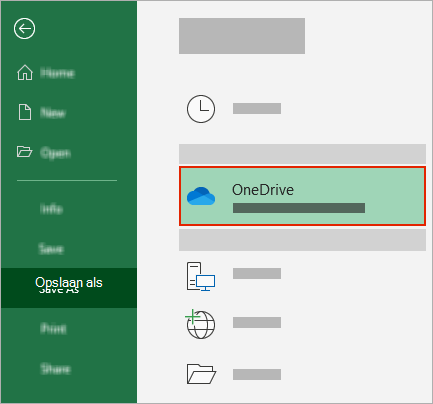
Kies uw submap in de lijst die wordt weergegeven.
Voer een bestandsnaam in en selecteer Opslaan.
Tip
- Als u het OneDrive niet ziet in de lijst, selecteert u Aanmelden. Als u de OneDrive van uw familie, werk of school niet ziet, selecteert u Locatie toevoegen. Meer informatie over het toevoegen van OneDrive als een service.
- Als u een bestaand bestand selecteert, wordt Automatisch opslaan voor dat bestand ingeschakeld.
- Als u het OneDrive
Automatisch opslaan inschakelen bij het openen van bestanden vanuit OneDrive of SharePoint
Als u ervoor wilt zorgen dat Automatisch opslaan is ingeschakeld zodra u begint met bewerken, opent u het bestand door naar uw OneDrive- of SharePoint-map te navigeren vanuit uw Microsoft 365-app.
Ga naar Bestand en vervolgens naar Openen.
Selecteer uw
OneDrive persoonlijk, werk- of schoolaccount.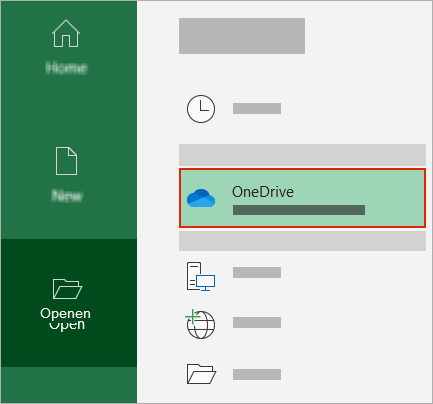
Kies de locatie van uw submap in de lijst die wordt weergegeven.
Selecteer een bestand om het te openen.
Tip
- Als u het OneDrive niet ziet in de lijst, selecteert u Aanmelden. Als u de OneDrive van uw familie, werk of school niet ziet, selecteert u Locatie toevoegen. Meer informatie over het toevoegen van OneDrive als een service.
- Wanneer het bestand is geopend, hoeft u het niet meer op te slaan. Elke wijziging wordt automatisch opgeslagen.
- Als u het OneDrive
De prompt 'Het bestand alleen uploaden' herstellen bij het inschakelen van Automatisch opslaan
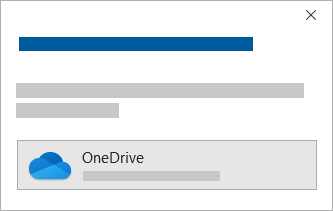
Als u de wisselknop Automatisch opslaan selecteert en een melding ziet met de tekst 'Upload het bestand', volg dan deze stappen:
Als u verder wilt werken aan het oorspronkelijke bestand, selecteert u de X om het venster te sluiten. Voer daarna de bovenstaande stappen uit om Automatisch opslaan in te schakelen.
Als u een kopie van het bestand wilt maken, moet u het venster Opslaan niet sluiten. Selecteer OneDrive in de lijst met locaties en voer een naam in voor de kopie.
Let op
Als u het oorspronkelijke bestand opent, ziet u latere bewerkingen niet.
Tip
Selecteer de bestandsnaam bovenaan de app om de locatie en versiegeschiedenis te bekijken.
Problemen oplossen met het inschakelen van automatisch opslaan in Microsoft 365-apps
Waarom is Automatisch opslaan niet ingeschakeld wanneer u een bestand opent vanuit Bestandenverkenner of Finder?
Als u een Office-bestand opent vanuit Bestandenverkenner of Finder, moet u het bestand openen zoals hierboven is beschreven om Automatisch opslaan in te schakelen.
Sluit het bestand en open het opnieuw vanuit de Microsoft 365-app, niet vanuit Bestandenverkenner of Finder.
Waarom is Automatisch opslaan niet ingeschakeld wanneer ik een bestand uit mijn lijst met recente bestanden open?
Als u via de taakbalk of de Office-app een Office-bestand opent vanuit de lijst met recente bestanden, moet u het bestand openen zoals hierboven is beschreven om Automatisch opslaan in te schakelen.
Beweeg de muisaanwijzer over de lijst met recente items om dit te controleren: Files die op hun pad beginnen met C:\Users\ worden niet geopend met Automatisch opslaan, maar bestanden met https:// wel.
Sluit het bestand en open het opnieuw vanuit de Microsoft 365-app, niet vanuit de lijst met recente bestanden.
Waarom wordt Automatisch opslaan uitgeschakeld?
Als u een Office-bestand via de taakbalk opent vanuit Bestandenverkenner, Finder of de lijst met recente bestanden, moet u het bestand mogelijk opslaan of openen zoals hierboven is beschreven om Automatisch opslaan in te schakelen.
Sluit het bestand en open het opnieuw vanuit de Microsoft 365-app, niet vanuit de lijst met recente bestanden.
Instellingen voor Automatisch opslaan zijn mogelijk uitgeschakeld voor bepaalde bestanden, met name grote bestanden of bestanden die zijn opgeslagen op SharePoint.
- Ga naar Bestandsopties>>Opslaan.
- Controleer of het selectievakje voor automatisch opslaan is ingeschakeld.
Automatisch opslaan is nog steeds niet ingeschakeld wanneer u een bestand opent met de Microsoft 365-app vanuit OneDrive
Instellingen voor Automatisch opslaan zijn mogelijk uitgeschakeld voor bepaalde bestanden, met name grote bestanden of bestanden die zijn opgeslagen op SharePoint.
- Ga naar Bestandsopties>>Opslaan
- Controleer of het selectievakje voor automatisch opslaan is ingeschakeld.
Wat te doen als Automatisch opslaan nog steeds niet is ingeschakeld
Automatisch opslaan kan ook om andere redenen zijn uitgeschakeld. Hier volgt een lijst met de meestvoorkomende redenen:
- Automatisch opslaan is alleen beschikbaar als u een actief Microsoft 365-abonnement hebt. Hebt u geen abonnement? Haal het meeste uit Office met Office met Office 365.
- Het bestand heeft een oudere bestandsindeling, bijvoorbeeld .xls, .ppt of .doc.
- OneDrive-synchronisatie is onderbroken.
- Het bestand is ingesloten in een ander Microsoft 365-bestand.
- De presentatie is in de modus Diavoorstelling.
Begrijpen of automatisch opslaan werkt met lokale bestanden in Microsoft 365-apps
Automatisch opslaan is alleen van toepassing op Microsoft 365-bestanden die zijn opgeslagen in OneDrive, maar de functie AutoHerstel van Microsoft 365 is standaard ingeschakeld en slaat uw werk elke 10 minuten op.
Als u de instellingen voor AutoHerstel wilt weergeven of wijzigen, opent u een Microsoft 365-app en selecteert u>Bestandsopties>Opslaan.
Automatisch opslaan uitschakelen in Word, Excel of PowerPoint
Als u Automatisch opslaan wilt uitschakelen, schakelt u de schakeloptie Automatisch opslaan linksboven in de app-koptekst.

Hebt u feedback?
Stuur ons uw feedback om ons te helpen prioriteit te geven aan nieuwe functies in toekomstige updates. Raadpleeg Hoe kan ik feedback geven over Microsoft Office? voor meer informatie.
Meer hulp nodig?
Account ondersteuning. Ga voor hulp bij uw Microsoft-account en abonnementen naar Hulp bij account & facturering.
Technische ondersteuning. Voor technische ondersteuning selecteert u Contact opnemen met Microsoft Ondersteuning hieronder, voert u uw probleem in en selecteert u Hulp vragen.
Mobiele gebruikers kunnen contact opnemen met ondersteuning door de OneDrive-app te openen en hun apparaat voorzichtig te schudden.
Ondersteuning van de gemeenschap. Community's helpen u vragen te stellen, feedback te geven en te horen van experts met uitgebreide kennis. Stel een vraag aan de Microsoft-community. Maak geen persoonlijke of gevoelige informatie openbaar op openbare forums.