OneDrive kan geen verbinding maken met Windows [TIJDELIJKE OPLOSSING]
PROBLEEM
Na het inschakelen van Bestanden op aanvraag in OneDrive, kunnen sommige klanten de volgende foutmelding zien wanneer ze toegang proberen te krijgen tot items in hun OneDrive map.
- OneDrive kan geen verbinding maken met Windows. Bestanden op aanvraag heeft een verbinding met Windows nodig om uw bestanden weer te geven zonder ruimte in te nemen op dit apparaat. OneDrive kan blijven proberen verbinding te maken met Windows of u kunt ervoor kiezen om al uw bestanden te downloaden. U kunt geen online-bestanden gebruiken totdat dit is opgelost.
STATUS: TIJDELIJKE OPLOSSING
Meer informatie over hoe u een fout kunt oplossen bij het openen van bestanden in OneDrive.
Probleem bij het openen van de Store
Als u geen toegang hebt tot de Store, probeert u deze tips:
- Controleer of u de meest recente Store-app hebt en of u bent aangemeld met een account met machtigingen om apps te kopen of te downloaden.
- Koop uw abonnement op de pagina met abonnementen en prijzen van OneDrive .
OneDrive kan momenteel geen map toevoegen
Lees meer over wanneer u niet bent aangemeld om u te helpen bij het toevoegen van uw map.
Abonnement is ingewisseld voor een ander account
De reden hiervoor is dat u bent aangemeld met een ander Microsoft-account. Controleer welk account zich op uw mobiele apparaat bevindt:
- Open de OneDrive-app.
- Tik op uw profielfoto of het
 .
.
- U ziet de naam van uw account bovenaan het scherm onder Ik. Als uw werk- of schoolaccount wordt weergegeven, tikt u op
 om andere accountopties weer te geven, of selecteert u + Account toevoegen om uw persoonlijke Microsoft-account toe te voegen.
Het bestand of de map bestaat al in OneDrive.
Als u de selectie van een map in de lijst met mappen die u wilt synchroniseren opheft, ziet u mogelijk een foutmelding: 'Het bestand of de map bestaat al in OneDrive.'
Tijdelijke oplossingen:
Optie 1: Verwijder het bestand of de map op een pc.
Opmerking
U kunt het bestand veilig verwijderen omdat het nog steeds online beschikbaar is in OneDrive. Als u de map niet in OneDrive wilt hebben en alleen de map op uw pc, verplaatst u de map uit de OneDrive-map van uw pc (zie optie 2 hieronder).
Optie 2: Verwijder het bestand of de map uit OneDrive.
Opmerking
Zorg dat het bestand is opgenomen in de lijst met mappen die u wilt synchroniseren en verplaats de map naar een locatie buiten de mappenstructuur van OneDrive. Hiermee worden de bestanden en de map van OneDrive.com verwijderd. Ze zijn dan alleen op uw pc beschikbaar.
Upload geblokkeerd
PROBLEEM
Dit probleem kan optreden als u zich hebt aangemeld bij een Microsoft 365-app met een account dat niet is gemachtigd om bestanden te uploaden naar OneDrive.
OPLOSSING
Stel de app Windows-instellingen opnieuw in die was aangemeld met mijn werkaccount, installeer de OneDrive-app opnieuw en het probleem is opgelost.
- Volg de stappen die worden vermeld om OneDrive toe te voegen als een service.
Als dat niet helpt, moet u mogelijk uw oude OneDrive-referenties wissen door de onderstaande stappen te volgen.
Sommige gebruikers kunnen problemen ondervinden bij het aanmelden bij OneDrive met referenties die op de computer zijn verlopen.
PROBLEEM
Er wordt een duplicaatbestand gemaakt met uw computernaam toegevoegd aan de bestandsnaam, bijvoorbeeld:
- book1.xlsx
- book1-desktop-computer.xlsx
TIJDELIJKE OPLOSSING
Windows:
- Druk op de Windows-toets
 + R om het venster Uitvoeren te openen.
- Voer het pad %localappdata%\Microsoft\OneDrive\settings in en selecteer OK.
- Verwijder het bestand PreSignInSettingsConfig.json.
Mac:
- Typ 'sleutelhanger' in de Spotlight-zoekfunctie en selecteer 'Sleutelhangertoegang'. Als dit niet zichtbaar is in Spotlight, gaat u naar de map Hulpprogramma's en opent u daar Sleutelhangertoegang.
- Zoek naar OneDrive.
- Verwijder 'Referenties in OneDrive-cache.'
- Voer OneDrive uit.
Als het probleem door deze tijdelijke oplossingen niet wordt opgelost, moet u OneDrive verwijderen en opnieuw installeren:
Opmerking
Als u OneDrive op uw computer uitschakelt of verwijdert, verliest u geen gegevens of bestanden. U kunt uw bestanden altijd openen door u aan te melden bij OneDrive.com.
Kan het abonnement niet toepassen
Het kan tot 24 uur duren voordat uw abonnement zichtbaar is.
- Ga naar Opslag beheren en controleer of je abonnement en opslag zichtbaar zijn.
- Neem contact op met de ondersteuning als dit probleem zich na 24 uur nog steeds voordoet.
Dit account wordt al gesynchroniseerd [TIJDELIJKE OPLOSSING]
PROBLEEM
Als u uw account wilt toevoegen aan OneDrive voor Mac, krijgt u mogelijk de foutmelding: 'Dit account wordt al gesynchroniseerd.'
STATUS: TIJDELIJKE OPLOSSING
- Typ 'sleutelhanger' in de Spotlight-zoekfunctie en selecteer ' Sleutelhangertoegang'. Als dit niet zichtbaar is in Spotlight, gaat u naar de map Hulpprogramma's en opent u daar Sleutelhangertoegang.
- Zoek naar 'OneDrive'.
- Verwijder 'Referenties in OneDrive-cache.'
- Ga naar /Gebruikers/gebruikersnaam<>/Bibliotheek/Groep Containers/
- Verwijder UBF8T346G9.OneDriveSyncClientSuite.plist en UBF8T346G9.OfficeOneDriveSyncIntegration.plist
- Start OneDrive opnieuw.
U synchroniseert een ander account [TIJDELIJKE OPLOSSING]
PROBLEEM
U kunt zich niet aanmelden bij OneDrive en de fout 'U synchroniseert een ander account' wordt weergegeven. Dit kan voorvallen nadat u het wachtwoord van uw Microsoft-account hebt gewijzigd.
STATUS: TIJDELIJKE OPLOSSING
Lees In OneDrive wordt de fout ' u synchroniseert met een ander account ' weergegeven voor meer informatie over tijdelijke oplossingen.
Kan niet synchroniseren of wil niet synchroniseren
Dit bestand kan niet worden gesynchroniseerd
Als u het OneDrive-foutbericht 'Dit bestand kan niet worden gesynchroniseerd' ziet, moet u, afhankelijk van de fout, mogelijk een of meer stappen uitvoeren om het bestand opnieuw te synchroniseren.
De fout 'Dit bestand kan niet worden gesynchroniseerd' oplossen.
Files with this icon won't sync

Mogelijk ziet u dit pictogram als u zich aanmeldt bij OneDrive met een werk- of schoolaccount. Het betekent dat uw beheerder de synchronisatie van bepaalde bestandstypen heeft geblokkeerd. Het komt meestal voor dat Outlook-gegevensbestanden worden geblokkeerd. Meer informatie over het verplaatsen van Outlook-gegevensbestanden.
Als u zich ook bij OneDrive aanmeldt met een persoonlijk account, gelden dezelfde beperkingen.
Kan bestand niet openen
Fout 'Kan bestand niet openen' in OneDrive
Als in Windows een foutbericht wordt weergegeven met de mededeling "Kan bestand niet openen", controleert u of OneDrive actief is. Zie de fout 'Kan bestand niet openen' in OneDrive voor meer informatie.
U hebt geen toegangsmachtigingen voor het item
PROBLEEM
Sommige gebruikers zien mogelijk een foutbericht 'U hebt geen toegangsmachtigingen voor het item' wanneer ze OneDrive willen gebruiken.
OPLOSSING
Het bestand kan ergens anders worden gebruikt, maar ga als volgt te werk om ervoor te zorgen dat bestandsmachtigingen niet de oorzaak zijn:
- Open de Bestandenverkenner en blader naar het bestand waarvoor u machtigingen moet wijzigen.
-
Klik met de rechtermuisknop op het bestand en selecteer Eigenschappen.
- Selecteer het tabblad Beveiliging.
- Kies onder Groepen of gebruikersnamen de optie Bewerken.
- Selecteer elke vermelde gebruiker of groep om machtigingen weer te geven en te wijzigen.
- Zorg ervoor dat de optie Volledig beheer Toestaan is ingeschakeld.
- Klik op Toepassen en vervolgens op OK.
- Start uw computer opnieuw op.
Kan Files on Demand niet starten
Als je een alleen-onlinebestand probeert te openen in OneDrive en de volgende fout ziet:
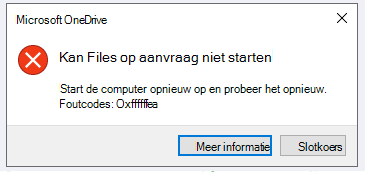
Kan Files on Demand niet starten
Start de computer opnieuw op en probeer het opnieuw.
Dit kan komen doordat de Files On-Demand-service wordt geblokkeerd door oudere filters of antivirussoftware. Probeer het probleem als volgt op te lossen:
Oplossing 1: Je computer bijwerken en opnieuw opstarten
Installeer de meest recente Windows- en Office-updates en start je computer opnieuw op. Zie Windows bijwerken en Office-updates installeren voor meer informatie.
U moet er ook voor zorgen dat OneDrive zelf is bijgewerkt naar de nieuwste versie. Controleer op de pagina met opmerkingen bij de release van OneDrive dat nummer ten opzichte van de nieuwste versie bovenaan de pagina en selecteer OneDrive voor Windows downloaden als de nieuwste versie een hoger nummer heeft.
Oplossing 2: Je antivirussoftware bijwerken
Door je antivirussoftware bij te werken, worden de filters die dit probleem veroorzaken, mogelijk bijgewerkt. Neem voor meer informatie contact op met de fabrikant van je software.
Dit abonnement hoort bij een ander account
Het abonnement dat u bij Apple hebt gekocht, is al gekoppeld aan een Microsoft-account. Abonnementen zijn gekoppeld aan het Microsoft-account waarmee u zich hebt aangemeld bij uw Office-app toen u het abonnement kocht. In de meeste gevallen treedt dit probleem op wanneer u Microsoft 365 aanschaft met een persoonlijk Microsoft-account, maar zich vervolgens aanmeldt met een ander persoonlijk of zakelijk Microsoft-account.
U bent al geabonneerd
Uw account heeft al een actief Microsoft 365-abonnement, mogelijk van een ander platform. We hebben dit gedetecteerd tijdens uw aankooppoging.
Je abonnement wordt momenteel geactiveerd
Houd er rekening mee dat na het kopen van een abonnement opslagupgrades tot 24 uur kunnen worden weergegeven in uw account.
Dit account heeft een Google Play-abonnement
iOS-gebruikers kunnen deze fout zien als hun Microsoft-account ook een Google Play-abonnement heeft. Het is raadzaam dat abonnement wordt geannuleerd in de Google Play Store voordat u probeert een nieuw abonnement te kopen via de Apple App Store.
Foutcode 1
Foutcode 1 betekent dat er een onbekende fout is opgetreden, maar er zijn een aantal andere controles die u kunnen helpen OneDrive weer te laten werken.
Controleer of u OneDrive online kunt openen
Selecteer het witte of blauwe wolkpictogram van OneDrive in het systeemvak, uiterst rechts op de taakbalk.

Opmerking
U moet mogelijk op de pijl Verborgen pictogrammen weergeven klikken  naast het systeemvak om het OneDrive-pictogram te zien. Als het pictogram niet wordt weergegeven in het systeemvak, wordt OneDrive mogelijk niet uitgevoerd. Selecteer Start, typ OneDrive in het zoekvak en selecteer OneDrive in de zoekresultaten.)
Selecteer  >Online weergeven.
Opmerking
Als u problemen hebt met het online aanmelden bij OneDrive.com , controleert u de status van Microsoft Office Online-services op de servicestatusportal.
Bijwerken naar de nieuwste versie van OneDrive
OneDrive en Windows worden regelmatig bijgewerkt. Door uw pc up-to-date te houden, kunt u synchronisatieproblemen voorkomen.
Download de nieuwste Windows-updates om optimaal te profiteren van OneDrive. De Windows 10 Fall Creators Update maakt OneDrive Files On Demand mogelijk, waarmee u synchronisatieproblemen kunt oplossen.
Meer informatie over OneDrive Bestanden op aanvraag.
Download de nieuwste versie van OneDrive en installeer deze.
Opmerking
- Als u de nieuwste versie al hebt, wordt de installatie automatisch beëindigd.
- Lees de opmerkingen bij de release voor meer informatie over de nieuwste versie.
Uw pc opnieuw opstarten
Druk op  , zoek naar OneDrive en open vervolgens OneDrive.
Foutcode 2
Foutcode 2 betekent dat er in OneDrive een probleem is opgetreden bij het ophalen van uw accountgegevens.
Meld u aan bij uw Microsoft-account om er zeker van te zijn dat er geen verificatieproblemen zijn.
Foutcode 6
Foutcode 6 betekent dat er een time-outfout is opgetreden. Het is raadzaam uw computer of smartphone opnieuw op te starten.
Probeer de onderstaande oplossingen voordat u contact opneemt met ondersteuning:
- Controleer de internetverbinding op het apparaat waarop OneDrive niet werkt.
- Controleer de status van Microsoft Office Online-services in de servicestatusportal.
- Start uw computer of smartphone opnieuw op.
- Hebt u toegang tot andere Microsoft-services met uw Microsoft-account, zoals Outlook.com of people.live.com? Als dat mogelijk is, is het mogelijk een tijdelijk probleem met OneDrive. Als u dat niet kunt, kan het accountgerelateerd zijn of een breder probleem.
Foutcode 36
Foutcode 36 wordt mogelijk weergegeven als u de SharePoint-limieten voor de hoeveelheid gegevensitems die tegelijk kan worden beheerd, overschrijdt. De drempelwaarde voor lijstweergave is ongeveer 5000 items.
Zie Grote lijsten en bibliotheken beheren in SharePoint voor meer informatie.
Foutcode 49
PROBLEEM
Sommige gebruikers zien mogelijk foutcode 49 wanneer ze OneDrive gebruiken.
OPLOSSING
Deze fout wordt veroorzaakt door het gebruik van een oudere versie van OneDrive. Als u de nieuwste versie van OneDrive wilt downloaden & installeren, gaat u naar OneDrive-downloads.
Foutcodes 1302, 1303, 1304, 1308, 1414 in OneDrive voor iOS
Deze foutcodes in OneDrive voor iOS zijn gerelateerd aan uw Microsoft-abonnement.
U kunt uw abonnementen beheren op account.microsoft.com/services.
Opmerking
Als u meerdere Microsoft-accounts hebt, controleer dan of u zich aanmeldt met het account dat van toepassing is op het abonnement dat u wilt wijzigen.
Foutcode 0x80004005
Deze foutcode wordt mogelijk weergegeven wanneer u probeert uw persoonlijke OneDrive-kluis te ontgrendelen.
De fout oplossen:
Open de Windows-probleemoplosser(link opent de instellingen instellingen van uw 
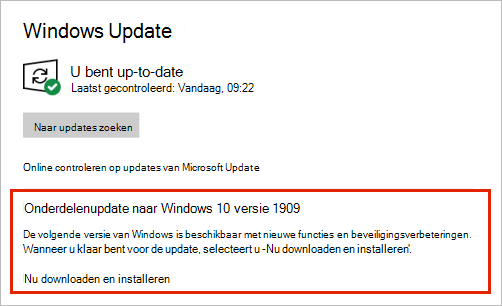
Selecteer Windows Update
Ervoor zorgen dat u alle updates accepteert, inclusief functie-updates
Foutcode 0x80010007
Foutcode 0x8001007 betekent dat OneDrive problemen heeft bij het synchroniseren met uw pc. U lost dit op door OneDrive los te koppelen en OneDrive Setup opnieuw uit te voeren.
Als u OneDrive op de computer uitschakelt, verwijdert of ontkoppelt, verliest u geen gegevens of bestanden. U kunt uw bestanden altijd openen door u online aan te melden bij uw OneDrive-account.
Windows
- Selecteer de OneDrive-cloud in het systeemvak om het pop-upvenster van OneDrive weer te geven.

- Selecteer het pictogram
 Help en instellingen van OneDrive en selecteer vervolgens Instellingen.
- Ga naar het tabblad Account .

- Selecteer Deze pc ontkoppelen en selecteer vervolgens Account ontkoppelen.
macOS
- Klik op het OneDrive-cloudpictogram in de menubalk, klik op Help & Instellingen om het menu te openen en selecteer Voorkeuren.
- Ga naar het tabblad Account .
- Selecteer Deze Mac loskoppelen.
Zodra de koppeling is verbroken, volgt u de stappen in de wizard Welkom bij OneDrive om OneDrive in te stellen.
Foutcode 0x80040c81
Foutcode 0x80040c81 kan worden opgelost door uw OneDrive opnieuw in te stellen.
betekent dat OneDrive problemen ondervindt bij het maken van verbinding met de cloud. Als u een kabel gebruikt om verbinding te maken met internet, lees dan over het herstellen van uw netwerkverbinding.
Als u Wi-Fi gebruikt, leest u Hoe Wi-Fi problemen op te lossen.
Foutcode 0x80048823 voor proxyverificatie
Als u deze foutcode en het bericht 'Voor uw proxy-instellingen is verificatie vereist.' wordt weergegeven wanneer u zich probeert aan te melden bij OneDrive, controleert u of u geen geverifieerde proxy gebruikt om verbinding te maken met OneDrive. Geverifieerde proxy's worden niet ondersteund in OneDrive.
PROBLEEM
Sommige gebruikers zien mogelijk foutcodes 0x8004de44 of 0x80048823 wanneer ze zich proberen aan te melden bij OneDrive.
OPLOSSING
Stel de Windows-instellingen-app opnieuw in die was aangemeld met mijn werkaccount, installeer de OneDrive-app opnieuw en het probleem is opgelost.
- Ga naar Start en typ 'Instellingen', maar open de app Instellingen niet.
- Selecteer App-instellingen onder het deelvenster Instellingen.
- Selecteer onder de secties Opnieuw instellen de optie Opnieuw instellen.
Foutcode 0x80049d61
PROBLEEM
Sommige gebruikers zien de foutcode 0x80049d61 bij het opstarten van de OneDrive Store-app. We zijn op de hoogte van het probleem en werken eraan om dit zo snel mogelijk op te lossen.
TIJDELIJKE OPLOSSING
Gebruik de OneDrive-bureaublad-app of ga naar Onedrive.com.
Foutcode 0x8004de40
Lees Foutcode 0x8004de40 bij het aanmelden bij OneDrive voor meer informatie over deze fout.
Foutcode 0x8004de42
Als u deze foutcode en het bericht 'Voor uw proxy-instellingen is verificatie vereist.' wordt weergegeven wanneer u zich probeert aan te melden bij OneDrive, controleert u of u geen geverifieerde proxy gebruikt om verbinding te maken met OneDrive. Geverifieerde proxy's worden niet ondersteund in OneDrive.
Foutcode 0x8004de44
Als u deze foutcode en het bericht 'Voor uw proxy-instellingen is verificatie vereist.' wordt weergegeven wanneer u zich probeert aan te melden bij OneDrive, controleert u of u geen geverifieerde proxy gebruikt om verbinding te maken met OneDrive. Geverifieerde proxy's worden niet ondersteund in OneDrive.
PROBLEEM
Sommige gebruikers zien mogelijk foutcodes 0x8004de44 of 0x80048823 wanneer ze zich proberen aan te melden bij OneDrive.
OPLOSSING
Stel de Windows-instellingen-app opnieuw in die was aangemeld met mijn werkaccount, installeer de OneDrive-app opnieuw en het probleem is opgelost.
- Ga naar Start en typ 'Instellingen', maar open de app Instellingen niet.
- Selecteer App-instellingen onder het deelvenster Instellingen.
- Selecteer onder de secties Opnieuw instellen de optie Opnieuw instellen.
Foutcode 0x8004de80 of 0x8004de86
Als u een foutcode 0x8004de80 of 0x8004de86 ziet wanneer u OneDrive gebruikt, verwijdert u de app en installeert u deze opnieuw.
U verliest geen gegevens door OneDrive opnieuw in te stellen of te verwijderen.
De OneDrive-app is inbegrepen bij Windows 8.1 en Windows RT 8.1 en kan dus niet daarvan worden verwijderd, maar u kunt OneDrive wel verwijderen van Windows 7, Windows Vista en sommige versies van Windows 10.
- Selecteer de Windows-toets en typ 'Programma's ' in het zoekvak. Selecteer vervolgens Programma's toevoegen of verwijderen (of Programma's toevoegen in Windows 7).
- Zoek en selecteer Microsoft OneDrive onder Apps & functies (of Programma's en onderdelen in Windows 7).
- Selecteer Verwijderen.
- Download de Microsoft OneDrive-app van de website.
- Open het gedownloade bestand en volg de aanwijzingen om u aan te melden en aan de slag te gaan.
- Lees voor meer informatie OneDrive opnieuw installeren.
Foutcode 0x8004de85 of 0x8004de8a
Mogelijk ziet u foutcodes 0x8004de85 of 0x8004de8a als er een probleem is met uw OneDrive-account, inclusief een ontbrekend account, of als u zich niet meer aanmeldt met een persoonlijk Microsoft-account en een werk- of schoolaccount.
Meld u aan bij uw persoonlijke Microsoft-account of Office 365-account om te controleren of er geen verificatieproblemen zijn en controleer vervolgens uw OneDrive-app-accounts:
- Selecteer het OneDrive-cloudpictogram in het systeemvak of de menubalk.
- Selecteer en vervolgens Instellingen of Voorkeuren
- Selecteer het tabblad Account om ervoor te zorgen dat het juiste of verwachte account wordt weergegeven.
Foutcode 0x8004de90
Er wordt foutcode 0x8004de90 weergegeven als OneDrive niet volledig is ingesteld.
Druk op , zoek naar OneDrive en open vervolgens OneDrive
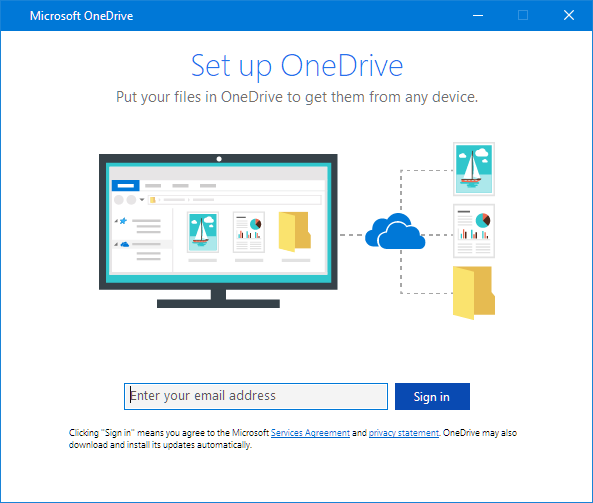
Wanneer OneDrive Setup wordt gestart, voert u het e-mailadres van uw Microsoft-account in en selecteert u vervolgens Aanmelden om uw account in te stellen.
Foutcode 0x8004de96
Mogelijk zie je foutcode 0x8004de96 nadat je het wachtwoord van je Microsoft-account hebt gewijzigd.
Lees voor meer informatie het foutbericht 'U synchroniseert een ander account' in OneDrive.
Foutcode 0x8004dea3
Als sommige Windows-functies niet werken of als Windows vastloopt, gebruikt u Systeembestandscontrole om Windows te scannen en uw bestanden te herstellen.
Volg de stappen in https://support.microsoft.com/help/929833 om het hulpprogramma Systeembestandscontrole uit te voeren en de resultaten te begrijpen.
Foutcode 0x8004deb4
Meer informatie over foutcode: 0x8004deb4 bij het aanmelden bij OneDrive
Foutcode 0x8004ded2
Mogelijk zie je foutcode 0x8004ded2 als je een werk- of schoolaccount probeert toe te voegen van een organisatie die OneDrive niet ondersteunt.
U kunt het probleem mogelijk oplossen door OneDrive opnieuw in te stellen. Als u OneDrive op uw computer opnieuw instelt, verliest u geen gegevens of bestanden.
OneDrive opnieuw instellen.
Foutcode 0x8004ded7
Als u een foutcode 0x8004ded7 ziet wanneer u OneDrive voor werk of school gebruikt, kan dit komen omdat u een oude versie van OneDrive gebruikt.
- Download de nieuwste updates voor uw computer om optimaal gebruik te maken van OneDrive.
-
Download de nieuwste versie van OneDrive en installeer deze. U hoeft niet eerst de oude versie te verwijderen.
Foutcode 0x8004dedc
Als u foutcode 0x8004dedc ziet bij het gebruik van OneDrive voor werk of school, kan dit komen doordat u probeert OneDrive voor werk of school in een andere regio te gebruiken.
Actie voor beheerders om de gebruikersverplaatsing te starten:
Start-SPOUserAndContentMove -UserPrincipalName <UPN> -DestinationDataLocation <Geo>
Opmerking
-
UserPrincipalName : UPN van de gebruiker van wie de OneDrive voor werk of school wordt verplaatst.
-
DestinationDataLocation : Geo-Location waar de OneDrive voor werk of school naartoe moet worden verplaatst. Dit moet hetzelfde zijn als de voorkeursgegevenslocatie van de gebruiker.
- Als u bijvoorbeeld de OneDrive van matt@contosoenergy.onmicrosoft.com EUR naar AUS wilt verplaatsen, voert u het volgende uit: Start-SPOUserAndContentMove -UserPrincipalName matt@contoso.com -DestinationDataLocation AUS
Foutcode 0x8004def0
Mogelijk zie je foutcode 0x8004def0 als je accountreferenties zijn gewijzigd of verlopen. Uw organisatie heeft mogelijk een wachtwoordbeleid waardoor gebruikers elke 60 dagen hun wachtwoord moeten wijzigen.
Controleer of u toegang hebt tot andere Microsoft-services, zoals Outlook.com, met uw persoonlijke Microsoft-account of meld u aan om te Office 365 met uw werk- of schoolaccount.
Foutcode 0x8004def1
Als u een foutbericht ziet met de volgende melding "Foutcode 0x8004def1: er is een update vereist", controleert u of uw computer en de OneDrive-versies zijn bijgewerkt.
Controleer de systeemvereisten voor OneDrive.
Foutcode 0x8004def4
U ziet mogelijk ook de foutcode 0x8004def4 als u de OneDrive-synchronisatie-app probeert te gebruiken terwijl de OneDrive Store-app is geïnstalleerd.
De oplossing is om alle versies van de OneDrive-app te verwijderen en vervolgens de meest recente OneDrive-synchronisatie-app opnieuw te installeren.
Opmerking
Als u OneDrive op uw computer uitschakelt, verwijdert of ontkoppelt, verliest u geen gegevens of bestanden. U kunt uw bestanden altijd openen door u online aan te melden bij uw OneDrive-account.
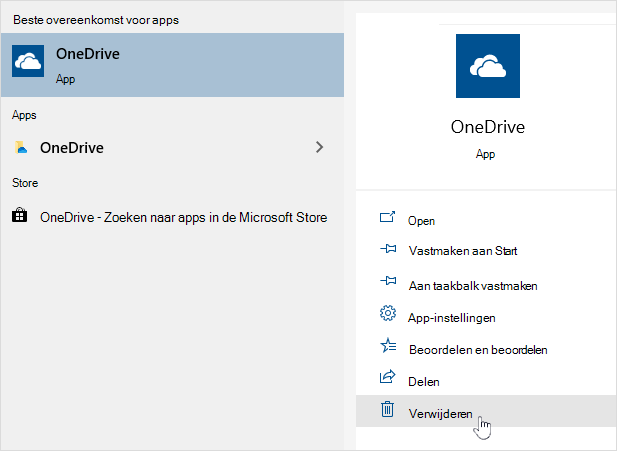
Druk op Start en voer apps in:onedrive
Selecteer Verwijderen en volg de aanwijzingen.
Download de nieuwste versie van OneDrive.
Mogelijk ziet u foutcode 0x8004def4 wanneer u uw OneNote-notitieblokken niet correct naar OneDrive hebt gemigreerd. Meer informatie over het verplaatsen van een OneNote-notitieblok naar OneDrive.
Foutcode 0x8004def5
PROBLEEM
Sommige gebruikers zien mogelijk foutcode 8004def5 wanneer ze zich proberen aan te melden bij OneDrive.
OPLOSSING
Sommige gebruikers kunnen problemen ondervinden bij het aanmelden bij OneDrive met referenties die op de computer zijn verlopen.
PROBLEEM
Er wordt een duplicaatbestand gemaakt met uw computernaam toegevoegd aan de bestandsnaam, bijvoorbeeld:
- book1.xlsx
- book1-desktop-computer.xlsx
TIJDELIJKE OPLOSSING
Windows:
- Druk op de Windows-toets
+ R om het venster Uitvoeren te openen.
- Voer het pad %localappdata%\Microsoft\OneDrive\settings in en selecteer OK.
- Verwijder het bestand PreSignInSettingsConfig.json.
Mac:
- Typ 'sleutelhanger' in de Spotlight-zoekfunctie en selecteer 'Sleutelhangertoegang'. Als dit niet zichtbaar is in Spotlight, gaat u naar de map Hulpprogramma's en opent u daar Sleutelhangertoegang.
- Zoek naar OneDrive.
- Verwijder 'Referenties in OneDrive-cache.'
- Voer OneDrive uit.
Als het probleem door deze tijdelijke oplossingen niet wordt opgelost, moet u OneDrive verwijderen en opnieuw installeren:
Opmerking
Als u OneDrive op uw computer uitschakelt of verwijdert, verliest u geen gegevens of bestanden. U kunt uw bestanden altijd openen door u aan te melden bij OneDrive.com.
Foutcode 0x8004def7
U ziet mogelijk foutcode 0x8004def7 als u uw opslagcapaciteit hebt overschreden en/of uw account is opgeschort.
Meer informatie over wat u kunt doen wanneer uw OneDrive-account is geblokkeerd.
Foutcode 0x8004e4f1
Sommige gebruikers melden dat ze een lege pagina krijgen wanneer ze de OneDrive-instellingen proberen te openen.
De technische afdeling is op de hoogte van dit probleem en werkt momenteel aan een oplossing. Onze excuses voor het ongemak.
Foutcode 0x80048823 met foutcode 0x8004de44
Als u deze foutcode en het bericht 'Voor uw proxy-instellingen is verificatie vereist.' wordt weergegeven wanneer u zich probeert aan te melden bij OneDrive, controleert u of u geen geverifieerde proxy gebruikt om verbinding te maken met OneDrive. Geverifieerde proxy's worden niet ondersteund in OneDrive.
PROBLEEM
Sommige gebruikers zien mogelijk foutcodes 0x8004de44 of 0x80048823 wanneer ze zich proberen aan te melden bij OneDrive.
OPLOSSING
Stel de Windows-instellingen-app opnieuw in die was aangemeld met mijn werkaccount, installeer de OneDrive-app opnieuw en het probleem is opgelost.
- Ga naar Start en typ 'Instellingen', maar open de app Instellingen niet.
- Selecteer App-instellingen onder het deelvenster Instellingen.
- Selecteer onder de secties Opnieuw instellen de optie Opnieuw instellen.
Foutcode 0x80070005
Foutcode 0x80070005 suggereert dat er een probleem is met OneDrive-updates.
- Druk en typ Updates
- Selecteer Controleren op updates en installeer alle beschikbare Windows-Updates.
- Nadat de Windows-updates zijn voltooid, drukt u op
+ R om een venster Uitvoeren te openen.
- Typ %localappdata%\Microsoft\OneDrive\update en druk op OK.
- Dubbelklik op OneDriveSetup.exe om de nieuwste versie van OneDrive te installeren.
Foutcode 0x80070005 (bij het instellen van Bekende map verplaatsen in OneDrive voor werk of school)
PROBLEEM
Bij het instellen van Bekende map verplaatsen in OneDrive voor werk of school ontvangt u het volgende foutbericht:
Er is een onbekende fout opgetreden. (Foutcode: 0x80070005)
Dit wordt veroorzaakt door een groepsbeleid dat voorkomt dat de functie wordt uitgevoerd.
OPLOSSING
Gebruik gpedit.exe om een groepsbeleid te wijzigen.
Ga naarBeheersjablonen>Gebruikersconfiguratie>Desktop>Voorkomen dat gebruikers profielmappen handmatig omleiden.
Stel de waarde in op 'Niet geconfigureerd'.
MEER INFORMATIE
Het is mogelijk dat de beheerders van uw bedrijf niet willen dat u deze functie configureert als het groepsbeleid is ingeschakeld. De beheerder kan er ook voor kiezen om door te gaan met het afdwingen van het beleid, zelfs als u deze handmatig overschrijft.
Lees meer informatie over het Synchroniseren van uw Documenten, Afbeeldingen en Bureaubladmappen met OneDrive.
Foutcode 0x8007016a
Ga als volgt te werk als je foutcode 0x8007016a ziet wanneer je OneDrive gebruikt:
-
Controleer uw computer op updates (koppeling opent de instellingen van uw
- Zorg ervoor dat u bent aangemeld bij OneDrive op uw apparaat en selecteer het witte of blauwe OneDrive-cloudpictogram in het systeemvak.
- Selecteer > voor OneDrive.
- Schakel het selectievakje Ruimte besparen en bestanden downloaden terwijl u ze gebruikt uit.
- OneDrive opnieuw instellen. Lees OneDrive opnieuw instellen voor meer informatie.
- Schakel Files on Demand opnieuw in nadat u de fabrieksinstellingen hebt teruggezet. Meer informatie over Files On-Demand.
Foutcode 0x8007018b
PROBLEEM
U ziet mogelijk de foutcode 0x8007018b u een bestand probeert te verwijderen, verplaatsen of hernoemen dat is geopend of wordt gebruikt door OneDrive.
OPLOSSING
- Wacht tot de synchronisatie van OneDrive is voltooid.
- Sluit OneDrive door het OneDrive-cloudpictogram te selecteren, Meer te selecteren en vervolgens OneDrive te sluiten.
Foutcode 0x80070194
Als u een foutcode 0x80070194 ziet wanneer u OneDrive gebruikt, kan het helpen om de app opnieuw in te stellen.
U verliest geen gegevens door OneDrive opnieuw in te stellen of te verwijderen.
- Een dialoogvenster Uitvoeren openen door op de Windows-toets en R.
- Kopieer deze en plak deze in het dialoogvenster en klik vervolgens op OK
%localappdata%\Microsoft\OneDrive\onedrive.exe /reset
Als u een “Windows kan ... niet vinden“ bericht ziet, kopieer en plak dit in plaats daarvan en druk vervolgens op OK.
C:\Program Files\Microsoft OneDrive\onedrive.exe /reset
Als u een “Windows kan ... niet vinden“ bericht ziet, kopieer en plak dit in plaats daarvan en druk vervolgens op OK.
C:\Program Files (x86)\Microsoft OneDrive\onedrive.exe /reset
- OneDrive handmatig opnieuw starten door naar Start , typ OneDrive in het zoekvak en klik vervolgens op de OneDrive-bureaublad-app .
Opmerking
- Als u andere versies van OneDrive opnieuw wilt instellen, leest u OneDrive opnieuw instellen. Raadpleeg Welke OneDrive-app heb ik? als u niet zeker weet welke OneDrive-app u hebt.
- OneDrive opnieuw instellen verbreekt alle bestaande synchronisatieverbindingen (waaronder persoonlijke OneDrive en OneDrive voor werk of school, indien ingesteld). Als u OneDrive op uw computer opnieuw instelt, verliest u geen gegevens of bestanden.
- Als u vóór het opnieuw instellen alleen bepaalde mappen synchroniseerde, moet u dit opnieuw kiezen nadat de synchronisatie is voltooid. Lees Kiezen welke OneDrive-mappen worden gesynchroniseerd met uw computer voor meer informatie.
- U moet dit doen voor uw persoonlijke OneDrive en OneDrive voor werk of school.
Foutcode 0x80071128/0x80071129
Wanneer u OneDrive gebruikt, ontvangen sommige gebruikers mogelijk een van de volgende foutberichten:
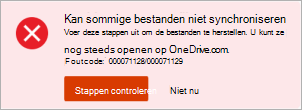
- Fout 0x80071128: de gegevens in de reparsepuntbuffer zijn ongeldig.
- Fout 0x80071129: de tag in de reparsepuntbuffer is ongeldig.
Oplossing
U kunt de opdracht chkdsk gebruiken om ongeldige reparsepunten te verwijderen door de onderstaande stappen te volgen. Houd er rekening mee dat het enkele uren kan duren voordat dit is voltooid, dus we raden u aan deze oplossing 's nachts uit te voeren.
Selecteer Start , typ cmd, klik met de rechtermuisknop op de opdrachtprompt en selecteer Vervolgens Als administrator uitvoeren.
Enter chkdsk <volume> /R /F
Opmerking
-
<volume> verwijst naar de stationsletter waar uw OneDrive zich bevindt, plus een dubbele punt. Voor de meeste gebruikers is dit C: of D:
- Als u het volgende bericht ziet: 'Wilt u plannen dat dit volume wordt gecontroleerd wanneer het systeem de volgende keer opnieuw wordt opgestart?', voert u Y in, drukt u op Return en start u de computer opnieuw op.
