
Управляйте регистрацией событий в Microsoft Teams, чтобы определить, как участники регистрироваться и участвовать в вашем мероприятии. Включите или отключите регистрацию, настройте форму регистрации, просмотрите запросы на регистрацию и управляйте ими, а также управляйте списком ожидания событий, чтобы обеспечить бесперебойную регистрацию участников.
Важно
Если вы создали событие в календаре Teams, эти возможности могут выглядеть по-другому. Сведения об управлении регистрацией для событий, запланированных из календаря Teams, см. в разделе Управление регистрацией вебинара.
Включение или отключение регистрации
При планировании мероприятия можно включить или отключить регистрацию.
Чтобы включить или отключить регистрацию, выполните приведенные далее действия.
Создайте событие в приложении "События".
В разделе Кто может присутствовать, включите переключатель Включить регистрацию? .
После сохранения события вы не сможете изменить этот параметр.
Настройка регистрации
Настройте процесс регистрации для события, изменив форму регистрации, включив утверждение регистрации вручную и список ожидания событий, а также ограничив время начала и окончания регистрации.
Важно
Чтобы изменить регистрацию, регистрация должна быть включена, прежде чем вы сначала сохранили событие во время планирования.
Изменение формы регистрации
Дополнительные сведения о участниках можно узнать, добавив настраиваемые поля в форму регистрации. Форма автоматически запрашивает у участников свои имена и фамилии и электронные письма, а также включает поля согласия Майкрософт.
Чтобы настроить форму регистрации события, выполните приведенные далее действия.
Выберите
 в левой части Teams.
Выберите элемент Управление.
Найдите событие, для которого нужно настроить форму регистрации, и выберите
 .
.Выберите Кто может присутствовать.
В параметрах регистрации выберите Настроить.
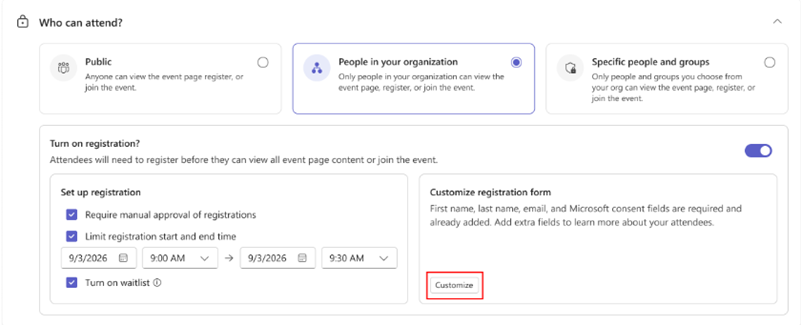
Выберите Добавить поле.
Выберите поле или выберите Настраиваемый вопрос , чтобы создать его.
Выберите, является ли поле обязательным.
Используйте стрелки для перемещения поля над или под другими на форме.
Нажмите кнопку Сохранить.
Щелкните Сохранить изменения
 .
.
Сведения о настройке формы регистрации для события, созданного в календаре Teams, см. в статье Управление регистрацией вебинара в Microsoft Teams.
Включение утверждения вручную
Обеспечьте безопасность события, требуя утверждения вручную для регистрации каждого участника.
Чтобы включить утверждение вручную, выполните приведенные далее действия.
Выберите
в левой части Teams.Выберите элемент Управление.
Найдите событие, для которого нужно настроить форму регистрации, и выберите
.Выберите Кто может присутствовать.
В разделе Настройка регистрации проверка поле Требовать утверждение регистраций вручную.
Щелкните Сохранить изменения
.
Управление запросами на регистрацию
Чтобы управлять запросами на регистрацию событий, выполните приведенные далее действия.
Выберите
в левой части Teams.Выберите элемент Управление.
В разделе Опубликовано выберите событие.
Выберите People & сообщения электронной почты.
Выберите Участники.
Рядом с полем Состояние выберите Ожидание утверждения.
Выберите Просмотреть форму рядом с именем пользователя, чтобы просмотреть форму регистрации.
Чтобы управлять запросом пользователя по отдельности, выберите Отклонить или Утвердить рядом с его именем.
Для массового управления запросами проверка поля рядом с несколькими именами или проверка поле рядом с полем Имя. Затем выберите Отклонить (#) или Утвердить (#) в верхней части списка.
Сведения о включении утверждения вручную или управлении запросами на регистрацию для события, созданного в календаре Teams, см. в статье Управление регистрацией вебинара в Microsoft Teams.
Ограничение времени начала и окончания регистрации
Чтобы задать определенный интервал времени для регистрации участников, выполните указанные действия.
Выберите
в левой части Teams.Выберите элемент Управление.
Найдите событие, для которого нужно настроить форму регистрации, и выберите
.Выберите Кто может присутствовать.
В разделе Настройка регистрации проверка поле Ограничить время начала и окончания регистрации.
Задайте время начала и окончания регистрации.
Щелкните Сохранить изменения
.
Сведения об управлении регистрацией для события, созданного в календаре Teams, см. в статье Управление регистрацией вебинара в Microsoft Teams.
Включение списка ожидания событий
Выберите запуск списка ожидания после заполнения емкости события. Если зарегистрированные участники отменяют регистрацию, участники в списке ожидания получат возможность зарегистрироваться. Емкость списка ожидания будет соответствовать емкости регистрации.
Чтобы включить список ожидания событий, выполните следующие действия:
Выберите
в левой части Teams.Выберите элемент Управление.
Найдите событие, в которое вы хотите включить список ожидания, и выберите изменить
.Выберите Кто может присутствовать.
В разделе Настройка регистрации проверка поле Включить список ожидания.
Щелкните Сохранить изменения
.
Управление списком ожидания событий
Если событие заполнено, удалите зарегистрированного участника или увеличьте емкость события, чтобы принять кого-то из списка ожидания. People будет перемещаться из списка ожидания в порядке первого прихода, первого обслуживания.
Чтобы управлять списком ожидания события, выполните приведенные ниже действия.
Выберите
в левой части Teams.Выберите элемент Управление.
Выберите событие.
Выберите People & сообщения электронной почты.
Выберите Участники.
Рядом с полем Состояние выберите Waitlisted(В списке ожидания).
Сведения об управлении списком ожидания для события, созданного в календаре Teams, см. в статье Управление регистрацией вебинаров в Microsoft Teams.
Просмотр сведений о регистрации
Посмотрите, сколько людей зарегистрировалось на вашем мероприятии, просмотре страницы регистрации, отмене регистрации и т. д.
Чтобы просмотреть сведения о регистрации событий, выполните следующие действия:
Выберите
в левой части Teams.Выберите элемент Управление.
Выберите событие.
Выберите Аналитика.
Чтобы скачать эти сведения для последующего просмотра, выберите значок .
.
Статьи по теме
Обнародование события в приложении "События Microsoft Teams"
Управление предстоящими событиями в приложении "События Microsoft Teams"