Cuando alguien comparte una carpeta contigo, aparecerá en la sección Compartido de tu OneDrive.com. Si tiene permisos de edición para esas carpetas compartidas, puede agregarlos a la sección Mis archivos de OneDrive para facilitar el acceso y trabajar con ellos.
Si desea ver y tener acceso a carpetas compartidas en su PC o Mac, instale la aplicación OneDrive y sincronice las carpetas con su dispositivo.
Importante
- Algunos accesos directos a carpetas compartidas de OneDrive ubicados en la carpeta Mis Files podrían mostrarse como accesos directos de Internet .url en lugar de carpetas reales. Si intenta abrir el acceso directo a la carpeta, se abrirá como una página web en lugar de una carpeta.
- Este problema se debe a algunos cambios que estamos realizando en nuestro servicio back-end. Los accesos directos de Internet .url se convierten automáticamente en una carpeta cuando se resuelve el problema. Aún puede acceder al contenido de la carpeta compartida, pero será a través de OneDrive.com (es posible que se le pida que inicie sesión).
- Si tiene acceso completo a la cuenta que compartió carpetas con usted, puede agregar OneDrive como servicio para abrir fácilmente los archivos de Office en su equipo.
Nota
- Puede agregar hasta 100 accesos directos a carpetas desde el sitio de OneDrive o Teams de una sola persona
- Puede agregar hasta 1000 accesos directos entre archivos y carpetas.
- Solo puede agregar carpetas compartidas a su OneDrive, no a archivos compartidos individuales.
- Las carpetas compartidas agregadas a OneDrive no usan espacio de almacenamiento de OneDrive. Solo influyen en el espacio de almacenamiento del propietario de la carpeta.
- También puede acceder a las carpetas compartidas desde su lista Compartido en OneDrive.com o en las aplicaciones móviles de OneDrive. Aún puede copiar, mover, editar, cambiar el nombre, compartir y eliminar cualquier elemento de la carpeta.
Cómo agregar una carpeta compartida a su OneDrive
- Inicie sesión en OneDrive en el explorador con su cuenta personal de Microsoft.
- En el panel de navegación izquierdo, en OneDrive, seleccione Compartido. Las carpetas y archivos que puede agregar a OneDrive aparecerán marcadas con la frase Se puede editar.

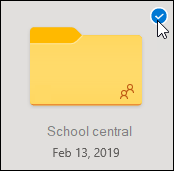
- Busque la carpeta que desea agregar, seleccione el círculo en el icono de la carpeta y, a continuación, seleccione Agregar acceso directo a Mis archivos en el menú superior. O bien, haga clic con el botón derecho en una carpeta y seleccione Agregar acceso directo a Mis archivos.
Recomendación
Si no quiere que el contenido de la carpeta se sincronice y se comparta, puede hacer clic en Descargar. Esta acción copia la carpeta y su contenido en el equipo, no en OneDrive. Los archivos están disponibles para su edición sin conexión, pero no verá las actualizaciones hechas por otros ni obtendrá las actualizaciones realizadas.
Mover carpetas y archivos compartidos en OneDrive
Al mover los archivos entre carpetas compartidas, estos pierden los permisos existentes y obtienen los de la carpeta desde la que se hayan movido. Por ejemplo, si mueve un elemento a una carpeta de solo lectura, el elemento pasará a ser de solo lectura. Mover un elemento de una carpeta compartida a una no compartida implica que el elemento ya no se comparte con nadie. Si solo mueve los elementos dentro de una carpeta compartida, no hay ningún cambio en los permisos asignados.
A pesar de que puede mover archivos compartidos, no podrá mover carpetas compartidas en OneDrive.com. Si sincroniza OneDrive con el equipo, cualquier carpeta compartida que mueva se copia en la ubicación de destino y, a continuación, se elimina de OneDrive. Sigue estando disponible en la lista Compartido.
Nota
Tenga cuidado al mover carpetas, ya que puede afectar a los permisos de uso compartido de estas. Si mueve una carpeta compartida a otra carpeta, adquiere los permisos de la carpeta de destino. Esto significa que los usuarios pueden acceder a ella solo si también tienen permisos para la carpeta de destino. Si la carpeta de destino no es compartida, la carpeta que haya movido también dejará de compartirse.
Puede cambiar el nombre de las carpetas compartidas que agregue a OneDrive. El nuevo nombre que asigna a la carpeta solo es visible para usted y aparece con ese nombre siempre que acceda a su OneDrive, incluidos OneDrive.com, la aplicación OneDrive del equipo o las aplicaciones móviles de OneDrive. El cambio de nombre no es visible para el propietario de la carpeta compartida ni ninguna otra persona con permisos.
Nota
Sin embargo, los cambios de nombre del contenido de la carpeta son visibles para los demás usuarios que compartan la carpeta.
Eliminar carpetas o archivos compartidos de OneDrive
Cuando elimina archivos de una carpeta compartida en OneDrive.com, los archivos van solo a la papelera de reciclaje de su propietario. Sin embargo, si sincroniza su OneDrive con un equipo, los elementos eliminados de una carpeta compartida aparecen en la papelera de reciclaje del equipo.
Nota
Solo el propietario de una carpeta compartida puede restaurar un elemento eliminado de la carpeta.
Para quitar una carpeta compartida en OneDrive.com:
- En la vista Archivos, seleccione la carpeta compartida que quiera quitar.
- Seleccione Quitar el acceso directo de Mis archivos.
Esta acción solo quita la carpeta de su OneDrive. La carpeta sigue siendo accesible desde la lista de elementos compartidos y no afecta al propietario ni a nadie más que comparta la carpeta. No obstante, si elimina la carpeta, se elimina del OneDrive de todos los usuarios y el propietario de la carpeta debe restaurarla.
Nota
Si sincroniza OneDrive con uno o varios equipos y quita una carpeta compartida en OneDrive también se quitará de esos equipos.
Si una carpeta ya no se comparte con usted, se quita de su OneDrive. Para recuperar el acceso a la carpeta, pídale al propietario o un editor que vuelva a compartirla con usted.
Cuando alguien comparte una carpeta en Microsoft OneDrive, SharePoint o Teams, puede agregar un acceso directo a la carpeta compartida en OneDrive para encontrar y trabajar fácilmente con los archivos. Estos métodos abreviados aparecen en OneDrive en la Web, el Explorador de archivos de Windows, Finder en Mac, Teams y en las aplicaciones móviles de OneDrive.
Nota
Los procedimientos descritos en este artículo solo están disponibles para los usuarios internos. No puede agregar accesos directos a carpetas que se comparten con usuarios externos.
- En OneDrive, en el panel de navegación, seleccione Compartido>con usted.
- Busque la carpeta que desea agregar y seleccione el círculo en el icono de la carpeta.
- Seleccione Agregar acceso directo a Mis archivos.
- O bien, puede hacer clic con el botón derecho en la carpeta y seleccionar Agregar acceso directo a Mis archivos.
Recomendación
En una biblioteca compartida de SharePoint o Microsoft Teams, puede seleccionar Agregar acceso directo a Mis archivos para agregar un acceso directo a toda la biblioteca o seleccionar la carpeta específica que desea agregar y, después, seleccionar Agregar acceso directo a Mis archivos.

Importante
La opción Agregar acceso directo a Mis archivos no está disponible cuando:
- Ya agregó la carpeta a su OneDrive o tiene más de una carpeta seleccionada. (No puede agregar varias carpetas a la vez).
- El elemento que intenta agregar no es una carpeta. (Agregar acceso directo a Mis archivos no está disponible para archivos individuales o para colecciones de archivos, como álbumes).
- Ya ha agregado 100 accesos directos en la misma biblioteca de documentos.
Mover un acceso directo de OneDrive a otra carpeta
Puede mover un acceso directo a una carpeta igual que cualquier otro archivo o carpeta. Para obtener más información sobre cómo mover archivos, consulte Ordenar, cambiar el nombre o mover fotos y archivos en OneDrive.
Nota
Al mover un acceso directo a una carpeta a una carpeta compartida, el acceso directo no cambia sus permisos de uso compartido. People que actualmente no tienen acceso al acceso directo no pueden acceder a su contenido, pero pueden cambiar el nombre del acceso directo o quitarlo.
Seleccione el acceso directo que quiere mover. En la vista de lista , marque el círculo que aparece a la izquierda del elemento cuando pasa el puntero por encima. En la vista de mosaicos o fotos , marque el círculo de la esquina superior derecha del mosaico cuando pase el puntero por encima. También puede seleccionar varios elementos para moverlos juntos como un grupo.
En el panel de navegación superior, seleccione Mover a.
En el panel Mover a , vaya a la carpeta de destino y seleccione Mover.
- Si desea crear una nueva carpeta para almacenar el elemento, seleccione Nueva carpeta.
Recomendación
En lugar de usar el botón Mover a , puede seleccionar el acceso directo que desea mover y arrastrarlo a la carpeta de destino.
Cómo encontrar carpetas compartidas agregadas a su OneDrive
Las carpetas compartidas que agregue a OneDrive aparecerán en el sitio web de OneDrive en la vista Mis archivos .
En un PC Windows, busque la carpeta de OneDrive con el nombre de su organización después en el Explorador de Windows. Por ejemplo, OneDrive - Contoso. En un equipo Mac, use el Buscador para buscar la carpeta de OneDrive.
Nota
Si tiene la aplicación de Sincronización de OneDrive, pero la carpeta compartida no se sincroniza con el equipo, es posible que tenga activada la sincronización selectiva. Esta configuración no es común, pero para corregirla, busca el icono de nube de OneDrive en el área de notificación de Windows (si usas un equipo Mac, ve a la barra de menús).
- Abra la configuración de OneDrive (seleccione el icono de nube de OneDrive en el área de notificación, seleccione el icono
 de configuración y ayuda de OneDrive y, después, Configuración).
- Vaya a la pestaña Cuenta .
- Seleccione Elegir carpetas.
- En el cuadro de diálogo Elegir carpetas, desactive las carpetas que no desee sincronizar con el equipo y seleccione Aceptar.
Mover carpetas y archivos compartidos dentro de OneDrive
Al mover los archivos entre carpetas compartidas, estos pierden los permisos existentes y obtienen los de la carpeta desde la que se hayan movido. Por ejemplo, si mueve un elemento a una carpeta de solo lectura, el elemento pasará a ser de solo lectura. Mover un elemento de una carpeta compartida a una no compartida implica que el elemento ya no se comparte con nadie. Si solo mueve los elementos dentro de una carpeta compartida, no hay ningún cambio en los permisos asignados.
A pesar de que puede mover archivos compartidos, no podrá mover carpetas compartidas en OneDrive.com. Si sincroniza OneDrive con el equipo, cualquier carpeta compartida que mueva se copia en la ubicación de destino y, a continuación, se elimina de OneDrive. Sigue estando disponible en la lista Compartido.
Puede cambiar el nombre de las carpetas compartidas que agregó a su OneDrive. El nuevo nombre que asigna a la carpeta solo es visible para usted y aparece con ese nombre siempre que acceda a su OneDrive, incluidos OneDrive.com, la aplicación OneDrive del equipo o las aplicaciones móviles de OneDrive. El cambio de nombre no es visible para el propietario de la carpeta compartida ni ninguna otra persona con permisos.
Nota
Sin embargo, los cambios de nombre del contenido de la carpeta son visibles para los demás usuarios que compartan la carpeta.
Eliminar archivos compartidos o carpetas de su propiedad en OneDrive
Cuando elimina archivos de una carpeta compartida en OneDrive.com, los archivos van solo a la papelera de reciclaje de su propietario. Sin embargo, si sincroniza su OneDrive con un equipo, los elementos eliminados de una carpeta compartida aparecen en la papelera de reciclaje del equipo.
Nota
Solo el propietario de una carpeta compartida puede restaurar un elemento eliminado de la carpeta.
Para quitar una carpeta compartida en OneDrive.com:
- En la vista Mis archivos , seleccione la carpeta compartida que quiera quitar.
- Seleccione Quitar acceso directo.
Esta acción solo quita la carpeta de su OneDrive. La carpeta sigue siendo accesible desde la lista de elementos compartidos y no afecta al propietario ni a nadie más que comparta la carpeta. No obstante, si elimina la carpeta, se elimina del OneDrive de todos los usuarios y el propietario de la carpeta debe restaurarla.
Nota
Si sincroniza OneDrive con uno o varios equipos y quita una carpeta compartida en OneDrive también se quitará de esos equipos.
Si una carpeta ya no se comparte con usted, se quita de su OneDrive. Para recuperar el acceso a la carpeta, pídale al propietario o un editor que vuelva a compartirla con usted.
Para quitar una carpeta compartida desde el Explorador de archivos:
- Abra el Explorador de archivos y seleccione la carpeta compartida que quiera quitar.
- Haga clic con el botón derecho en la carpeta y seleccione OneDrive.
- Seleccione Quitar acceso directo.
Nota
- Si quita un acceso directo en el Explorador de archivos siguiendo los pasos anteriores, se quitará el acceso directo solo de OneDrive.
- Al eliminar un acceso directo haciendo clic con el botón derecho, Eliminar o Eliminar del teclado, asegúrate de que todos los archivos están cerrados en el Explorador de archivos. La eliminación de un acceso directo con los archivos abiertos da como resultado la eliminación de algunos o todos los archivos dentro del acceso directo. Puede recuperar este contenido de las papeleras de reciclaje de OneDrive o SharePoint.
- Si tiene la intención de eliminar un acceso directo de OneDrive eliminándolo del panel de navegación izquierdo de Windows, contraiga el acceso directo antes de eliminarlo. Al eliminar un acceso directo expandido, se elimina la carpeta y su contenido para todos los usuarios, en lugar de quitar el acceso directo para ese usuario.
Deshabilitar la característica "Agregar acceso directo a OneDrive"
Si es un administrador y quiere deshabilitar Agregar acceso directo a OneDrive para su organización, use el siguiente comando de PowerShell:
Set-SPOTenant -DisableAddShortcutsToOneDrive $True
Para obtener más información, vea Set-SPOTenant (SharePointOnlinePowerShell) | Microsoft Docs.

