
Descripción del almacenamiento compartido de Microsoft 365
Las suscripciones de Microsoft 365 ahora usan almacenamiento compartido en la nube en lugar de cuotas de almacenamiento de usuarios individuales.
Las suscripciones a Microsoft 365 Familia y Premium incluyen 2 TB de almacenamiento compartido en la nube, y Microsoft 365 Pro incluye 5 TB. El suscriptor principal y hasta cinco miembros adicionales extraen recursos del mismo grupo de almacenamiento compartido. Los complementos de almacenamiento comprados por los miembros de la suscripción se agregan automáticamente al grupo compartido. Las subvenciones de almacenamiento gratuito de los miembros de la familia elegibles también contribuyen al grupo compartido.
Mientras se comparten las cuotas de almacenamiento, los archivos siguen siendo privados. Cada miembro solo puede acceder a sus propios archivos, a menos que comparta explícitamente contenido con otros usuarios. El almacenamiento compartido cambia la forma en que se asigna el almacenamiento en la suscripción, no quién puede ver tus archivos.
Para los suscriptores actuales de Microsoft 365 Familia y Premium, este cambio suele surtir efecto después de la primera renovación de la suscripción el 2 de mayo de 2027 o después, a menos que se produzca antes un cambio de plan apto.
Este enfoque proporciona más flexibilidad al hacer que el almacenamiento esté disponible para las personas que más lo necesitan.
Cómo funciona el almacenamiento por suscripción
Los siguientes importes se aplican después de que una suscripción se mueve al almacenamiento compartido. El almacenamiento de Microsoft 365 Básico y Personal permanece dedicado al titular de la cuenta.
| Suscripción de Microsoft 365 | Almacenamiento en la nube incluido | Quién puede usar el almacenamiento |
|---|---|---|
| Los datos de diagnóstico del nivel Básicos | 100 GB | Solo el titular de la cuenta |
| Personal | 1 TB | Solo el titular de la cuenta |
| Familia | 2 TB compartidos | Suscriptor principal y hasta cinco miembros adicionales |
| Premium | 2 TB compartidos | Suscriptor principal y hasta cinco miembros adicionales |
| Pro | 5 TB compartidos | Suscriptor principal y hasta cinco miembros adicionales |
En el caso de Microsoft 365 Familia, Premium y Pro, el almacenamiento se comparte en lugar de asignarse individualmente. Los archivos, fotos y documentos de cada persona permanecen privados de forma predeterminada, incluso cuando se usa almacenamiento compartido. Las compras de almacenamiento adicionales se agregan al grupo de almacenamiento compartido.
Preguntas comunes
¿Cuáles son las ventajas del almacenamiento compartido?
El almacenamiento compartido proporciona una mayor flexibilidad para las familias. Con almacenamiento compartido:
- El almacenamiento está disponible donde más se necesita.
- El almacenamiento no usado beneficia a todos los miembros.
- Es menos probable que los miembros encuentren límites de almacenamiento individuales.
- Las compras de almacenamiento adicionales ayudan a todos los miembros de la suscripción.
¿Cuánto almacenamiento está incluido?
Las suscripciones a Microsoft 365 Familia y Premium incluyen 2 TB de almacenamiento compartido, mientras que Microsoft 365 Pro incluye 5 TB. El suscriptor principal y hasta cinco miembros adicionales (seis miembros en total) pueden usar el almacenamiento. El almacenamiento proviene de un único grupo compartido en lugar de asignaciones independientes por persona. Los suscriptores existentes en mercados elegibles también podrían calificar para el almacenamiento adicional de transición. Para obtener más información, consulte ¿Recibiré almacenamiento adicional durante la transición al almacenamiento compartido?
¿Recibiré almacenamiento adicional durante la transición al almacenamiento compartido?
Los clientes existentes de Microsoft 365 Familia y Premium que cumplan los requisitos de elegibilidad en los mercados admitidos podrían recibir almacenamiento adicional cuando su suscripción se renueve después de que se implemente el almacenamiento compartido.
Para los suscriptores actuales de Microsoft 365 Familia y Premium, la transición al almacenamiento compartido suele surtir efecto después de la primera renovación de la suscripción que se produce el 2 de mayo de 2027 o después. Los clientes reciben comunicaciones con más detalles antes de que se aplique el cambio a su suscripción.
Si cambia a otra suscripción de Microsoft 365 válida antes de la fecha de transición programada, como pasar de Microsoft 365 Familia a Microsoft 365 Premium, el modelo de almacenamiento compartido podría aplicarse como parte de ese cambio de suscripción y podría surtir efecto antes de su primera renovación después del 2 de mayo de 2027.
No paga más por este almacenamiento adicional. Se agrega al almacenamiento incluido con la suscripción.
¿Qué ocurre si actualizo o cambio a una versión anterior de mi suscripción antes del 2 de mayo de 2027?
Si es un suscriptor existente y actualiza antes del 2 de mayo de 2027, su suscripción pasa al modelo de almacenamiento compartido. Por ejemplo, si actualiza de Microsoft 365 Familia a Microsoft 365 Premium antes del 2 de mayo de 2027, la nueva asignación de almacenamiento compartido es de 2 TB.
Si cambia a una versión anterior antes del 2 de mayo de 2027, la degradación por sí sola no mueve la suscripción al modelo de almacenamiento compartido. Tu suscripción continúa en su modelo de almacenamiento actual hasta que se renueve el 2 de mayo de 2027 o después. Después, se mueve al modelo de almacenamiento compartido de su plan. Recibirá una notificación antes de este cambio.
¿Cuándo entra en vigor este cambio para los suscriptores existentes?
Las suscripciones nuevas y actualizadas incluyen almacenamiento compartido a partir del 8 de octubre de 2026. Si ya tiene una suscripción antes del 8 de octubre de 2026, su plan pasará al almacenamiento compartido cuando se renueve el 2 de mayo de 2027 o después. Nada cambia antes de esa fecha y recibirás un correo electrónico antes de la renovación.
¿Cómo administro mi almacenamiento?
Puede ver y administrar el almacenamiento en cualquier momento en su cuenta de Microsoft. El panel de almacenamiento muestra cuánto espacio de almacenamiento usa y cuánto espacio está disponible.
¿Cómo puedo ver cuánto almacenamiento usa mi familia o grupo?
Después de que tu cuenta se mueva al almacenamiento compartido, podrás ver cuánto almacenamiento usáis tú y cada miembro de tu grupo de suscripción iniciando sesión en onedrive.com o en tu cuenta de Microsoft.
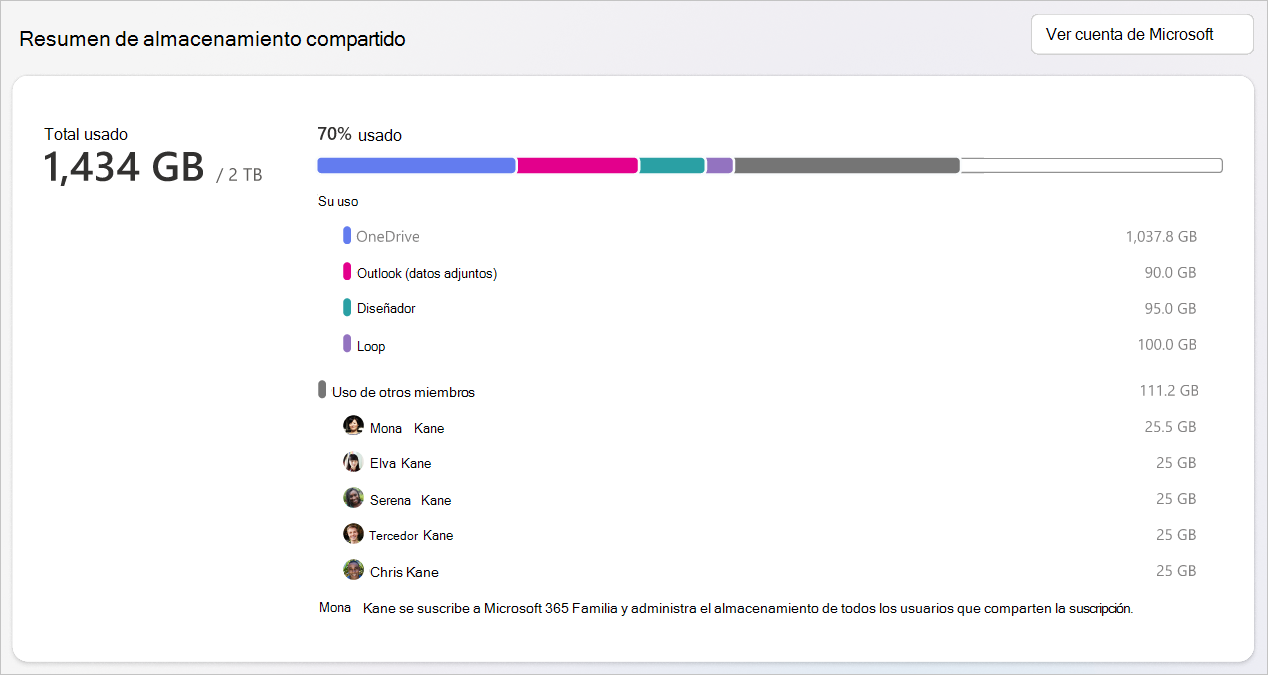
Podrás ver un desglose detallado de tu propio uso de almacenamiento, pero para otros miembros, solo verás el almacenamiento total usado. Sus detalles de almacenamiento y archivos individuales permanecen privados y no son visibles para usted.
Nota
Antes de que la suscripción pase al almacenamiento compartido, tendrá que consultar con los demás miembros del grupo de suscripciones para comprender cuánto almacenamiento usan.
Si el grupo supera el límite de almacenamiento compartido, verá alertas e instrucciones que le ayudarán a administrar el almacenamiento del grupo o a comprar almacenamiento adicional.
¿Qué sucede si mi familia usa más de la cuota de almacenamiento?
No perderás inmediatamente el acceso a tus archivos. Si su suscripción se acerca al límite de 2 TB, recibirá notificaciones para que pueda planear con antelación. Puede liberar espacio, comprar almacenamiento adicional, actualizar la suscripción o tomar otras medidas para evitar interrupciones. Si su suscripción supera el límite, puede seguir teniendo acceso a sus archivos durante un máximo de un año mientras administra su almacenamiento.
¿Puedo comprar más almacenamiento?
Sí. Puede agregar almacenamiento a la suscripción hasta un total de 10 TB para que todos los usuarios dispongan de más almacenamiento en OneDrive.
¿Qué ocurre si ya uso mucho almacenamiento?
Si usa una gran cantidad de almacenamiento, recibirá aviso previo y soporte para la transición. Es posible que haya opciones de almacenamiento adicionales disponibles en función de tu elegibilidad.
¿Este cambio es una reducción en el almacenamiento?
El almacenamiento total varía según el plan, pero el modelo de almacenamiento compartido te ofrece más flexibilidad en cuanto a uso del almacenamiento en la suscripción. En lugar de dividir el almacenamiento en asignaciones fijas por persona, aquellos que más lo necesitan pueden usar el almacenamiento disponible. Por ejemplo, si el propietario de la suscripción no comparte el plan, puede usar la asignación completa de almacenamiento compartido. Del mismo modo, si un miembro necesita mucho más almacenamiento que otros, puede usar una parte mayor del grupo compartido sin estar limitado por una asignación individual.
¿Cómo puedo cancelar la suscripción?
Puede cancelar su suscripción de Microsoft 365 en cualquier momento iniciando sesión en su cuenta de Microsoft y administrando la configuración de su suscripción.
Para cancelar tu suscripción:
Ve a account.microsoft.com/services/microsoft365. Si se le solicita, inicie sesión con la cuenta de Microsoft que usó para comprar la suscripción a Microsoft 365.
Selecciona Cancelar suscripción. La opción podría estar etiquetada como Actualizar o Cancelar.
Nota
Si no ves una opción para cancelar, pero ves un vínculo Activar facturación periódica , tu suscripción ya está configurada para expirar en la fecha que se muestra. No se te cobrará después de esta fecha y puedes seguir usando la suscripción hasta que expire.
Consulte la sección Revise en la parte superior de la página de cancelación.
Recomendación
Esta sección puede incluir opciones de suscripción menos costosas.
Revise la información adicional de la página. En la parte inferior, selecciona Quiero conservar mis ventajas si decides mantener la suscripción o No quiero mi suscripción si decides cancelar.
Siga las instrucciones en pantalla para confirmar su elección.
Nota
Si cancelas, seguirás teniendo acceso a las ventajas de la suscripción hasta el final del período de facturación actual, a menos que las leyes locales o los términos de compra especifiquen lo contrario.
Vea también
¿Qué es el almacenamiento en la nube de Microsoft?
¿Necesitas más ayuda?
Contacto con soporte
Para obtener soporte técnico, vaya a Ponerse en contacto con el Soporte técnico de Microsoft, escriba el problema y seleccione Obtener ayuda. Si sigue necesitando ayuda, seleccione Ponerse en contacto con el soporte técnico para encontrar la mejor opción.
Para obtener soporte técnico de preventa o ayuda con una compra, póngase en contacto con el soporte técnico de ventas.