
השתמש באפליקציית OneDrive עבור Android או iOS כדי להעלות באופן אוטומטי את סרט הצילום שלך. בחר את כרטיסיית המכשיר שלך לקבלת הוראות הגדרה.
גיבוי מצלמה מעלה תמונות וסרטונים ל-OneDrive; הוא אינו מסנכרן את שני הכיוונים. לאחר סיום ההעלאה של תמונות וסרטוני וידאו, תוכל למחוק אותם מהמכשיר מבלי להשפיע על העותקים ב- OneDrive.
השאר את אפליקציית OneDrive פועלת ברקע. סגירת האפליקציה יכולה למנוע העלאות אוטומטיות.
גיבוי סרט הצילום שלך ב- OneDrive ב- Android
חשוב
באפשרותך להשתמש בגיבוי מצלמה עם חשבון אחד בלבד בכל פעם. אם אתה משתמש ב- OneDrive גם לעבודה או לבית הספר, בחר את החשבון שבו ברצונך לגבות תמונות לפני הפעלת גיבוי המצלמה.
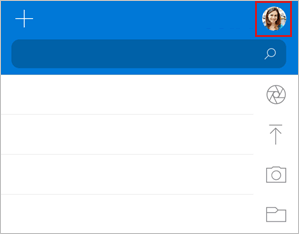
- באפליקציית OneDrive, הקש על תמונת החשבון בחלק הימני העליון של האפליקציה.
- הקש על הפעל מתחת לטקסט "גיבוי מצלמה כבוי".
- הקישו על 'אישור'.
- הענק ל- OneDrive גישה לתמונות ולסרטוני הווידאו שלך כאשר תתבקש לעשות זאת, כדי שגיבוי המצלמה יוכל לפעול ברציפות ברקע.
- כדי לגבות באופן אוטומטי סרטוני וידאו, הקש על תמונת החשבון שלך, ולאחר מכן על 'הגדרות'>גיבוי מצלמה, והפעל את האפשרות 'כלול סרטוני וידאו'.
הערה
- כדי לסייע בשימור סוללת המכשיר, בחר בתיבת הסימון גיבוי רק בעת טעינה בהגדרות גיבוי המצלמה.
- סמל הענן של OneDrive עשוי להופיע לכמה שניות בהתראות של Android כחלק מתהליך הגיבוי הרגיל.
גיבוי תיקיות תמונה נוספות ב- OneDrive ב- Android
לאחר הפעלת גיבוי המצלמה, תוכל גם לגבות תיקיות שבהן שמרת או קיבלת תמונות, כגון תמונות ממדיה חברתית ומאפליקציות עריכת תמונות של ספקים חיצוניים.
- באפליקציית OneDrive, הקש על תמונת החשבון בחלק העליון של האפליקציה.
- הקישו על הגדרות
 ולאחר מכן על גיבוי מצלמה.
 - הקישו על 'גיבוי תיקיות מכשירים'.
- העבר את הלחצן
 הדו-מצבי 'חלק לקטגוריות' למצב פעיל כדי לשמור את התיקיות המקוריות, או כבה אותו כדי להעביר את כל התמונות לתיקיית 'סרט צילום'.
 - גלול ברשימה ובחר אילו תיקיות ברצונך לגבות.
 ולאחר מכן הקש על 'תחילת העבודה'.
למידע נוסף
פתרון בעיות בגיבוי סרט הצילום ב- OneDrive
העלאת תמונות וסרטוני וידאו של HEIF ו-HEVC ל-OneDrive
העלאה ידנית של קבצים או תמונות ל- OneDrive ב- iOS
העלה קבצים או תמונות ידנית עם OneDrive עבור Android
זקוק לעזרה נוספת?
תמיכה בחשבון. לקבלת עזרה עבור חשבון Microsoft והמינויים שלך, בקר בעזרה בנושא חיוב & חשבון.
תמיכה טכנית. לקבלת תמיכה טכנית, בחר פנה לתמיכה של Microsoft להלן, הזן את הבעיה ובחר 'קבלת עזרה'.
משתמשים ניידים יכולים לפנות לתמיכה על-ידי פתיחת אפליקציית OneDrive וניעור עדין של המכשיר.
תמיכה בקהילה. קהילות עוזרות לך לשאול שאלות, לתת משוב ולשמוע ממומחים בעלי ידע עשיר. שאל את Microsoft Community. אל תחשוף מידע אישי או רגיש בפורומים ציבוריים.