
Valdykite renginio registraciją "Microsoft Teams" norėdami nustatyti, kaip dalyviai registruojasi ir dalyvauja jūsų įvykyje. Įjunkite arba išjunkite registraciją, tinkinkite registracijos formą, peržiūrėkite ir valdykite registracijos užklausas ir tvarkykite renginio laukiančiųjų sąrašą, kad užtikrintumėte sklandžią dalyvių registracijos patirtį.
Svarbu
Jei sukūrėte įvykį "Teams" kalendoriuje, šios funkcijos gali atrodyti kitaip. Jei reikia pagalbos tvarkant iš "Teams" kalendoriaus suplanuotų įvykių registraciją, žr. internetinių seminarų registracijos valdymas.
Registracijos įjungimas arba išjungimas
Planuodami savo įvykį galite pasirinkti įjungti arba išjungti registraciją.
Norėdami įjungti arba išjungti registraciją:
Sukurkite įvykį įvykių programoje.
Dalyje Kas gali dalyvauti įjunkite jungiklį Įjungti registraciją? .
Įrašę įvykį, nebegalėsite pakeisti šio parametro.
Tinkinti registraciją
Tinkinkite registraciją į renginį redaguodami registracijos formą, įjungdami rankinį registracijos patvirtinimą ir renginio laukiančiųjų sąrašą bei apribodami registracijos pradžios ir pabaigos laiką.
Svarbu
Norint modifikuoti registraciją, registracija turi būti įjungta prieš pirmą kartą įrašant įvykį jį planuojant.
Registracijos formos redagavimas
Sužinokite daugiau apie savo dalyvius įtraukdami pasirinktinius laukus į registracijos formą. Formoje bus automatiškai prašoma dalyvių nurodyti jų vardus, pavardes ir el. pašto adresus, taip pat bus įtraukti "„Microsoft“" sutikimo laukai.
Norėdami tinkinti renginio registracijos formą:
Pasirinkite Įvykiai
 kairėje "Teams" pusėje.
Pasirinkite Valdymas.
Raskite įvykį, kuriam norite tinkinti registracijos formą, ir pasirinkite piktogramą Redaguoti
 .
.Pasirinkite , kas gali dalyvauti.
Registracijos parametruose pasirinkite Tinkinti.
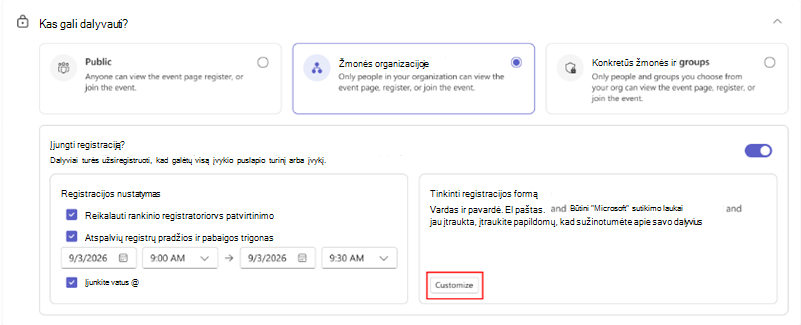
Pasirinkite Įtraukti lauką.
Pasirinkite lauką arba pasirinkite Pasirinktinis klausimas , kad jį sukurtumėte.
Pasirinkite, ar laukas yra būtinas.
Naudodami rodykles, formoje perkelkite lauką aukščiau arba po kitais.
Pasirinkite Įrašyti.
Pasirinkite piktogramą Įrašyti keitimus

Norėdami tinkinti įvykio, sukurto "Teams" kalendoriuje, registracijos formą, žr. Internetinių seminarų registracijos valdymas "Microsoft Teams".
Įjungti patvirtinimą rankiniu būdu
Apsaugokite savo renginį reikalaudami rankinio patvirtinimo kiekvienam dalyviui.
Norėdami įjungti patvirtinimą rankiniu būdu:
Pasirinkite Įvykiai
kairėje "Teams" pusėje.Pasirinkite Valdymas.
Raskite įvykį, kuriam norite tinkinti registracijos formą, ir pasirinkite piktogramą Redaguoti
.Pasirinkite , kas gali dalyvauti.
Dalyje Nustatyti registraciją pažymėkite langelį Reikalauti rankinio registracijos patvirtinimo .
Pasirinkite piktogramą Įrašyti keitimus
Valdyti registracijos užklausas
Norėdami tvarkyti renginio registracijos užklausas:
Pasirinkite Įvykiai
kairėje "Teams" pusėje.Pasirinkite Valdymas.
Dalyje Paskelbta pasirinkite įvykį.
Pasirinkite People & el. laiškus.
Pasirinkite Dalyviai.
Šalia būsenos pasirinkite Laukiama patvirtinimo.
Pasirinkite Peržiūrėti formą šalia asmens vardo, kad peržiūrėtumėte jo registracijos formą.
Norėdami tvarkyti kieno nors užklausą atskirai, šalia jo vardo pasirinkite Atmesti arba Patvirtinti .
Jei norite masiškai tvarkyti užklausas, pažymėkite laukelius šalia kelių vardų arba pažymėkite laukelį šalia Vardas. Tada sąrašo viršuje pasirinkite Atmesti (#) arba Patvirtinti (#).
Norėdami įjungti rankinį patvirtinimą arba valdyti įvykio, sukurto "Teams" kalendoriuje, registracijos užklausas, žr. internetinių seminarų registracijos valdymas "Microsoft Teams".
Registracijos pradžios ir pabaigos laiko apribojimas
Norėdami nustatyti konkretų dalyvių registracijos laiką:
Pasirinkite Įvykiai
kairėje "Teams" pusėje.Pasirinkite Valdymas.
Raskite įvykį, kuriam norite tinkinti registracijos formą, ir pasirinkite piktogramą Redaguoti
.Pasirinkite , kas gali dalyvauti.
Dalyje Nustatyti registraciją pažymėkite langelį Apriboti registracijos pradžios ir pabaigos laiką .
Nustatykite registracijos pradžios ir pabaigos laiką.
Pasirinkite piktogramą Įrašyti keitimus
Norėdami valdyti "Teams" kalendoriuje sukurto įvykio registraciją, žr. Internetinių seminarų registracijos valdymas "Microsoft Teams".
Įjungti įvykių laukiančiųjų sąrašą
Pasirinkite pradėti laukiančiųjų sąrašą po to, kai renginio pajėgumas bus užpildytas. Jei užsiregistravę dalyviai atšauks registraciją, laukiančiųjų sąraše esantys dalyviai turės galimybę užsiregistruoti. Laukiančiųjų sąrašo talpa atitiks registracijos pajėgumus.
Norėdami įjungti renginio laukiančiųjų sąrašą:
Pasirinkite Įvykiai
kairėje "Teams" pusėje.Pasirinkite Valdymas.
Raskite įvykį, kurį norite įjungti laukiančiųjų sąraše, ir pasirinkite piktogramą Redaguoti
.Pasirinkite , kas gali dalyvauti.
Dalyje Nustatyti registraciją pažymėkite langelį Įjungti laukiančiųjų sąrašą .
Pasirinkite piktogramą Įrašyti keitimus
Tvarkyti įvykio laukiančiųjų sąrašą
Jei jūsų renginys pilnas, pašalinkite registruotą dalyvį arba padidinkite renginio pajėgumą, kad ką nors priimtumėte iš laukiančiųjų sąrašo. People bus perkelti iš laukiančiųjų sąrašo pagal eiliškumo principą.
Norėdami tvarkyti renginio laukiančiųjų sąrašą:
Pasirinkite Įvykiai
kairėje "Teams" pusėje.Pasirinkite Valdymas.
Pasirinkite įvykį.
Pasirinkite People & el. laiškus.
Pasirinkite Dalyviai.
Šalia būsenos pasirinkite Laukiančiųjų sąrašas.
Norėdami valdyti "Teams" kalendoriuje sukurto įvykio laukiančiųjų sąrašą, žr. Internetinių seminarų registracijos valdymas "Microsoft Teams".
Peržiūrėti išsamią registracijos informaciją
Pažiūrėkite, kiek žmonių užsiregistravo į jūsų renginį, peržiūrėjo registracijos puslapį, atšaukė registraciją ir kt.
Norėdami peržiūrėti renginio registracijos informaciją:
Pasirinkite Įvykiai
kairėje "Teams" pusėje.Pasirinkite Valdymas.
Pasirinkite įvykį.
Pasirinkite Įžvalgos.
Norėdami atsisiųsti šią informaciją vėlesnei peržiūrai, pasirinkite Atsisiųsti .
.