
Sukurkite "Microsoft Teams" įvykio jaudulį ir auditoriją jį sukūrę publikuodami ir bendrindami išsamią įvykio informaciją ir svetainę. Publikavus įvykį, kvietimai dalyviams bus automatiškai siunčiami. Taip pat sugeneruosite aktyvų įvykio saitą, kurį bus galima bendrinti socialiniuose tinkluose, žiniatinklio svetainėse, el. pašte ir pokalbiuose.
Svarbu
Jei sukūrėte įvykį "Teams" kalendoriuje, šios funkcijos gali atrodyti kitaip. Jei reikia pagalbos viešinant įvykius iš "Teams" kalendoriaus, žr. internetinio seminaro viešinimas "Microsoft Teams" ir didelės auditorijos susitikimo planavimas programoje "Microsoft Teams".
Įvykio publikavimas
Publikavus įvykį, dalyviai bus pakviesti automatiškai ir galės peržiūrėti įvykio informaciją, užsiregistruoti ir prisijungti prie įvykio. Publikavę įvykį vis tiek galėsite pakviesti dalyvius ir modifikuoti kai kuriuos įvykio parametrus. Publikavus įvykį negalima keisti prieigos lygio arba įjungti ar išjungti registracijos.
Kai įvykis bus publikuotas, pamatysite ekraną su įvykio kortelės rodiniu ir įvykio viešinimo parinktimis:
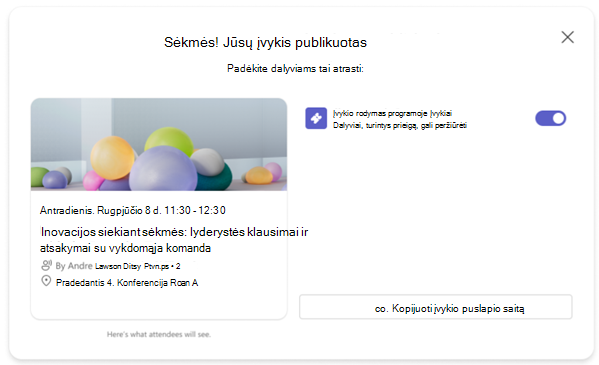
Įjunkite jungiklį Leisti dalyviams rasti įvykį, kad jūsų įvykis būtų rodomas įvykių programėlės "Discover" informacijos santraukoje. Taip dalyviai galės matyti įvykį savo informacijos santraukose " Discover " ir maksimaliai padidins jūsų įvykio pasiekiamumą.
Pasirinkite Kopijuoti prisijungimo informaciją
 , kad nukopijuotumėte prisijungimo prie susitikimo saitą, susitikimo ID ir slaptąjį kodą bei susitikimo parinkčių saitą į mainų sritį.
Pasirinkite Kopijuoti įvykio puslapio saitą
 kad nukopijuotumėte susitikimo puslapio URL į mainų sritį.
Pasirinkite Kopijuoti įdėjimo kodą
 , kad nukopijuotumėte įdėjimo kodą į mainų sritį.
Reklamuoti įvykį
Sukurkite įvykių auditoriją pateikdami juos įvykių programos "Discover" informacijos santraukoje. Tai naudinga viešiems renginiams, kuriuose nėra jokių dalyvavimo apribojimų, pavyzdžiui, socialiniuose ar savanoriškuose renginiuose. Bendrinkite saitus į įvairius įvykio išteklius arba įdėkite įvykį į "SharePoint" ar kitas "Microsoft 365" svetaines. Bendrinami įvykio ištekliai apima prisijungimo informaciją ir įvykio puslapio saitą.
Padarykite savo įvykį aptinkamą
Padidinkite žinomumą apie savo įvykį tiesiogiai nebendrindami įvykio saito ar išsamios informacijos, padarydami jį aptinkamą įvykių programos "Discover" informacijos santraukoje.
Viešų ir organizacijos renginių atveju žmonės gali ten rasti jūsų įvykį, peržiūrėti išsamią informaciją ir užsiregistruoti arba įtraukti į savo kalendorius, jei registracija nebūtina.
Norėdami parodyti savo įvykį programėlėje Įvykiai "Discover", informacijos santrauka:
Pasirinkite Įvykių
 kairėje "Teams" pusėje.
Pasirinkite Valdymas.
Dalyje Paskelbta pasirinkite įvykį, kurio prisijungimo prie įvykio išsamią informaciją norite bendrinti.
Pasirinkite bendrinimo
 .
.Įjunkite jungiklį Leisti dalyviams rasti įvykį.
Taip pat galite įjungti jungiklį Leisti dalyviams rasti įvykį, kai publikuojate įvykį.
Pastaba
Įvykių, kurie pasiekiami tik konkretiems žmonėms arba grupėms, įvykį matys tik pakviesti žmonės savo informacijos santraukose Aptikimas, neatsižvelgiant į tai, ar įjungtas jungiklis Leisti dalyviams rasti įvykį . Organizatoriai, bendraautoriai, pranešėjai ir pakviesti dalyviai visada matys išsamią įvykio informaciją savo informacijos santraukose Aptikimas, neatsižvelgiant į tai, ar įjungtas jungiklis Leisti dalyviams aptikti įvykį .
Prisijungimo prie įvykio išsamios informacijos bendrinimas
Prisijungimo prie įvykio išsami informacija apima prisijungimo prie susitikimo saitą, susitikimo ID ir slaptąjį kodą bei susitikimo parinkčių saitą.
Pasirinkite Įvykių
kairėje "Teams" pusėje.Pasirinkite Valdymas.
Dalyje Paskelbta pasirinkite įvykį, kurio prisijungimo prie įvykio išsamią informaciją norite bendrinti.
Pasirinkite bendrinimo
.Pasirinkite Kopijuoti prisijungimo informaciją
.
Bendrinkite įvykio puslapio saitą
Įvykio puslapio saitas yra URL, kurį galima bendrinti bet kur ir leisti visiems, esantiems jūsų įvykio prieigos lygyje, peržiūrėti įvykio puslapį ir išsamią informaciją.
Pasirinkite Įvykių
kairėje "Teams" pusėje.Pasirinkite Valdymas.
Dalyje Paskelbta pasirinkite įvykį, su kuriuo norite bendrinti įvykio puslapio saitą.
Pasirinkite bendrinimo
.Pasirinkite Kopijuoti įvykio puslapio nuorodą
.
Įvykio įdėjimas
Įtraukite įvykį, kad dalyviai turėtų vieną vietą tiesiogiai transliuoti įvykį, įsitraukti ir vėliau peržiūrėti įvykio įrašą. Norint įdėti įvykį, prieš publikuojant įvykį įvykio prieigos parametrai turi būti nustatyti kaip Jūsų organizacija ar Vieša .
Pasirinkite Įvykių
kairėje "Teams" pusėje.Pasirinkite Valdymas.
Dalyje Paskelbta pasirinkite įvykį, kurį norite įdėti.
Pasirinkite bendrinimo
.Pasirinkite Kopijuoti įdėjimo kodą
.
Susijusios temos
Būsimų įvykių valdymas "Microsoft Teams" įvykių programoje
Įvykių registracijos valdymas "Microsoft Teams" įvykių programoje