
Догнать все ваши прошлые собрания в одном месте с помощью приложения Recaps в Microsoft Teams. Изучите и выберите один из различных типов резюме, включая резюме аналитики, видео и аудиозаписи.
Добавление приложения Recaps для собраний
Добавьте приложение в Teams, чтобы ваши резюме всегда были доступны.
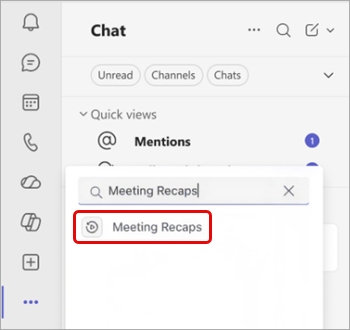
Выберите Просмотреть другие приложения
 в левой части Teams.
Поиск в разделе "Собрание повторно".
В результатах поиска выберите Собрание повторное изображение
 .
.
Чтобы закрепить приложение для простого доступа, щелкните правой кнопкой мыши Значок "Собрание" в левой части Окна Teams и выберите Значок закрепить .
.
Просмотр и поиск собраний
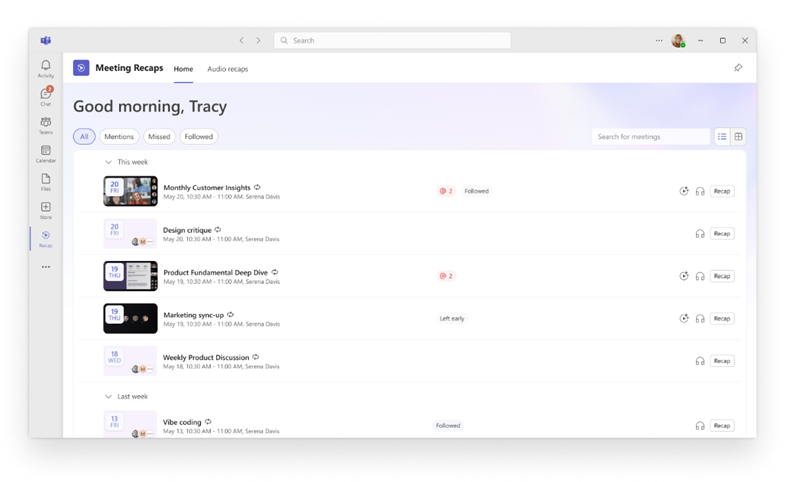
На домашней странице приложения Meeting Recaps перечислены запланированные собрания за последние 30 дней, которые были записаны или записаны. Переключение между представлениями списка и сетки для просмотра собраний по своему усмотрению.
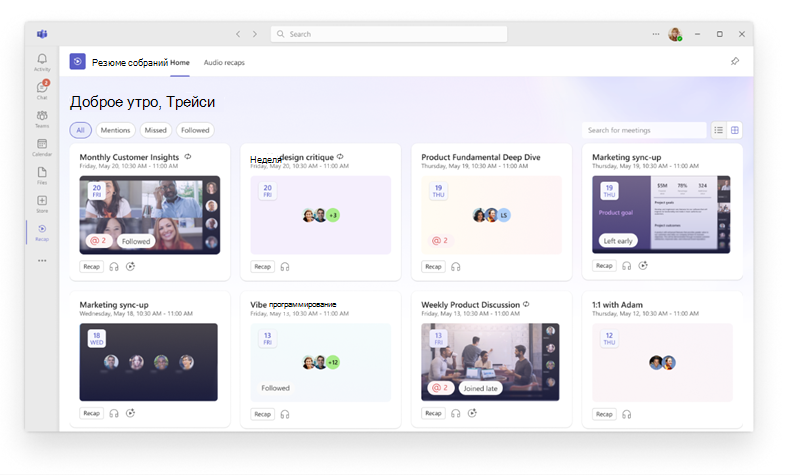
Выберите фильтр, например "Собрания", "Пропущено" и "После", чтобы сузить количество отображаемых собраний. Чтобы найти определенное собрание, найдите название собрания, организатор или другие связанные ключевые слова.
Примечание
Точность состояния пропущенного собрания зависит от доступности и полноты отчета о посещаемости в Teams для этого собрания. Если отчеты о посещаемости были отключены из-за параметров политики или собрания, состояние может быть неточным.
Открытие резюме
Чтобы открыть повторное собрание, выберите собрание в приложении Recaps собрания. В зависимости от того, что доступно для собрания, просмотрите резюме, просмотрите видео или прослушайте аудиозапись.
Чтобы просмотреть сведения перед открытием резюме, выберите Упоминания @ или Задачи на элементе собрания.
Типы повторов
Примечание
Для интеллектуального повторного использования требуется лицензия Microsoft 365 Copilot или лицензия на Teams премиум. Для воспроизведения аудио- и видео требуется лицензия M365 Copilot. Если у вас нет лицензии M365 Copilot, вы по-прежнему можете получить доступ к расшифровкам собраний или записям, на просмотр которых у вас есть разрешение.
Выберите один из различных типов резюме, чтобы прочитать, посмотреть или прослушать ключевые моменты собрания.
Разведывательные резюме
Интеллектуальные резюме — это текстовые резюме, включающие сводки по ИИ, задачи, упоминания и многое другое.
Дополнительные сведения см. в статье Recap in Microsoft Teams.
Резюме видео
Видеосюжеты — это закадровые видео, которые захватывают представленное содержимое, реальные видеоклипы и обсуждения на собраниях.
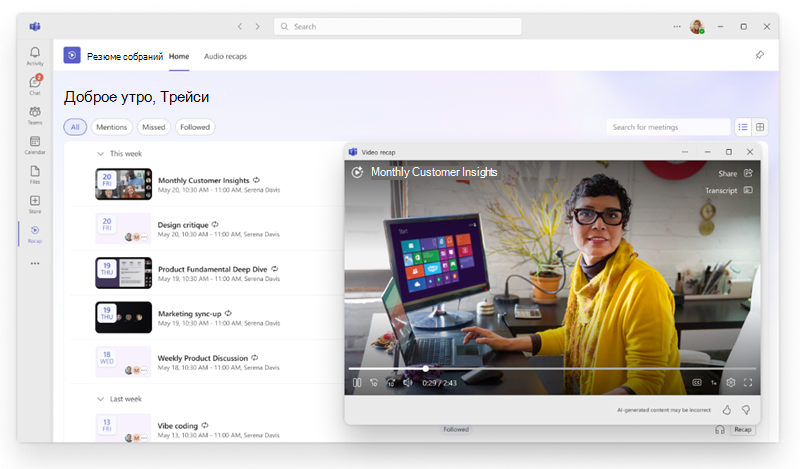
Дополнительные сведения см. в статье Обзор видео в Microsoft Teams.
Звуковые резюме
Звуковые резюме — это подкасты в стиле резюме, которые компилируют несколько собраний в один, помогая вам эффективно наверстать упущенное в напряженную неделю в пути.
Чтобы создать звуковой образ, выполните приведенные далее действия.
Откройте приложение Meeting Recaps
в Teams.Выберите одно или несколько собраний, которые нужно включить в звуковой образ.
Выберите Создать звуковую надстройку recap
 .
.В раскрывающемся меню Стиль выберите стиль, который вы хотите прослушать.
В раскрывающемся меню Язык выберите язык, который вы хотите услышать.
Выберите до восьми собраний, которые нужно включить в аудиозапись.
Выберите Сгенерировать.
Повторное воспроизведение начнется автоматически по мере создания. Вернитесь на вкладку Звуковые повторы в приложении Recaps собрания в любое время, чтобы прослушать созданные ранее записи.