
Personalizujte video feed tokom sastanaka pomoću aplikacije prilagođenih filtera u usluzi Microsoft Teams. Odaberite neki od brojnih prefinjenih filtera u stilu boja, video okvire zasnovane na događajima i video okvire povezane sa praznicima.
Napomena
Aplikacija prilagođenih filtera ne prikuplja niti obrađuje nikakve biometrijske podatke ili bilo koje podatke koji vas identifikuju. Informacije o tome kako Microsoft rukuje vašim video zapisom i drugim ličnim informacijama potražite u Microsoft izjavi o privatnosti.
Primena filtera pre sastanka
Da biste primenili filter pre pridruživanja sastanku:
Izaberite
 u usluzi Teams.
Izaberite sastanak i izaberite stavku Pridruži se.
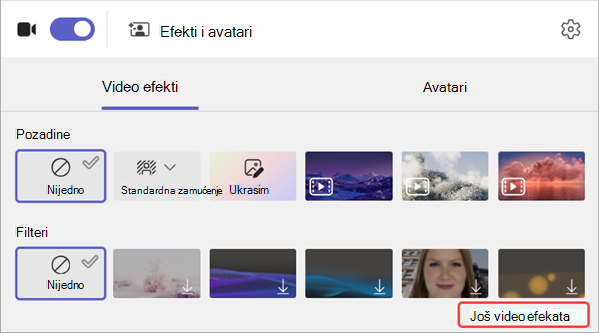
Uključite kameru i izaberite stavku "Efekti i avatari"

Odaberite filter. Izaberite stavku "Još video efekata " da biste pregledali druge dostupne efekte.
Napomena
Ako nikada ranije niste koristili izabrani filter, od vas će se tražiti da dodate aplikaciju u sastanak i date svoj pristanak. Pregledajte veze "Saznajte više" i "Izjavu o privatnosti" za svaku aplikaciju da biste razumeli kako se vaši podaci obrađuju.
Izaberite stavku "Pridruži se odmah" da biste se pridružili sastanku sa primenjenim filterom.
Primena ili promena filtera tokom sastanka
Tokom sastanka, bez obzira na to da li je kamera uključena ili isključena, možete da isprobate i promenite video filtere.
Pregled i primena filtera
Na vrhu ekrana sastanka izaberite stavku "Još radnji"
 > "Više opcija"Video efekti i postavke Ikona".
Odaberite filter da biste videli kako izgledate kada se primeni filter i izaberite stavku "Pregled".
Napomena
Ako je kamera uključena, to će privremeno isključiti video na sastanku.
Izaberite stavku "Primeni" i uključite video da biste počeli da delite video zapis sa primenjenim filterom.
Brisanje ili deinstaliranje video filtera
Da biste obrisali filter:
- Na vrhu ekrana sastanka izaberite stavku "Još radnji" > "Više opcija"Video efekti i postavke Ikona".
-
Izaberite stavku "Nema"
 >Primeni.
Da biste deinstalirali filter:
- Na vrhu ekrana sastanka izaberite stavku "Još radnji" > "Više opcija"Video efekti i postavke Ikona".
- Zadržite pokazivač iznad filtera koji želite da deinstalirate. Izaberite stavku "Još opcija" "Otvorite <ime> aplikacije.>
- Izaberite stavku "Još opcija" > "Više opcija"Deinstaliraj.