
Odaberite kako ćete biti predstavljeni na Teams sastancima sa širokim opsegom oblika tela, crta lica i opcija finog podešavanja. Zatim izaberite omiljene frizure, garderobu, opcije šminkanja i još mnogo toga. Sačuvajte najviše tri avatara za različite tipove sastanaka kao što su neformalni, profesionalni ili svakodnevni.
Napomena
Iste avatare koje kreirate su i oni koje možete da koristite na Teams sastancima i Teams sveobuhvatnim događajima.
Otvorite aplikaciju Avatari
Da biste prilagodili avatar, otvorite aplikaciju Avatari u usluzi Microsoft Teams. Ako još uvek nemate avatar, izaberite stavku " Kreiraj od fotografije " da biste otpremili fotografiju koja će inspirisati vaš avatar ili "Kreiraj od baze " da biste ga kreirali od početka.
Ako prilagođavate postojeći avatar, izaberite avatar i izaberite stavku Customize da biste počeli.

Prilagodite ton kože
Na vrhu ekrana ćete videti traku sa menijima za kategorije prilagođavanja. Prvo, izaberite ton kože i prilagodite ga ako je potrebno.
Savet
Odaberite ton kože, a zatim ga prilagodite pomoću klizača na dnu palete boje kože.

Podesite funkcije lica
Kada budete zadovoljni bojom kože, izaberite kategoriju lica na vrhu da biste prilagodili funkcije lica.
Za svaku kategoriju karakteristika lica, videćete različite unapred podešene postavke. Koristite desni prozor da biste doterali izgled svake funkcije lica.
Savet
U levom prozoru odaberite svaku kategoriju funkcije lica da biste prilagodili svaku od njih. Postoji mnoštvo unapred podešenih opcija za oblik lica, oči, obrve, nos, usta, uši, slušna pomagala, linije lica i bindi.

Prilagodite kosu
Izaberite kategoriju kose na gornjoj traci sa menijima, a zatim pronađite frizuru koja vam odgovara. Odaberite unapred određenu frizuru i dlake na licu u levom prozoru.
Savet
Desni prozor omogućava da se boja poboljša, uključujući primarnu boju i boju naglašavanja.

Nanesite šminku
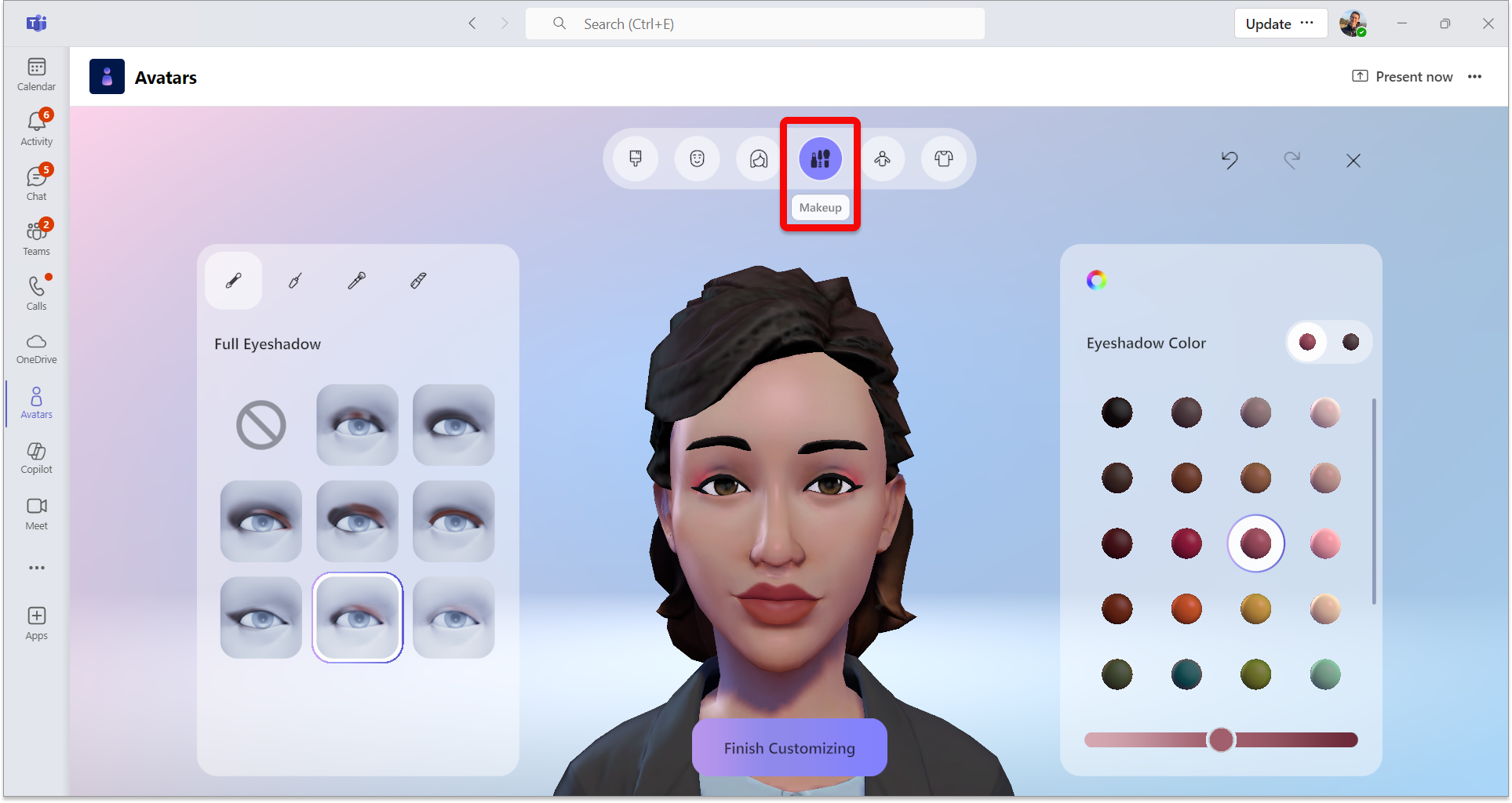
Izaberite kategoriju šminke na gornjoj traci sa menijima, a zatim primenite unapred podešenu šminku za senke za oči, liniju trepavica, rumenilo i ruž za usne. Zatim možete da usavršite boju u desnom prozoru, uključujući primarnu i naglašenu boju.
Podesite telo
Izaberite kategoriju "Telo " na gornjoj traci sa menijima, a zatim odaberite unapred definisani oblik tela . Postoji i opcija za izbor unapred određenog iz kategorije Protetika . Kada izaberete unapred određeni oblik tela, koristite desni prozor da biste doterali oblik tela prema želji.

Izaberite svoj ormar
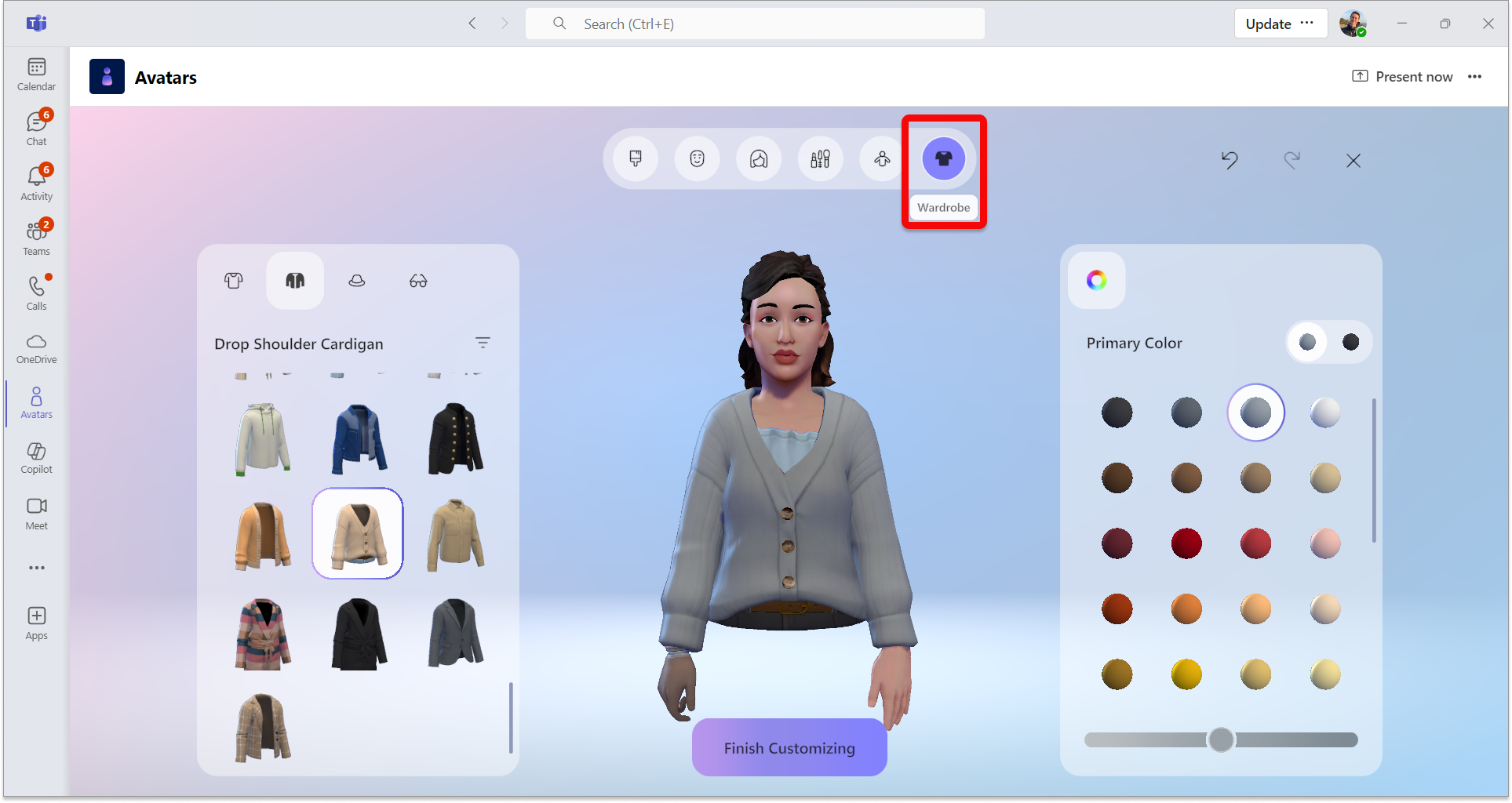
Izaberite karticu Garderoba, a zatim odaberite garderobu iz kategorija Underlayer, Odeća za naprelju, Pribor za glavu i Naočare.
Savet
Usavršite boju svakog komada vaše garderobe kako biste ga učinili svojim! Koristite prozor za pročišćavanje boja sa desne strane.
Korisne alatke za prilagođavanje
Filteri
Da bi vam pomogao da brzo pronađete željene stilove, filtriranje je dostupno za odeljke Kosa, Prvi sloj, Odeća za napolje i Pokrivala za glavu .

Opozivanje ili ponavljanje promene
Možete da opozovete ili ponovite sve promene izvršene na avataru pomoću strelica " Opozovi radnju " ili " Ponovi radnju " u gornjem desnom uglu ekrana.
Uvećavanje/umanjivanje pregleda avatara
Dok prilagođavate avatar, koristite točkić miša da biste uvećali ili umanjili pregled avatara.
Rotiranje pregleda avatara
Izaberite pregled avatara, držite levi taster miša i prevucite mišem da biste rotirali pregled avatara da biste videli kako izgleda iz različitih uglova.
Srodne teme
Prvi koraci uz sveobuhvatne događaje u usluzi Microsoft Teams