Kao izlagač bićete jedna od osoba koje rade u pozadini kako bi događaj bio uspešan.
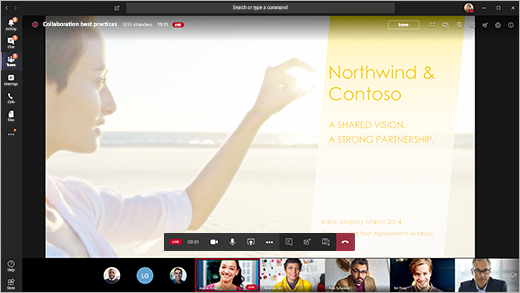
U aplikaciji Teams izaberite "Pridruži" da biste se pridružili događaju kao izlagač. Izvan usluge Teams izaberite vezu za pridruživanje da biste otvorili događaj uživo u usluzi Teams.
Kao izlagač delite mnoge osnovne mogućnosti producenta, ali nemate toliku kontrolu nad video feedovima ili samim događajem uživo.
| Mogućnost |
Producent. |
Izlagač na radnoj površini |
| Izaberite video feedove drugih izlagača i pošalji u događaj |
Da |
Ne |
| Pokreni događaj uživo |
Da |
Ne |
| Kraj događaja uživo |
Da |
Ne |
| Prikaz pregleda događaja (tok koji se šalje učesnicima) |
Da |
Ne |
| Upravljajte snimanjem i izveštajima |
Da |
Da |
| Pridruži se kao učesnik |
Da |
Da |
| Prikaži broj učesnika uživo |
Da |
Ne |
| Chat sa drugim producentima i učesnicima |
Da |
Da |
| Deljenje ekrana za događaj uživo |
Da |
Da |
| Deljenje sistemskog zvuka |
Da |
Da |
| Pozivanje korisnika da se pridruže kao izlagači |
Da |
Da |
| Privremeno isključi zvuk svih drugih izlagača |
Da |
Da |
| Umerena pitanja&odgovora |
Da |
Da |
U ovom članku
Before you begin
Mogućnosti izlagača
Pridružite se događaju i izlažite sadržaj
Pre nego što počnete
- iPad mora da radi pod operativnim sistemom iOS 10 ili novijom verzijom.
- Za rezoluciju video zapisa 1280x720 potrebna je minimalna brzina protoka od 2000 kilobitova u sekundi (Kb/s).
- Preporučujemo sledeće verzije iPad uređaja za prezentovanje: bilo koji iPad Pro, bilo koji iPad Air.
- iPad 4 i iPad Mini 2 su podržani, ali se ne preporučuju.
- Sledeće funkcije nisu podržane za ovu funkciju: iPad 1, iPad 2, iPad 3, iPad Mini 1.
Važno
Morate imati ulogu izlagača sastanka da biste mogli da izlažete.
Uloga producenta trenutno nije podržana na iPad uređaju. To znači da će svako ko se pridruži sastanku na iPad uređaju, osim izlagača, imati samo mogućnosti učesnika . Informacije o mogućnostima učesnika potražite u članku "Uloge na Teams sastanku".
Mogućnosti izlagača
Kao izlagač na iPad uređaju, tokom događaja uživo možete da uradite sledeće:
- Chat sa drugim izlagačima i producentima
- Deljenje video zapisa
- Delite ekran u događaju uživo
- Pozivanje drugih učesnika da se pridruže kao izlagači
- Privremeno isključi zvuk svih drugih izlagača
Trenutna ograničenja
Izlagači ne mogu da urade sledeće:
- Prikažite ili učestvujte u sesijama za pitanja&odgovora. Da biste učestvovali, napustite sastanak, a zatim mu se ponovo pridružite tako što ćete na ekranu pre pridruživanja izabrati "Pridruži se kao učesnik ".
- Delite više tokova istovremeno. Na primer, ne možete da delite video u isto vreme sa ekranom.
- Dele zvuk sa sistema dok prezentuju.
Pridružite se događaju i izlažite sadržaj
U usluzi Teams izaberite Pridruži se kao izlagač. Izvan usluge Teams izaberite vezu za pridruživanje da biste otvorili događaj uživo u usluzi Teams.
Ako želite da izlažete video uživo, uključite kameru tako što ćete izabrati stavku "Kamera"  u kontrolama sastanka. Teams će od vas tražiti da rotirate iPad da biste učesnicima pružili bolji pregled.
• Ako događaj još nije počeo, videćete "PRE-LIVE" na video zapisu sa žutom ivicom.
• Ako je događaj počeo, videćete tekst "REDOSLED" sa žutom ivicom.
• Ako je događaj počeo i producent već emituje vaš video, videćete "UŽIVO" sa crvenim okvirom.
Da biste predstavili sadržaj ili se prebacili sa deljenja jednog tipa sadržaja na drugi, izaberite dugme "Deli ekran " u kontrolama sastanka, a zatim izaberite šta želite da delite.
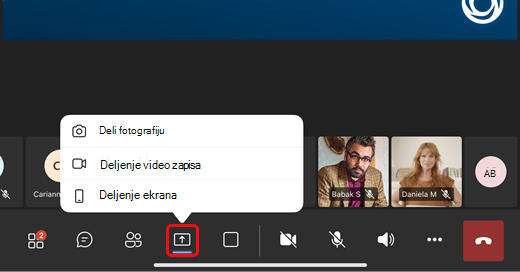
Savet
Ako ćete deliti ekran, promenite status u usluzi Teams na "Ne uznemiravaj " da biste sprečili pojavljivanje obaveštenja. Uputstva potražite u odeljku " Promena statusa".
Ako ste odabrali da delite ekran, izaberite opciju Započni emitovanje.
Kada završite prezentaciju, izaberite stavku "Zaustavi deljenje".
Želite da saznate više?
Uživo događaji Teams
