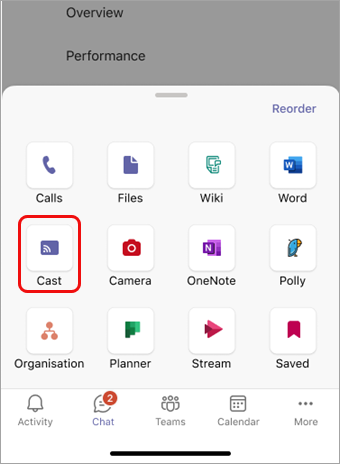
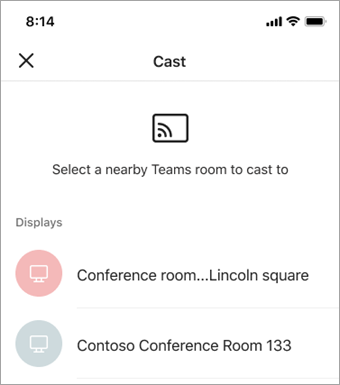
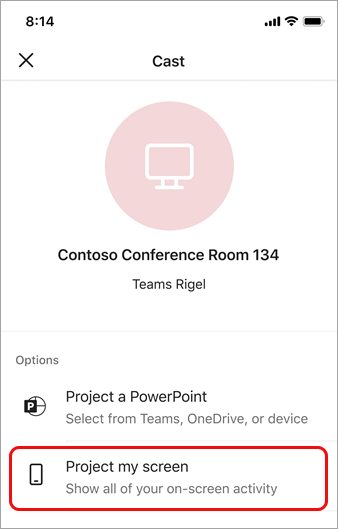
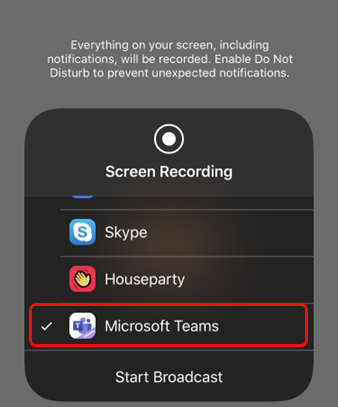
Sadržaj možete da emitujete sa računara u Microsoft Teams sobu (MTR) ili Surface Hub uređaj. Ovo uključuje ekrane, prozore i PowerPoint live. Možete da odaberete da samo strimujeteili emitujete i pridružite se sastancima koji su planirani na kalendaru. Dodatni učesnici mogu se dodati putem aplikacije za stone računare ili pomoću konzole MTR uređaja.
Pre nego što počnete
- Uverite se da imate pristup MTR pretplati na operativnom sistemu Windows, MTR na Android ili Surface Hub uređajima.
- Omogućite postavku Bluetooth monitora na Teams uređajima.
- Omogućite postavku Automatski prihvataj pozive za sastanke zasnovane na blizini na Teams uređaju za najbolje rezultate.
- Vaš nalog mora da bude prijavljen na nalog koji je u istom zakupcu kao i Teams uređaj na koji želite da emitujete. Ako su nalozi na različitim zakupcima, zakupci moraju da budu spoljni.
Napomena
Automatsko prihvatanje poziva za sastanke zasnovane na blizini funkcionisaće samo kada je pored imena sobe prisutna ikona bežične veze.
Emitujte iz aplikacije za stone računare na MTR uređaj
1. Na računaru otvorite aplikaciju Teams i prijavite se pomoću svog Teams naloga.
2. Na gornjoj traci sa menijima izaberite stavku "Postavke i još mnogo toga"  " pored slike profila.
3. Izaberite funkciju "Baci" iz padajućeg menija da biste potražili obližnje Teams Rooms.
4. Sa liste izaberite obližnju Teams sobu.

5. Izaberite stavku Dalje.
6. Ako imate zakazan sastanak u toj sobi, možete odabrati da samo emitujete ili emitujete i pridružite se zakazanom sastanku. Ako nemate zakazane sastanke za ostatak dana, neće vam biti prikazane ove opcije.

7. Izaberite stavku Dalje.
8. Odaberite sadržaj koji želite da emitujete na uređaj, a zatim izaberite stavku "Emituj".

Kraj livenja
Da biste završili sesiju emitovanja, izaberite opciju Završi sastanak putem računara. To će završiti sastanak za računar i sobu. Ako izaberete "Napusti putem usluge Teams" na računaru, moraćete da završite poziv i putem uređaja na koji ste vršili emitovanje.