
Napomena
Teme sastanka su dostupne kao deo Teams Premium, licence za dodatak koji pruža dodatne funkcije kako bi sastanke i događaje Teams učinili personalizovanijim, inteligentnijim i bezbednijim. Da biste dobili pristup usluzi Teams Premium, obratite se IT administratoru.
Teme sastanaka doprinose negovanju brendiranog iskustva na sastancima i događajima uključivanjem vizuelnih elemenata (npr. logotipa organizacije, slike brenda i teme boja) u ekrane i površine sastanaka. Brendirana iskustva trenutno nisu podržana u Microsoft Teams Rooms.
Važno
Microsoft ne proverava vlasništvo nad logotipima brenda ili slikama povezanim sa temama sastanka. Kada se pridružujete sastancima ili događajima sa drugim organizacijama, uvek proverite autentičnost organizacije sa kojom se sastajete.
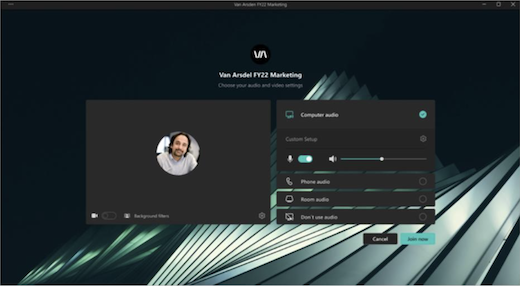
Tematski ekrani i površine
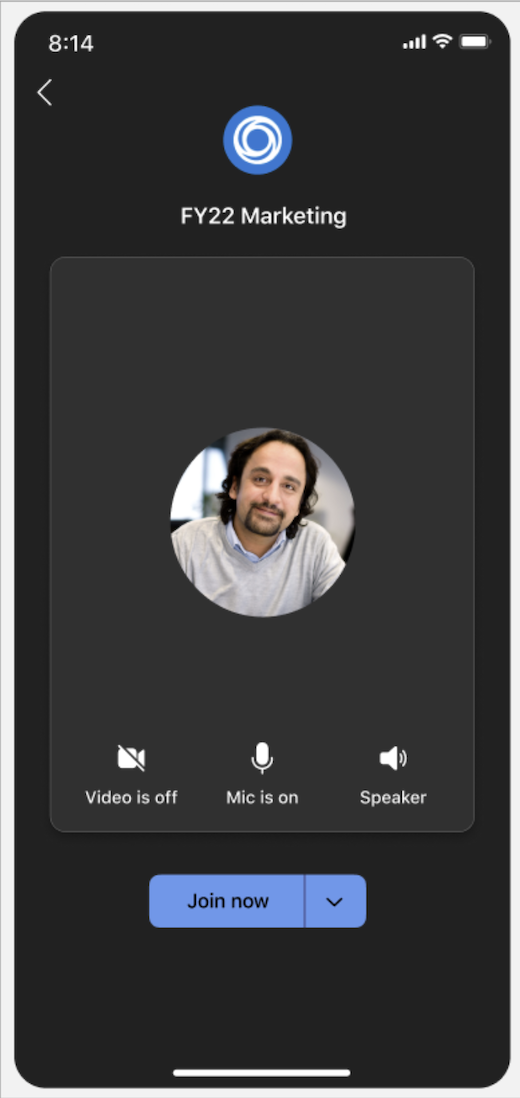
Izgradite svest brenda i kulturu preduzeća pomoću ekrana i površina za tematske sastanke i događaje. Pogledajte boje i slike preduzeća primenjene na ekrane pre pridruživanja i holu, kontrole sastanka i još mnogo toga.
Napomena
Učesnici koji su uključili prikaz visokog kontrasta na sastancima i događajima u usluzi Teams neće videti brendirani sadržaj.
Prilagođene pozadine
Primenite pozadine definisane u organizaciji tokom sastanka ili događaja da biste prikazali logotip preduzeća ili sliku brenda u pozadini video feeda.

Saznajte više o promeni pozadine tokom sastanka u usluzi Teams.
Napomena
Pozadine definisane od strane organizacije dostupne su samo učesnicima koji imaju Teams Premium licence. Gosti i anonimni učesnici neće videti ove pozadine u postavkama.
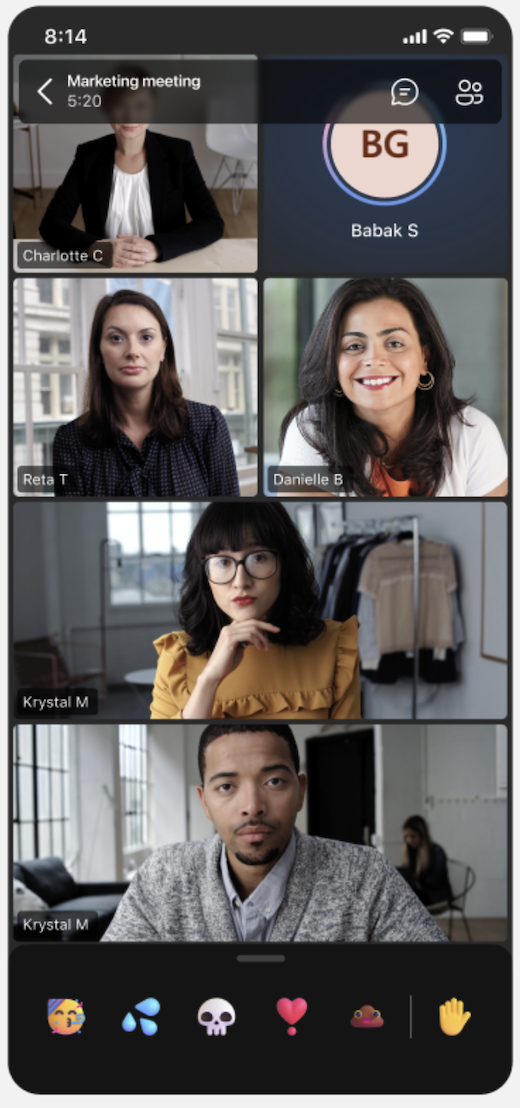
Brendirane reakcije
Povećajte originalnost sastanaka pomoću brendiranih reakcija, koje je vaša organizacija prilagodila tako da odražavaju elemente brenda ili teme događaja. Kada ste na sastanku, izaberite stavku React u kontrolama sastanka da biste otvorili brendirane reakcije pored običnih reakcija u aplikaciji Teams.
Ako je vaš IT administrator otpremio brendirane reakcije, moći ćete da ih automatski koristite.
Uključivanje tema sastanka
Da biste primenili temu sastanka na sastanak:
- Izaberite stavkuKalendar u usluzi Teams.
- Izaberite sastanak ili događaj.
- Izaberite stavku "Prikaži događaj".
- Kliknite na dugme Opcije.
- U alatkama za proizvodnju uključite preklopnik " Tema sastanka ".
- U okviru " Primenjena tema sastanka" izaberite temu koju želite da primenite.
- Kliknite na dugme Primeni.
Da biste isključili teme sastanka, vratite se na opcije sastanka i isključite preklopnik za temu sastanka .
Napomena
Isključivanje tema sastanka odnosi se samo na određeni sastanak ili događaj u kojem ih menjate. Ostali će podrazumevano ostati tematski.
Ako ne vidite ovu opciju sastanka, teme sastanka možda nisu dostupne u vašoj organizaciji. Da biste saznali više, obratite se IT administratoru.



Napomena
Učesnici koji su omogućili visoki kontrast prikaza na sastancima i događajima u usluzi Teams neće videti brendirani sadržaj.