
Pozovite osobe u vašoj organizaciji da prikažu i pristupe detaljima kalendara u kalendaru usluge Microsoft Teams. Odlučite koliko pristupa želite da date osobama sa kojima je delite i promenite ga bilo kada.
Da biste pozvali druge da dele Teams kalendar:
Izaberite
 u usluzi Teams.
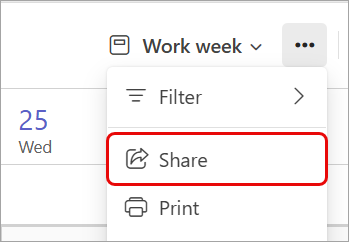
Izaberite stavku "Još opcija"
 > "Više opcija
  ".
".
Unesite adresu e-pošte ili ime kontakta sa kojim želite da delite.
U padajućem meniju izaberite nivo pristupa koji želite da imaju:
- Može da prikaže kada sam zauzet: Može da prikaže samo vreme koje ste blokirali kao zauzeto.
- Može da prikaže naslove i lokacije: Može da prikaže samo naslov i lokaciju događaja.
- Može da prikaže sve detalje: Može da prikaže sve detalje, uključujući opise događaja i učesnike.
- Može da uređuje: Može da prikazuje, uređuje i briše događaje.
- Može da delegira: Može da prikazuje, kreira, menja i briše stavke. Takođe, delegat može da kreira pozive za sastanak i odgovara na pozive u vaše ime.
Izaberite stavku Deli.
Opšte dozvole za pristup za osobe u svojoj organizaciji možete da prilagodite i tako što ćete izabrati željenu opciju u padajućem meniju Inside your organizationPeople>in my organization.

Napomena
Neke dozvole za deljenje mogu biti ograničene u zavisnosti od smernica koje je postavila vaša organizacija.
Štampanje kalendara
Odštampajte papirne kopije Teams kalendara da biste ih lično podelili ili ih držite pri ruci radi lakšeg pristupa van mreže. Odaberite prikaz, raspored i vremenski period koji želite da odštampate, a zatim odlučite da uključite prikaze mini-meseca i detalje dnevnog reda.
Da biste odštampali kalendar:
Izaberite
u usluzi Teams.U levom oknu izaberite kalendare koje želite da odštampate.
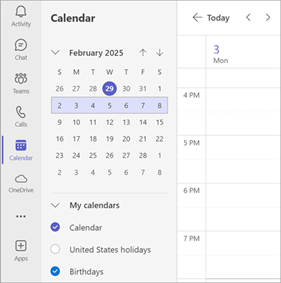
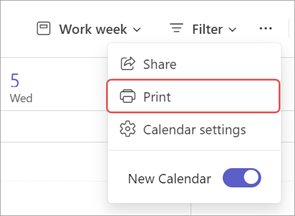
Izaberite stavku "Još opcija"
> "Još opcija"  " .
" .
U padajućem meniju Calendar izaberite kalendar koji želite da odštampate. Odaberite "Izabrani kalendari" da biste odštampali prikaz više kalendara koje ste izabrali.
Prilagođavanje drugih detalja štampanja:
- U prikazu izaberite prikaz kalendara koji želite da odštampate. Ako odaberete opciju "Sedmica " ili "Radna sedmica", izaberite stavku "Raspored " da biste odabrali položaj kalendara.
- U okviru "Vremenski opseg" finalizujte koje časove rasporeda želite da odštampate.
- Izaberite stavku "Mini-mesec " da biste odštampali mali prikaz mesečnog kalendara.
- Izaberite stavku "Odštampaj detaljan dnevni red" da biste odštampali detalje sastanka i događaja, uključujući opise sastanaka, liste učesnika i još mnogo toga.
Pritisnite dugme Odštampaj.