Budite sinhronizovani sa planiranim Teams sastancima na kojima možete da sarađujete sa timom, izlažete sadržaj i još mnogo toga.
Kada planirate sastanak u usluzi Teams, on će se automatski pojaviti u Outlook kalendaru i obrnuto. Želite da planirate sastanak iz programa Outlook? saznajte kako da dodate Teams u Outlook sastanak.
U ovom članku
Planiranje sastanka
Postoji nekoliko načina da planirate sastanak u usluzi Teams.
Planiranje sastanka kalendara
- Izaberite
 u usluzi Teams.
 - Izaberite vremenski interval na kalendaru ili izaberite stavku Novi
 .
. - Dodajte detalje o sastanku i učesnike.
- Uključite preklopnik za Teams sastanak .
- Izaberite stavku Sačuvaj
 .
.
Zakažite sastanak iz ćaskanja
- Izaberite
 u usluzi Teams.
 - Izaberite stavku "Još opcija ćaskanja"
 " na vrhu ćaskanja.
 - Izaberite stavku "Zakaži sastanak"
 ".
". - Dodajte detalje o sastanku.
- Izaberite stavku Pošalji.
Zakažite sastanak kanala
- Izaberite
 " u usluzi Teams.
 - Izaberite tim u kojem želite da zakažete sastanak.
-
Pored stavke "Sastani se odmah"
 " izaberite strelicu padajućeg menija.
 - Izaberite stavku "Zakaži sastanak" ".
- Dodajte druge učesnike koji su izvan tima.
- Izaberite stavku Pošalji.
Svi iz tima za koji ste zakazali sastanak dobiće lični poziv.
Kanal možete da pozovete na redovni sastanak i tako što ćete otkucati ime kanala u polje " Dodaj kanal ". Nije moguće urediti ili dodati kanale kada se poziv pošalje. Moraćete da pošaljete novi poziv sa ažuriranim kanalom.
Napomena
- Kada imate sastanak na kanalu, svi u timu će moći da ga vide i pridruže mu se u tom kanalu. Ova funkcija nije dostupna u privatnim kanalima.
- Pozvane osobe izvan vaše organizacije neće imati pristup kalendaru kanala.
Pozovite učesnike
Možete da pozovete učesnike na sastanak dok ga pravite ili nakon toga.
Do 1000 pozvanih osoba može da se pridruži i učestvuje u Teams sastanku. Do 10.000 pozvanih osoba može da se pridruži sastancima koji već imaju 1000 učesnika samo za prikaz .
Da biste pozvali učesnike:
Kreirajte sastanak ili ga otvorite u Teams kalendaru.
Unesite imena u polje "Obavezni učesnici ".
Da biste dodali opcionalne učesnike:
- U novom kalendaru izaberite stavku Opcije odgovora ikona
 > osobaDodajte opcionalne učesnike ikona
  i dodajte njihova imena u polje Pozovi opcionalne učesnike.
 - U klasičnom kalendaru izaberite opcionalno + u polju za dodavanje obaveznih učesnika
 i dodajte njihova imena.
- U novom kalendaru izaberite stavku Opcije odgovora ikona
Da biste pozvali nekoga izvan vaše organizacije, otkucajte njegovu punu e-adresu (npr. Joe@example.com).
Izaberite stavku "Pošalji ažuriranje" ili "Pošalji
 ". Pozvane osobe će primiti e-poruku sa vezom ka sastanku.
Planer
Pomoću programa Scheduler prikažite vremenske zone, rasporede i dostupnost drugih učesnika u različitim vremenskim intervalima. Koordinatna mreža planera će prikazati raspored svakog učesnika.
Osenčena područja se prikazuju kada su učesnici zauzeti ili imaju uslovne sastanke.
Neosenčene oblasti se prikazuju kada su učesnici slobodni.
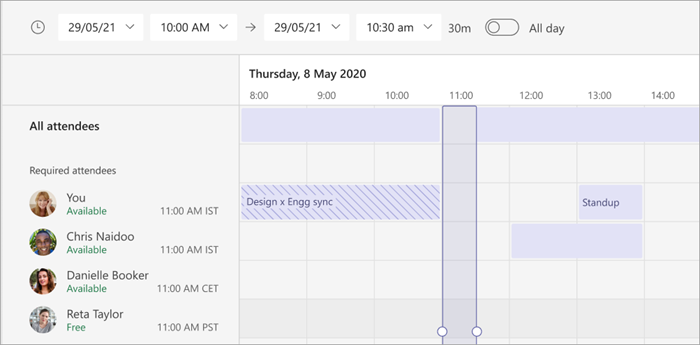
Da biste koristili Planer, izaberite
 "Planer" u detaljima sastanka.
Kada popunite detalje, izaberite stavku "Pošalji " da biste zatvorili obrazac za planiranje i pozvali učesnike na sastanak.
Deljenje veze za sastanak
Teams vam omogućava da pozovete osobe na sastanak putem veze za sastanak. Da biste podelili ovu vezu:
- Kreirajte sastanak ili ga otvorite u Teams kalendaru.
- Na vrhu detalja sastanka izaberite stavku Share
 >Kopiraj vezu za pridruživanje
 .
. - Nalepite vezu u ćaskanje, objavu ili e-poruku da biste je delili sa drugima.
Dodavanje broja za uključivanje preko telefona
Uključite broj za uključivanje biranjem i ID konferencije kako bi učesnici mogli da se pozivaju na Teams sastanak. Ako planirate sastanak iz programa Outlook, broj za uključivanje biranjem i ID konferencije automatski se pojavljuju u pozivu za zakazani sastanak.
Da biste saznali više, pogledajte članak Dodavanje broja za biranje za sastanak u usluzi Teams.
Kategorizovanje sastanaka
Označite kalendar bojama sa kategorijama. Dodelite jednu ili više kategorija svakom sastanku u kalendaru.
Da biste dodelili kategorije:
- Kliknite desnim tasterom miša na događaj u kalendaru.
- Izaberite kategorizaciju

- Izaberite boju.
Sastanak možete da kategorizujete i kada ga planirate tako što ćete izabrati stavku "Kategorija " na vrhu obrasca za planiranje.
Napomena
Sastanci kanala ne mogu biti kategorizovani.
Ponovno planiranje sastanka
Ponovo zakazujte sastanke i događaje iz Teams kalendara. Da biste brzo ažurirali vreme sastanka, izaberite sastanak u Teams kalendaru, prevucite ga u novi vremenski interval i otpustite ga.
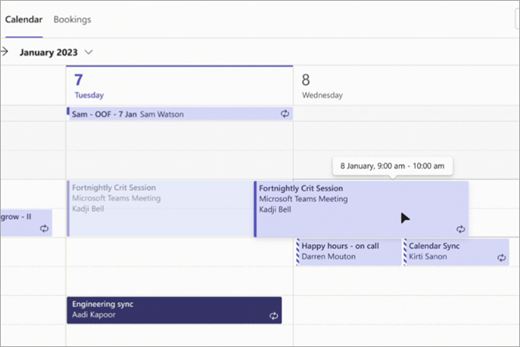
Bićete obavešteni o dostupnosti pozvanih osoba pre nego što ažurirate vreme sastanka.
Vreme sastanka možete promeniti i tako što ćete otvoriti detalje sastanka, odabrati novo vreme i izabrati stavku "Pošalji ažuriranje". Učesnici će automatski dobiti obaveštenje sa ažuriranim vremenom.
Promena statusa "Prikaži kao"
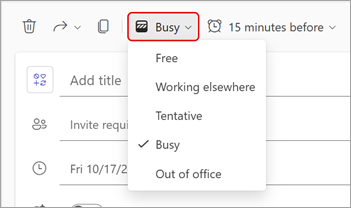
Kao organizator, možete da postavite status sastanka " Prikaži kao " na traci sa temama. Kada učesnici potvrde dolazak, njihov status će automatski odraziti status koji je postavio organizator.
Da biste postavili status "Prikaži kao " za sastanak, izaberite trenutni status "Prikaži kao " da biste otvorili padajući meni. Izaberite status koji želite da učesnici imaju dok su na sastanku.
Podrazumevana vrednost "Prikaži kao" za sve sastanke je "Zauzet".