
Kada ste domaćin korporativnog skupa, možete da usmerite tok događaja od početka do kraja. Pripremite se u čekaonici, pokrenite i zaustavite događaj, izdvojite izlagače i još mnogo toga.
Da biste saznali više o najboljim praksama prilikom proizvodnje velikog događaja, pogledajte članak "Saveti za pripremanje velikih sastanaka i događaja" u usluzi Microsoft Teams.
U ovom članku
Priprema u čekaonici
Pripremite se sa drugim koorganizatorima i izlagačima u čekaonici pre nego što započnete korporativni skup. Vežbajte deljenje sadržaja, proverite audio i video postavke i još mnogo toga. Dok se pripremate u čekaonici, učesnici će čekati u holu dok ne započnete događaj.
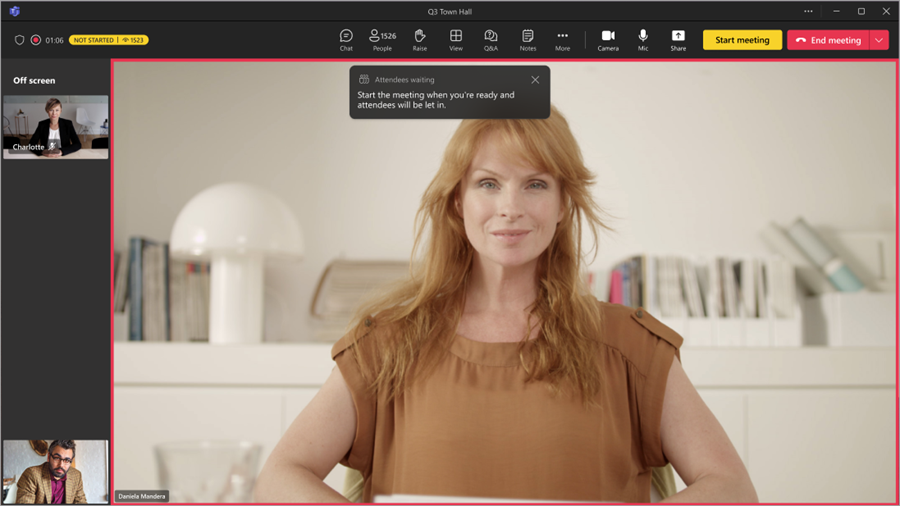
Da biste se pridružili zelenoj sobi:
- Izaberite
 u usluzi Teams.
 - Izaberite korporativni skup koji želite da započnete.
- Izaberite stavku "Pridruži>se" Pridruži se odmah.
Automatski ćete se pridružiti čekaonici u kojoj možete podesiti korporativni skup pre nego što započnete događaj za učesnike. Možete da uključite izlagače na ekran, podesite deljeni sadržaj i još mnogo toga.
Započinjanje korporativnog skupa
Da biste pokrenuli korporativni skup:
Izaberite
u usluzi Teams.Izaberite korporativni skup koji želite da započnete.
Izaberite stavku "Pridruži>se" Pridruži se odmah.
Pripremite se sa drugim izlagačima u čekaonici.
Izaberite stavku "Započni sastanak" da biste učesnike uključili u događaj.

Snimanje događaja će početi automatski. Kada pokrenete događaj, možete da počnete sa izlaganjem i uključivanjem drugih izlagača na ekran.
Napomena
- U događajima sa više od 3000 učesnika, doći će do odlaganja od 15 do 60 sekundi od trenutka kada se medijski tok emituje do trenutka kada ga učesnici vide. Veći događaji organizovani sa paketima kapaciteta učesnika koji ispunjavaju uslove imaće kraća vremena kašnjenja. Da biste saznali više, obratite se IT administratoru.
- Kada je prenos uživo, najviša podržana rezolucija je 720 p.
Dodajte izlagače i učesnike
Kada počne korporativni skup, dodajte izlagače ili učesnike koji nedostaju u događaj kako bi mogli da učestvuju u čekaonici i događaju i dele sadržaj.
Da biste dodali izlagača ili učesnika koji ne gleda događaj:
- Izaberite ikonu
 u kontrolama sastanka.
 - U oknu "Učesnici " potražite osobu koju želite da pozovete.
- Pored imena osobe, izaberite stavku "Zahtevaj kao izlagač" i izaberite izlagača ili učesnika iz padajućeg menija .
- Izlagač ili učesnik će primiti poziv na svom Teams uređaju i pridružiće se direktno ako prihvate zahtev za pridruživanje.
Kada dodate izlagača ili učesnika u događaj, oni će se pridružiti sa ulogom koja im je prethodno dodeljena. Ako nemaju unapred definisanu ulogu, pridružiće se kao učesnici.
Da biste podigli učesnika na nivo izlagača:
- Izaberite ikonu u kontrolama sastanka.
- Zadržite pokazivač iznad imena učesnika i izaberite stavku "Još opcija
 >"Napravite izlagača.
Upravljanje sadržajem koji učesnici vide
Obezbedite nesmetanu produkciju događaja i podignite utisak pri radu učesnika tako što ćete upravljati sadržajem koji učesnici vide. Fokusirajte se na određene osobe tako što ćete ih uključiti i ukloniti sa ekrana, zakačiti njihove video feedove ili sakriti druge osobe iz prikaza. Da biste saznali više, pogledajte članak "Upravljanje sadržajem koji učesnici vide u usluzi Microsoft Teams".
U korporativnim skupovima dajte kontrolu nad proizvodnim alatkama da biste pregledali promene i stavili izlagače u red pre nego što se pojave uživo da biste obezbedili glatke, doterane prelaze. People with control of production tools also can start and finish the event (osobe koje imaju kontrolu nad proizvodnim alatkama. Da biste saznali više, pogledajte članak "Kontrola alatki za proizvodnju korporativnog skupa" u usluzi Microsoft Teams.
Dovođenje učesnika na ekran
Napomena
Prikazivanje učesnika na ekranu je dostupno u Teams Premium, licenci za dodatak koji pruža dodatne funkcije kako bi sastanke Teams učinili personalizovanijim, inteligentnijim i bezbednijim. Da biste dobili pristup usluzi Teams Premium, obratite se IT administratoru.
Engage sa publikom u korporativnim skupovima organizovanim pomoću usluge Teams Premium tako što ćete dovesti učesnike na ekran kada podignu ruke.
Kada postavite učesnika na ekran, on će imati pristup za uključivanje mikrofona i kamere. Ako to učine, svi će ih videti i čuti.
Da biste pozvali učesnika:
- Izaberite ikonu u kontrolama sastanka.
- U okviru "Učesnici" pronađite osobu koju želite da postavite na ekran.
- Zadržite pokazivač iznad imena osobe i izaberite stavku "Još opcija
 >Postavljanje na ekran
 .
.
Kada završi sa govorom, zadržite pokazivač iznad imena osobe i izaberite stavku "Još opcija" >Sklonite ekran .
.
Prisustvo na korporativnom skupu
Postavite određene izlagače na ekran tokom korporativnog skupa ili izlažite svoj sadržaj. Prikažite do devet izlagača istovremeno ili do sedam u okviru "Upravljanje sadržajem koji učesnici vide".
Da biste saznali više o najboljim praksama prilikom izlaganja na velikom događaju, pogledajte članak "Saveti za izlaganje na velikim sastancima i događajima" u usluzi Microsoft Teams.
Postavljanje nekoga za izlagača
Kada organizujete korporativni skup, možete da odredite izlagače koje ćete dovesti na ekran da biste delili sadržaj tokom događaja. Da biste nekoga postavili za izlagača, promenite njegovu ulogu kada kreirate korporativni skup.
Uključivanje i isključivanje izlagača sa ekrana
Pre i tokom korporativnog skupa možete da odaberete koje izlagače želite da uključite na ekran i koje sa njega. Kada je izlagač na ekranu, učesnici će moći da ga čuju i da vide njegove video zapise i deljeni sadržaj.
Da biste postavili izlagača na ekran:
Izaberite PeoplePeople
" u kontrolama sastanka.
U oknu "Učesnici " zadržite pokazivač iznad imena izlagača kojeg želite da postavite na ekran.
Izaberite stavku "Još opcija"
 > "Više opcija" Postavljanje video zapisa u na ekran .
Da biste uklonili izlagača sa ekrana:
- Izaberite PeoplePeople" u kontrolama sastanka.
- U oknu "Učesnici " zadržite pokazivač iznad imena izlagača kojeg želite da uklonite sa ekrana.
- Izaberite stavku "Još opcija" > "Više opcija"Skidanje sa ekrana .
Savet
Privremeno isključite izlagače kada ne govore aktivno da biste sprečili učesnike da čuju njihov zvuk.
Prezentovanje uz CVI
Pridružite se i prezentujte na Teams korporativnim skupovima pomoću sopstvenih uređaja za video telekonferenciju (VTC), čak i ako to nisu Teams Rooms uređaji. Organizatori mogu da dele CVI kodove za pridruživanje direktno iz dijaloga za deljenje događaja korporativnog skupa sa izlagačima.
Da biste saznali više, pogledajte članak "Upravljanje i podešavanje Cloud Video Interop za Microsoft Teams".
Deljenje sadržaja pomoću RTMP-in protokola
Tokom korporativnog skupa, organizatori i izlagači mogu da koriste spoljni uređaj za kodiranje i omoguće RTMP-in da integrišu različite tipove medija u događaj. Doživite kvalitetnije deljenje ekrana, video produkciju i još mnogo toga.

Saznajte više o korišćenju RTMP-in tokom događaja ovde.
Početak pitanja&A
Za veću angažovanost učesnika i izlagača pre i tokom korporativnog skupa, uključite pitanja&odgovore. Učesnici mogu da objavljuju pitanja i odgovaraju na njih dok čekaju da događaj počne i dok su na njemu. Da biste saznali više, pogledajte članak "Pitanja&odgovori" u usluzi Microsoft Teams.
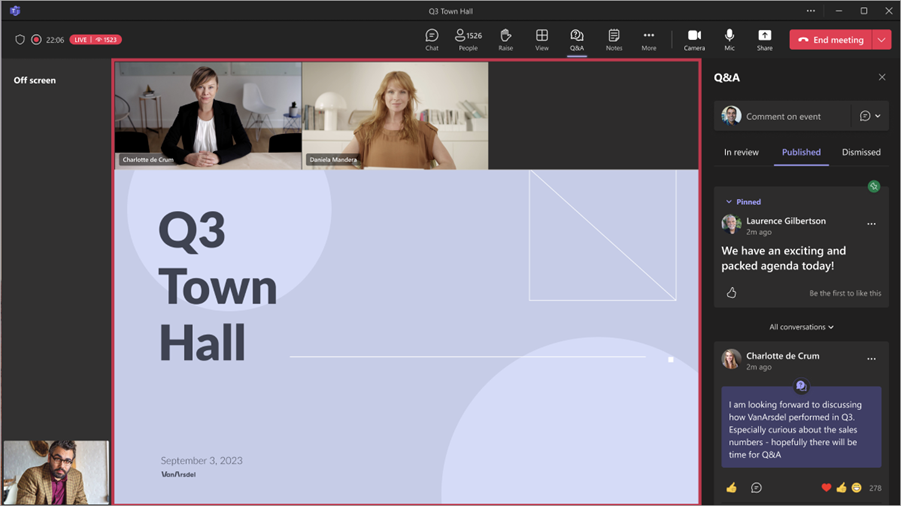
Upravljanje pitanjima i odgovorima
Osobe koje upravljaju pitanjima i odgovorima mogu da moderiraju pitanja i menjaju postavke pitanja i odgovora. Organizatori i koautori podrazumevano mogu da upravljaju pitanjima i odgovorima. U korporativnim skupovima mogu da dozvole izlagačima da upravljaju pitanjima&odgovorima.
Napomena
Samo izlagači iz vaše organizacije ili spoljni izlagači sa Microsoft 365 prijavljivanjem mogu da upravljaju pitanjima i odgovorima. Da biste saznali više, pogledajte članak Rad sa spoljnim gostima.
Da biste promenili postavke za pitanja&odgovora:
Izaberite Pitanja&A u prozoru događaja.
Izaberite Q&A ikonu postavki
 postavki.
Promenite postavke za pitanja&odgovora događaja:

- Da biste sprečili učesnike da objavljuju pitanja, isključite preklopnik "Pitanja ".
- Da biste sprečili učesnike da odgovaraju na objavljena pitanja, isključite preklopnik "Odgovori ".
- Da biste dozvolili učesnicima da anonimno objavljuju pitanja, uključite preklopnik " Anonimne objave ". Odgovori i reakcije učesnika neće biti anonimni.
- Da biste pregledali pitanja pre objavljivanja, uključite preklopnik "Umerena pitanja ". Kada uključite ovu opciju, ne možete je isključiti. Odgovori neće biti kontrolisani.
Izaberite stavku Sačuvaj.
Da biste saznali više, pogledajte pitanja&odgovore u sastancima u usluzi Microsoft Teams.
Kreirajte anketu
Dobijte povratne informacije od publike u realnom vremenu tako što ćete kreirati anketu tokom korporativnog skupa. Da biste kreirali anketu u korporativnom skupu, morate da dodate aplikaciju "Ankete" pre nego što događaj počne. Da biste saznali više, pogledajte članak "Kreiranje ankete u usluzi Microsoft Teams".
Ankete su dostupne tokom korporativnih skupova sa do 20 hiljada učesnika. Podaci ankete će ostati dostupni do 36 sati nakon završetka događaja.
Napomena
Word Cloud ankete nisu podržane u korporativnim skupovima.
Pregled korporativnog skupa kao učesnik
Organizatori, koorganizatori i izlagači takođe mogu da pregledaju korporativni skup kao učesnik kako bi pratili doživljaj događaja sa stanovišta publike.
Da biste pregledali kao učesnik, pridružite se događaju sa druge ulazne tačke od one kojoj ste se pridružili kao organizator, koorganizator ili izlagač. Na primer, ako ste se prvobitno pridružili iz usluge Teams za računare, pregledajte kao učesnik sa veba ili mobilnog uređaja.
Napomena
- Najmanje jedan organizator, koorganizator ili izlagač mora da se pridruži korporativnom skupu pre nego što prikaz bude dostupan.
- Izveštaj o prisustvu neće predstavljati organizatore, koorganizatore ili izlagače koji pregledavaju kao učesnike.
- Neka iskustva događaja, kao što su pitanja&odgovori, trenutno nisu podržani prilikom pregleda kao učesnik.
Računar
- Pridružite se korporativnom skupu kao organizator, koorganizator ili izlagač u usluzi Teams za mobilne uređaje ili se uverite da se drugi organizator, koorganizator ili izlagač pridruži korporativnom skupu.
- Otvorite Teams za računare.
- Izaberite .
- Izaberite korporativni skup kojem ste se pridružili u usluzi Teams za mobilne uređaje ili veb.
- Kliknite na strelicu padajućeg menija pored stavke "Pridruži se odmah".
- Izaberite stavku "Pregledaj kao učesnik" iz padajućeg menija. Ova opcija se pojavljuje kada organizator, koorganizator ili izlagač započne sastanak.
Napomena
Prikaz kao učesnik nije dostupan na radnoj površini ili vebu za spoljne izlagače koji se pridružuju sa Android uređaja.
Veb
- Pridružite se korporativnom skupu kao organizator, koorganizator ili izlagač iz usluge Teams za računare ili se uverite da se drugi organizator, koorganizator ili izlagač pridruži korporativnom skupu.
- Otvorite Teams u veb pregledaču.
- Izaberite .
- Izaberite korporativni skup kojem ste se pridružili u usluzi Teams za računare.
- Kliknite na strelicu padajućeg menija pored stavke "Pridruži se odmah".
- Izaberite stavku "Pregledaj kao učesnik" iz padajućeg menija. Ova opcija se pojavljuje kada organizator, koorganizator ili izlagač započne sastanak.
Napomena
Prikaz kao učesnik nije dostupan na radnoj površini ili vebu za spoljne izlagače koji se pridružuju sa Android uređaja.
Mobilni uređaj
- Pridružite se korporativnom skupu kao organizator, koorganizator ili izlagač u usluzi Teams za računare ili se uverite da se drugi organizator, koorganizator ili izlagač pridruži korporativnom skupu.
- Otvorite Teams na mobilnom uređaju.
- Dodirnite .
- Dodirnite korporativni skup kojem ste se pridružili u usluzi Teams za računare.
- Dodirnite stavku "Pridruži>se pregledu" kao učesnik na ekranu koji vas pita da dodate ovaj uređaj ili prebacite na ovaj uređaj. Ova opcija se pojavljuje kada organizator, koorganizator ili izlagač započne sastanak.
Napomena
Ako je događaj već počeo, a još uvek se niste pridružili sa radne površine, izaberite stavku "Još opcija> pridruživanja"Pregledajte kao učesnik na ekranu pre pridruživanja.
Napuštanje, ponovno pokretanje ili zatvaranje korporativnog skupa
Napuštanje korporativnog skupa
Da biste napustili korporativni skup, izaberite stavku "Ostavi" u uglu prozora usluge Teams. To neće završiti događaj za sve.
Ponovno pokretanje korporativnog skupa
Ponovno pokretanje korporativnog skupa može biti način za rešavanje tehničkih problema tokom događaja, uključujući nemogućnost učesnika da se pridruže, široko rasprostranjene probleme sa zvukom ili video zapisom, oštećen sadržaj ili ako se događaj ne odaziva. Organizatori, producenti i izlagači kojima su dodeljene mogućnosti proizvodnje mogu ponovo da pokrenu korporativni skup.
Da biste ponovo pokrenuli korporativni skup:
- Izaberite strelicu padajućeg menija pored stavke "Napusti" u uglu prozora usluge Teams.
- Izaberite stavku Ponovno pokretanje događaja.
Kada se korporativni skup ponovo pokrene, učesnici će videti poruku koja ukazuje na to da se događaj ponovo pokreće i vratiće se na ekran za pridruživanje, gde mogu ponovo da se pridruže. Izlagači i producenti će se pridružiti zelenoj sobi i tamo mogu ponovo da pokrenu događaj.
Napomena
Nakon ponovnog pokretanja korporativnog skupa, postojaće zasebni snimci događaja pre i posle ponovnog pokretanja. Takođe će postojati posebni izveštaji o prisustvu za svaki segment događaja. Pitanja&odgovora i ćaskanje događaja će se nastaviti besprekorno; Sve komunikacije će se sačuvati pre i posle ponovnog pokretanja.
Kraj korporativnog skupa
Da biste završili korporativni skup, izaberite stavku "Završi događaj " u kontrolama događaja. Ovo će završiti događaj za sve i zaustaviti snimanje.
Šta je sledeće?
Uvidi u korporativni skup u usluzi Microsoft Teams
Upravljajte snimcima sa korporativnog skupa u usluzi Microsoft Teams