
Važno
Iskustvo Teams događaja uživo se povlači 30. juna 2026. Prebacite se na Teams korporativne skupove za najnovije funkcije i iskustvo događaja. Za više informacija, pročitajte ovu objavu na blogu.
Pregled
Pogledajte ovaj video da biste dobili pregled produkcije događaja uživo u usluzi Teams.
Mogućnosti producenta
Teams događaji uživo pružaju fleksibilne opcije za producente događaja:
- Ako želite da emitujete Teams sastanak, na kom će se udaljeni izlagači deliti ekran, možete da proizvedete događaj uživo u usluzi Teams.
- Ako pokrećete događaj sa produkcijskom ekipom, možete da koristite spoljnu aplikaciju ili uređaj za produkciju događaja. Ovaj metod koristi tehnologiju Microsoft Stream.
Napomena
Morate da odaberete kako planirate da obavite produkciju događaja kada ga planirate.
Mogućnosti producenta mogu da zavise od metoda produkcije koji koristite:
| Producenti mogu da… | Produkcija u usluzi Teams | Produkcija pomoću spoljne aplikacije ili uređaja | Produkcija pomoću Teams uređaja za kodiranje |
|---|---|---|---|
| izaberu video feedove drugih izlagača i pošalju ih u događaj | Da | Ne | Ne |
| ćaskaju sa drugim producentima i izlagačima | Da | Da | Da |
| pokreću i završavaju događaje uživo | Da | Da | Da |
| prikažu broj učesnika uživo | Da | Da | Da |
| dele svoj ekran (radnu površinu ili prozoru) u događaju | Da | Ne | Ne |
| privremeno isključe zvuk svih drugih producenata i izlagača | Da | Ne | Da |
| pridruže se zvuku sa PSTN telefona (uključenje preko telefona ili upućivanje sebe poziva preko telefona) | Da | Ne | Samo Yes-Event tima |
| moderiraju pitanja i odgovore, ako su konfigurisani za događaj | Da | Da | Da |
| razgovaraju u usluzi Yammer, ako je konfigurisana za događaj | Da | Da | Da, kada je zakazano putem usluge Yammer |
| automatski arhiviraju snimak u usluzi Microsoft Stream | Ne | Da | Yes-Microsoft Stream samo za događaje koji nisu javni |
| preuzmu snimak | Da | Da-putem usluge Microsoft Stream | Da |
| preuzmu izveštaj o učesnicima | Da | Ne | Da |
Proizvedite događaj uživo
Događaj možete da proizvedete direktno u okviru usluge Teams tako što ćete pratiti sledeće uputstvo. Detaljnija uputstva o podešavanju događaja pronađite u članku Najbolje prakse za proizvodnju Teams događaja uživo.
Napomena
Pročitajte članak Proizvodnja događaja uživo pomoću spoljne aplikacije ili uređaja ako za događaj koristite spoljni uređaj za kodiranje zasnovan na hardveru ili softveru.
Izaberite
 , a zatim događaj uživo, pa Pridružite se.
Podesite mikrofon i kameru pre nego što
Izaberite strelicu padajućeg menija pored stavke "Pridruži se odmah" i odaberite da se pridružite kao producent ili da se pridružite kao učesnik.
Napomena
- Pridružićete se kao producent samo ako ste organizator događaja ili ako vam je organizator dodelio tu ulogu kada je planirao događaj.
- Da biste napravili događaj uživo, pridružite se događaju u aplikaciji za stone računare.
Uključite kameru da biste je videli na dnu ekrana. Izaberite feed kamere da biste ga prikazali u redosledu (sa leve strane).

Da biste se prebacili na drugu kameru, izaberite stavku "Više opcija"
 >Settings Postavke
 >Postavke uređaja u kontrolama sastanka i odaberite novu kameru.
Izaberite opciju Pošalji uživo da biste poslali feed iz pregleda u događaj uživo.
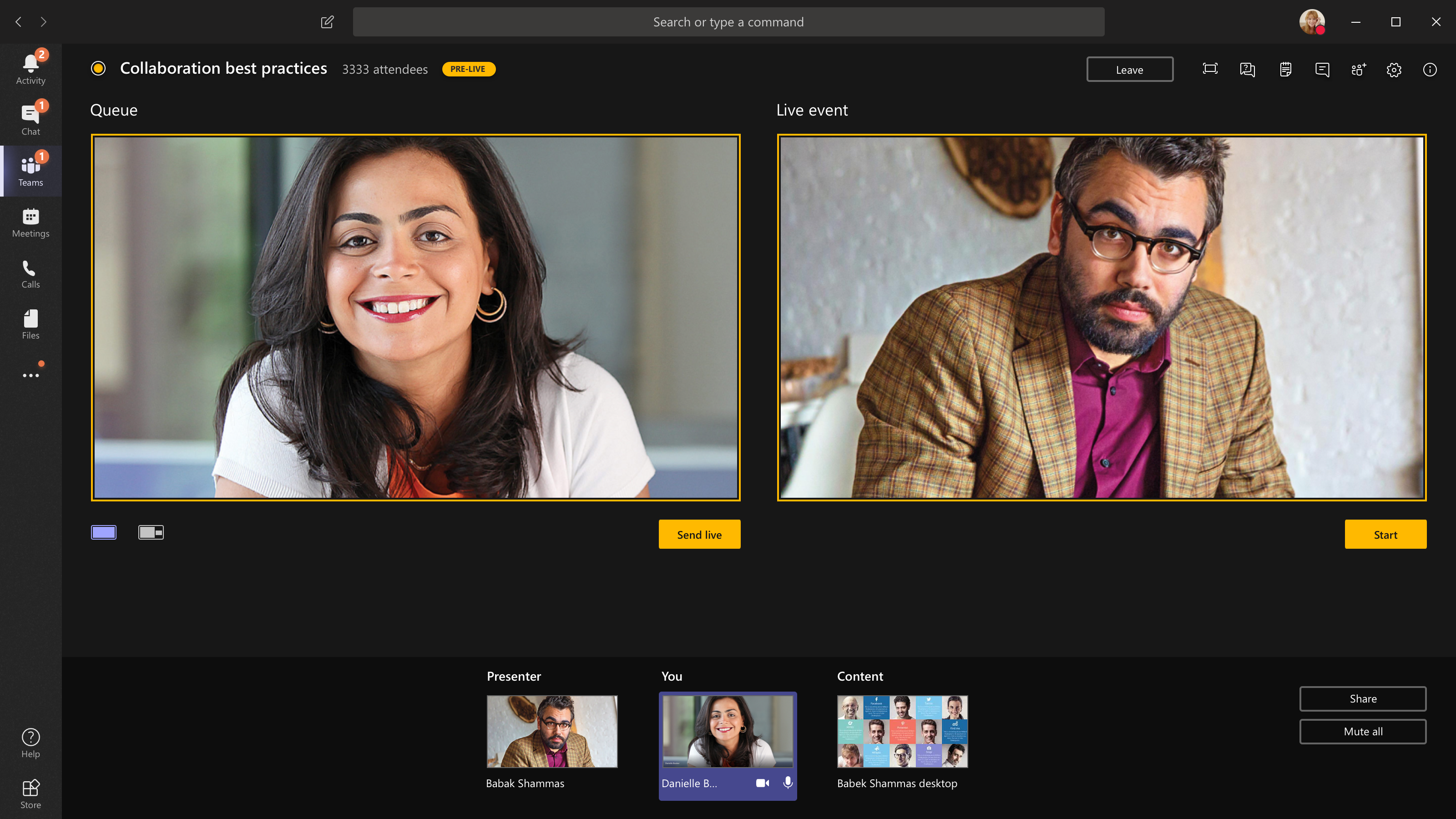
Izaberite>Start "Nastavi" da biste započeli emitovanje uživo učesnicima.
Napomena
- Kad feed postane uživo, najviša podržana rezolucija je 720 p.
- Privremeno isključite zvuk ili izlagače koji ne govore aktivno. Ako im zvuk nije privremeno isključen, zvuk će biti uživo za učesnike.
- Postoji odlaganje od 15 do 60 sekundi od trenutka kada se medijski tok emituje do trenutka kada ga učesnici vide.
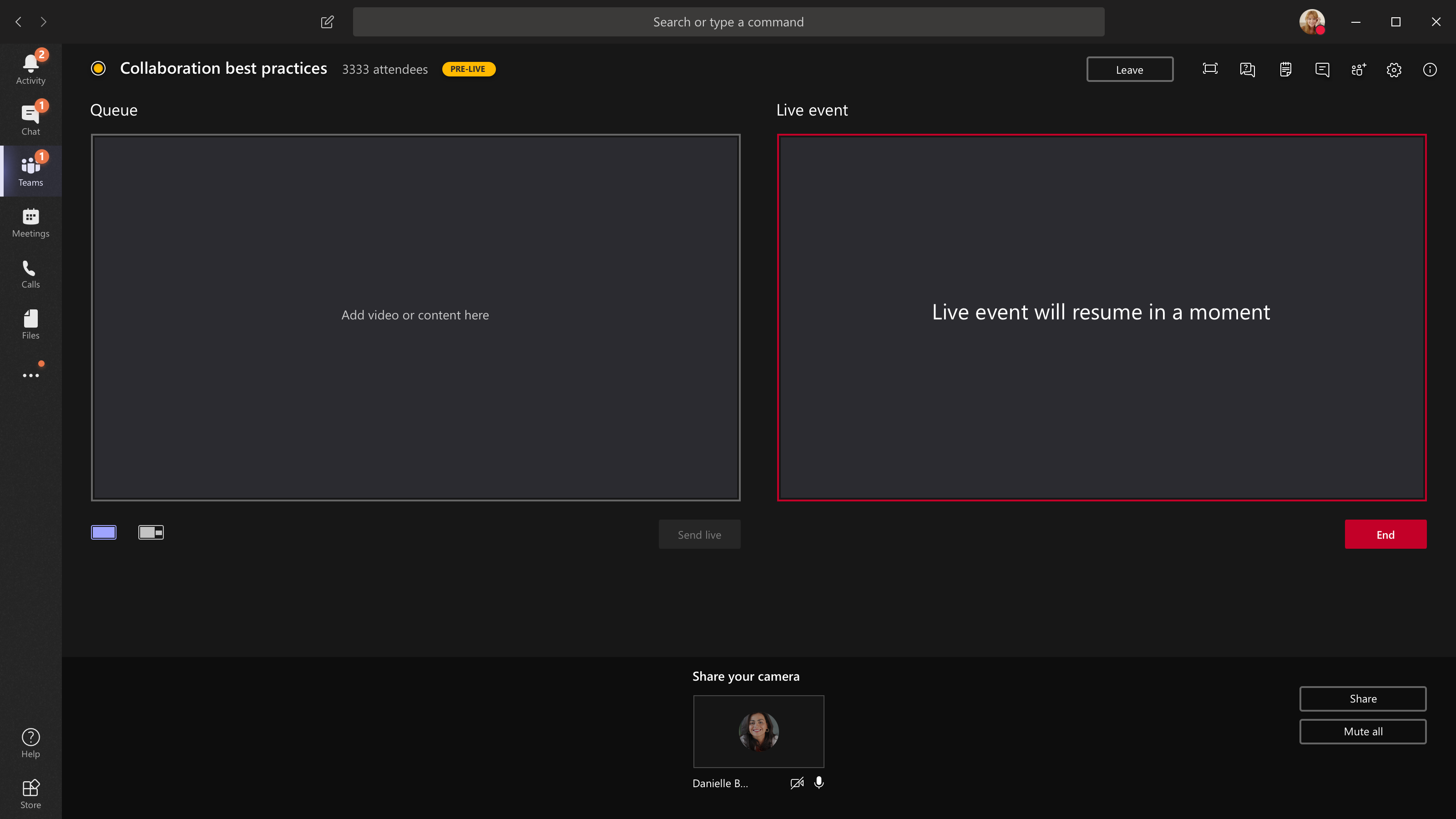
Ako zaustavite deljenje video zapisa (na primer, tako što isključite kameru), svi će videti Događaj uživo će se uskoro nastaviti.
Da biste delili radnu površinu ili prozor, izaberite stavku "Deli
 i odaberite ekran koji želite da delite. Kada završite sa deljenjem, izaberite stavku "Zaustavi deljenje" ikona
  u kontrolama sastanka.
Savet
U događaj uživo pozovite saradnika koji može da deli radnu površinu ili prozor da biste izbegli prikazivanje usluge Teams i redosleda događaja učesnicima.
Da biste drugi feed video zapisa stavili u redosled, drugi izlagači će morati da se pridruže događaju. Njihovi feedovi će biti prikazani u dnu ekrana.

Napomena
- Video ili sadržaj može da deli najviše deset izlagača ili producenata (uključujući i vas). Međutim, istovremeno možete da delite samo jednu radnu površinu ili prozor.
- Ako je sadržaj uživo, drugi izlagači ili producenti mogu da pokrenu deljenje svojih ekrana tako što će izabrati stavku "Deli", ali to će zameniti sve što delite. Pobrinite se da tim događaja bude svestan ove potencijalne neusaglašenosti.
Da biste završili događaj, izaberite " Završi>nastavak".
Ako događaj proizvodite iz učionice u kojoj postoji publika čije reakcije (smeh, aplauz i sl) želite da snimite u događaju uživo, možete da isključite suzbijanje buke.
Da biste isključili suzbijanje buke, izaberite stavku "Više opcija" >Settings>Postavke uređaja u kontrolama sastanka i isključite prekidač za suzbijanje buke.
Napomena
Događaj uživo nećete moći da proizvedete u operativnom sistemu Linux.
Ponovno pokretanje događaja uživo
Kao producent možete da ponovo pokrenete događaj uživo dok je aktivan ili nakon što ga završite. Kada ponovo pokrenete, moraćete da zaustavite i ponovo pokrenete uređaj za kodiranje ili on možda neće poslati video u sastanak.
Važno
Ako događaj uživo ponovo pokrenete, snimak, transkript i natpisi prethodno započetog događaja biće izbrisani i zamenjeni događajem koji je ponovo pokrenut. Učesnici neće videti prethodni događaj na zahtev.
Da biste ponovo pokrenuli događaj uživo, moraćete da koristite ili aplikaciju Teams za stone računare ili Teams na vebu.
- Izaberite stavku "Još radnji"
 > dugmeta "još radnji"Ponovno pokretanje događaja u kontrolama sastanka.
 - Kliknite na dugme "Ponovo pokreni" da biste potvrdili.
Teams će potvrditi da događaj može da se ponovo pokrene. Ako Teams može da uspešno ponovo pokrene događaj uživo, veza sa producentima i izlagačima će biti prekinuta, dok će učesnici videti ekran za čekanje sa obaveštenjem da će događaj uskoro početi. Producenti i izlagači će morati da se ponovo pridruže i pokrenu događaj.
Proverite ispravnost i performanse
Da biste proverili ispravnost uređaja dok proizvodite događaj uživo, na kontrolnoj tabli izaberite stavku Ispravnost i performanse.
Tamo možete da pregledate različite metričke podatke, uključujući:
| Metrika | Šta meri | Zašto želite da znate |
|---|---|---|
| Procena propusnog opsega | Kapacitet mreže, izražen u megabitovima u sekundi (Mb/s) | Nizak propusni opseg može da utiče na kvalitet zvuka i video zapisa koje možete da šaljete učesnicima. |
| Povratni put | Brzina mreže, izražena u milisekundama (ms) | Dugačak povratni put može da utiče na kvalitet zvuka i video zapisa koje možete da šaljete učesnicima. |
| Rezolucija slanja kamere | Količina detalja koje kamera može da pošalje, izražena u pikselima (p) | Niska rezolucija slanja kamere može da utiče na kvalitet zvuka i video zapisa koje možete da šaljete učesnicima. |
| Obrada video zapisa (hardverski kodek) | Kako se snimak kamere konvertuje u digitalni signal | Softverski kodek može biti energetski neefikasan i zahteva više memorije, što može uticati na kvalitet video zapisa koji možete da šaljete. |
| Ograničenje brzine protoka medija | Koliko propusnog opsega Teams može da koristi za medije, izraženo u megabitovima u sekundi (Mb/s) | Ove smernice organizacije mogu da utiču na kvalitet zvuka i video zapisa koje možete da šaljete učesnicima. |
| Deljenje ekrana | Da li vaša organizacija dozvoljava ili ne dozvoljava da delite ekran na sastancima | Ove smernice organizacije mogu da spreče deljenje ekrana u događaju uživo. |
| IP video | Da li vaša organizacija dozvoljava ili ne dozvoljava da delite video zapise na sastancima | Ove smernice organizacije mogu da spreče deljenje video zapisa u događaju uživo. |
Napomena
Morate da uključite kameru da biste dobili meru za svaku kategoriju.