Neka vaša pozadina bude privatna tokom Teams sastanaka tako što ćete je zamagliti ili promeniti pozadinu. Otpremite svoje slike ili odaberite iz pozadinskih slika koje već imate u usluzi Teams.
U usluzi Teams Premium, primenite brendirane logotipe ili slike na pozadinu.
Napomena
Zamućenje ili zamena pozadine možda neće sprečiti da osetljive informacije budu vidljive drugim osobama u pozivu ili na sastanku.
Promena pozadine
Pre sastanka
Idite u Teams kalendar.
Izaberite sastanak i izaberite stavku "Pridruži se".
Na ekranu pre pridruživanja izaberite stavku "Efekti i avatari"
 ".
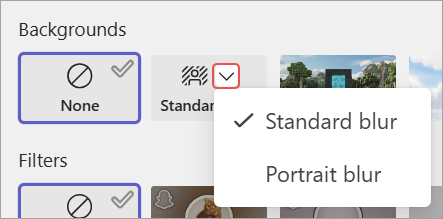
".Da biste zamaglili pozadinu, izaberite strelicu padajućeg menija pored stavke "Zamagljenje" i odaberite stavku Standardno zamućenje ili Portretno zamagljenje.
Izaberite pozadinu u usluzi Teams da biste je primenili na feed video zapisa ili otpremite i primenite sopstvenu.
- Da biste koristili sopstvenu sliku, izaberite stavku "Još video efekata>"Dodajte novi
 , a zatim izaberite neki koji ćete otpremiti sa računara. Uverite se da je to .JPG, .PNG ili .BMP datoteka.
- Da biste koristili sopstvenu sliku, izaberite stavku "Još video efekata>"Dodajte novi
Da biste isključili efekte pozadine, izaberite stavku "Nijedan" . Pozadina će ostati na svim sastancima i pozivima dok je ponovo ne promenite.
Napomena
Ako ne vidite ovu opciju u meniju, ona možda nije dostupna na uređaju.
Tokom sastanka
Pridružite se Teams sastanku.
U kontrolama sastanka izaberite stavku "Još radnji"
 > "Još opcija"Video efekti i postavke Ikona".
Izaberite stavku "Video efekti".
- Da biste zamaglili pozadinu, izaberite strelicu padajućeg menija pored stavke "Zamagljenje" i odaberite stavku Standardno zamućenje ili Portretno zamagljenje.
- Izaberite pozadinu timova da biste je primenili na video feed.
- Izaberite stavku "Dodaj novi " da biste otpremili i koristili sliku sa računara. Uverite se da je to .JPG, .PNG ili .BMP datoteka.
Izaberite stavku "Pregled" da biste videli pozadinu pre nego što je primenite.
Kliknite na dugme Primeni.
Napomena
- Linux korisnici ne mogu da koriste ovu funkciju.
- Efekti u pozadini nisu dostupni ako koristite Teams putem optimizovane infrastrukture virtuelne radne površine (VDI).
Koristite veštačku inteligenciju za ukrašavanje pozadine na sastanku
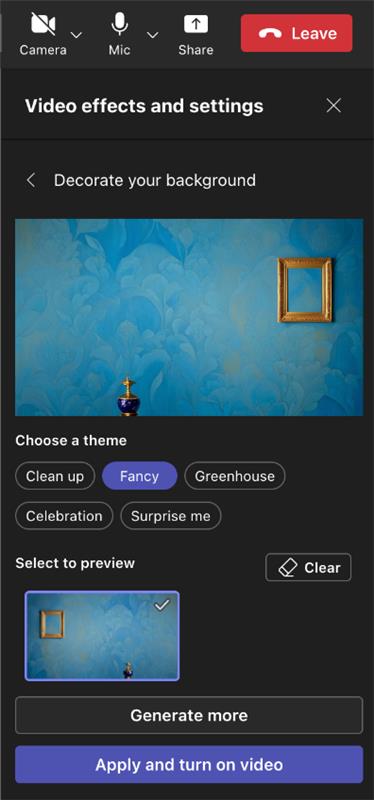
Iskoristite novi efekat ukrašavanja u usluzi Teams koji je generisala veštačka inteligencija da biste dodatno personalizovali pozadinu. Postoji pet opcija koje možete odabrati:
- Očisti: Sređuje svoje okruženje, uklanja nered i stvara pojednostavljenu i minimalističku estetiku.
- Fensi: Uključuje raskošne i elegantne dekorativne elemente, kao što su tapete, sveće i lusteri.
- Staklenik: Dodaje biljke i zelenilo u vaš prostor.
- Proslava: Uključuje svečane dekoracije kao što su baloni, trake i osvetljenje.
- Iznenadi me: Ciklusi kroz različite stilove i teme da transformiše svoj prostor, uključujući 2D animaciju, podvodni, dizajn blok-stil podseća na Minecraft, i Space Shuttle tema.
Da biste uključili ovu funkciju, pratite iste korake kao što je navedeno iznad da biste promenili pozadinu pre ili tokom sastanka.
- U meniju sa video efektima izaberite stavku "Ukrasi".
- Ako je kamera trenutno uključena, isključiće se dok ne odaberete novu pozadinu. Izaberite "Start" kada bude zatraženo da isključite kameru i vidite svoje opcije.
- Kada izaberete temu, izaberite stavku "Generiši " da biste pregledali opcije.
- Izaberite stavku "Generiši više" za više izbora. Možete i da izaberete drugu temu pre nego što generišete dodatne. Prethodno generisana opcija će i dalje ostati dostupna.
- Izaberite "Primeni" i uključite video da biste primenili pozadinu.