
Organizujte sa ljudima u svojoj organizaciji na daljinu i lično dodavanjem i prikazivanjem radnih planova. Dodajte i ažurirajte sopstveni plan rada u kalendaru usluge Microsoft Teams sa detaljima o vašem radnom vremenu i lokacijama.
Podešavanje i prilagođavanje periodičnog plana rada
Bilo da radite na nekoliko lokacija ili tokom fleksibilnih vremenskih perioda, prilagodite periodični plan rada tako da odražava vaš tipičan sedmični raspored.
Da biste podesili i prilagodili planove periodičnog rada u usluzi Teams:
Izaberite
 u usluzi Teams.
Izaberite stavku "Još opcija"
 > "Više opcija" Ikona postavki Calendar postavki
 .
.
Izaberite stavku Radno vreme i lokacija.
- Izaberite sedmične radne dane i sate. Pored svakog radnog dana odaberite radno vreme i lokaciju za taj dan iz padajućih menija.
- Izaberite stavku "Dodaj radno vreme"
 pored radnog dana da biste dodali drugi opseg radnih sati za taj dan.
 - U okviru deljenja lokacije>People in my organization odaberite detalje poslovnog plana koje želite da delite iz padajućeg menija.
Izaberite stavku Sačuvaj.
Ažurirajte radnu lokaciju
Da biste podesili radnu lokaciju:
- Izaberite u usluzi Teams.
- Pored trenutnog datuma izaberite stavku "Dodaj radnu lokaciju"
 .
. - Izaberite dane kada radite lično ili izaberite stavku "Radim potpuno daljinski".
- Izaberite stavku "Postavi plan".
Ažuriranje radne lokacije za taj dan
Odlučite da radite od kuće ili odete u kancelariju u poslednjem trenutku? Ažurirajte radnu lokaciju za taj dan da biste obavestili druge.
Da biste promenili poslovnu lokaciju za taj dan:
Izaberite
u usluzi Teams.Pri vrhu trenutnog dana izaberite ikonu radne lokacije.
Izaberite trenutnu lokaciju i odaberite gde ćete raditi iz padajućeg menija.
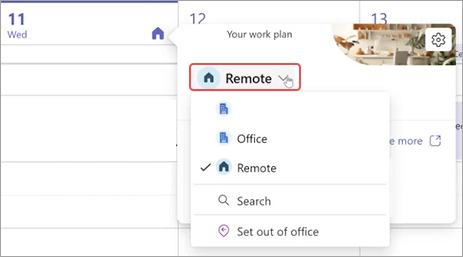
Vaša dnevna radna lokacija će se automatski ažurirati.
Prikaz poslovnih planova drugih osoba
Pogledajte poslovne planove drugih osoba da biste znali kada su u kancelariji ili kada rade na udaljenom radu.
Za brzi pregled, idite na u usluzi Teams i izaberite ikonu lokacije za dan. Moći ćete da vidite svoje i poslovne planove drugih osoba za taj dan.