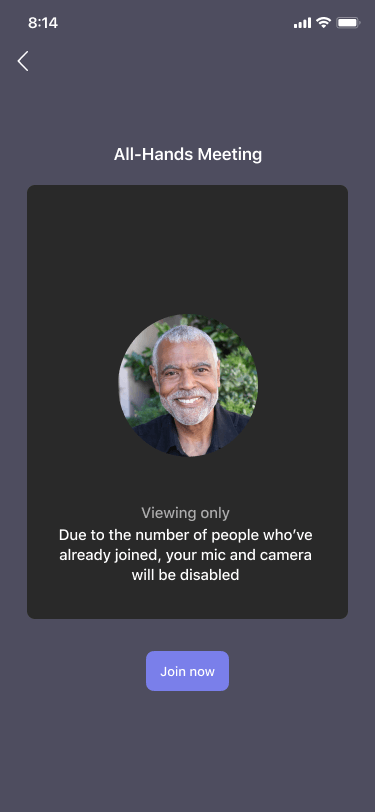
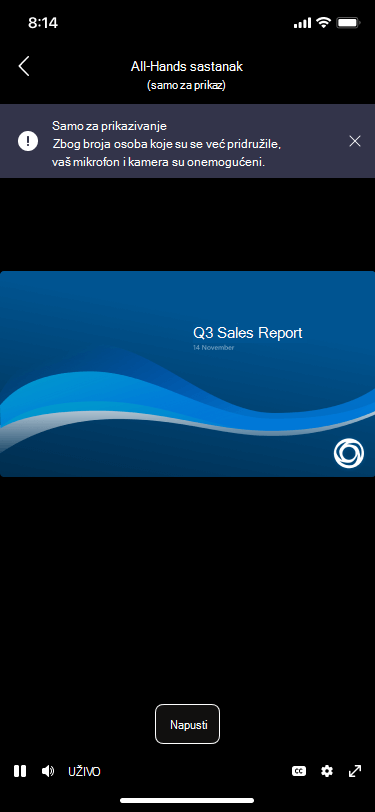
Kada se pridružite Teams sastanku koji je dostigao kapacitet, i dalje možete da vidite sastanak, ali ćete imati ograničen pristup nekim drugim funkcijama koje su dostupne učesnicima koji su se ranije pridružili.
Napomena
Organizator sastanka mora da konfiguriše Microsoft 365 E3/E5 SKU ili Microsoft 365 A3/A5 SKU da bi ljudi mogli da se pridruže sastanku koji je dostigao kapacitet. Podrška za vladine institucije u oblaku (GCCH i DoD) postaće dostupna kasnije. Idite ovde da biste saznali više.
Evo nekoliko važnih stvari koje treba znati o iskustvu "samo za prikaz" na sastancima u usluzi Microsoft Teams:
Pridruživanje sastanku koji je dostigao kapacitet
Možete da se pridružite kao učesnik samo za prikazivanje putem Windows i Mac aplikacija Teams za računare, usluge Teams na vebu i mobilna aplikacija Teams za Android i iOS.
Kao učesnik:
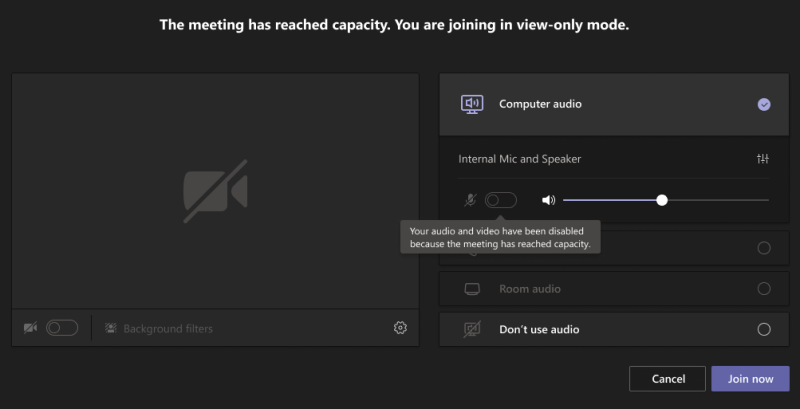
Kada sastanak dostigne kapacitet, videćete poseban ekran pre pridruživanja koji vam govori da možete da se pridružite kao učesnik samo za prikaz, ali nećete moći da delite zvuk ili video.
Kao izlagač ili organizator:
Kao izlagač ili organizator, videćete sve uobičajene funkcije Teams sastanka, uključujući audio i video kontrole – sve dok se pridružite pre nego što sastanak dostigne kapacitet.
Ako pokušate da se pridružite sastanku kada dostigne kapacitet, moći ćete da se pridružite sastanku samo kao učesnik samo za prikaz (kao i svi ostali).
Ako ste izlagač i ranije napuštate sastanak i želite da mu se ponovo pridružite kada dostigne kapacitet, moraćete ponovo da se pridružite kao učesnik samo za prikaz. (Organizatori će uvek moći da se ponovo pridruže kao potpuno interaktivni učesnici.)
Prisustvovanje sastanku koji je dostigao kapacitet
Napomena
Učesnici samo za prikaz imaće kašnjenje od 30 sekundi u poređenju sa osobama koje su se pridružile pre nego što je sastanak dostigao kapacitet.
Kao učesnik:
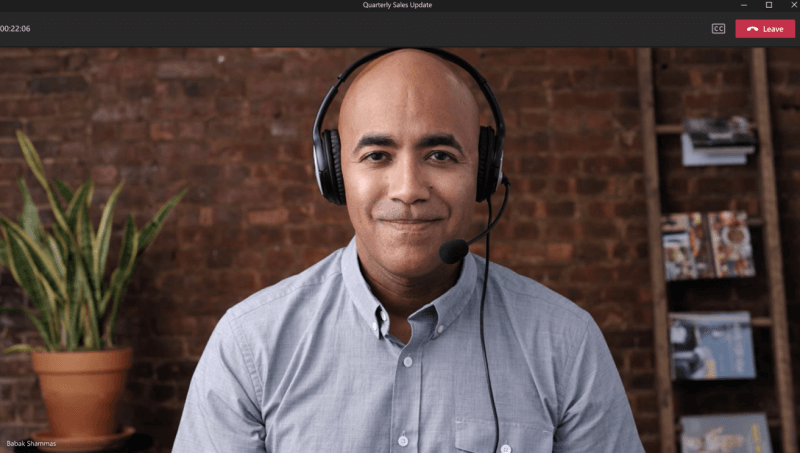
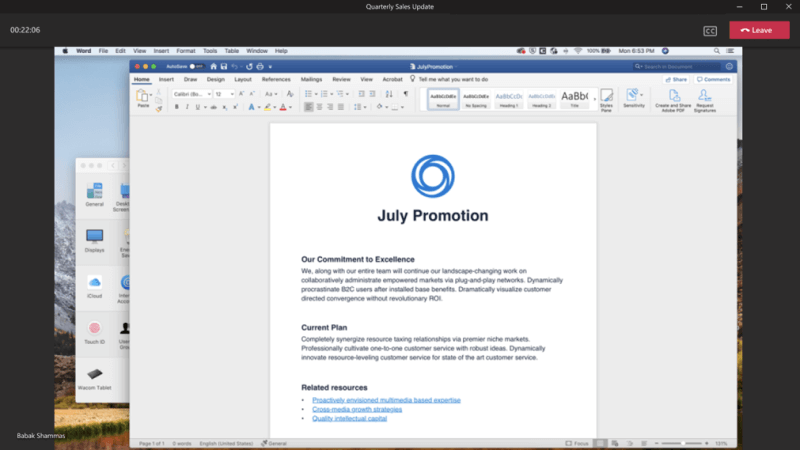
Kada se pridružite sastanku kao učesnik samo za prikaz, videćete ekran koji prikazuje aktivnog govornika ili neki materijal koji se deli.
Kada se ništa ne deli, na ekranu ćete videti samo aktivnog govornika.
Ako se nešto deli, na ekranu ćete videti samo taj sadržaj. (Nećete videti izlagača dok se deli.)
Takođe je važno da imate na umu da učesnici samo za prikaz ne mogu:
- Pogledajte ćaskanje na sastanku ili učestvujte u njemu.
- Pogledajte PowerPoint datoteke koje se dele sa uslugom PowerPoint Live. (Međutim, ako izlagač deli radnu površinu ili ekran dok je PowerPoint u prikazu, onda će to videti učesnici samo za gledanje.)
- Pogledajte (ili koristite) belu tablu kada se deli na sastanku.
- Prebacite se na rasporede u režimu galerije, velike galerije ili zajedno.
Napomena
Učesnici samo za prikaz mogu da uključe natpise uživo, ali oni su trenutno dostupni samo na engleskom jeziku i nisu dostupni za mobilne uređaje.
Kao izlagač ili organizator:
Kao izlagač ili organizator, videćete baner koji vas obaveštava kada se učesnici samo za prikaz pridruže sastanku.
Takođe je važno da obratite pažnju na sledeće:
- Kao izlagač ili organizator, ne možete da vidite ko se pridružio kao učesnik samo za prikaz.
- Učesnici samo za prikaz neće se videti na spisku i neće se uračunati u broj učesnika niti izveštaj o prisustvu.
- Učesnika koji je samo za prikaz ne možete da uklonite iz sastanka.
- Ako delite PowerPoint prezentaciju sa uslugom PowerPoint Live ili koristite belu tablu, učesnici sastanka koji samo prikazuju neće moći da ih vide.
- Međutim, učesnici samo za prikaz mogu da vide deljenje radne površine ili ekrana. (Ovo može da obuhvati PowerPoint ako je vidljiv tokom deljenja radne površine ili ekrana.)