
Dodajte strukturu vebinaru pomoću dodatnih postavki i zahteva za registraciju. Da biste izmenili registraciju učesnika, otvorite vebinar iz Teams kalendara i idite naKonfiguracijaregistracije>.
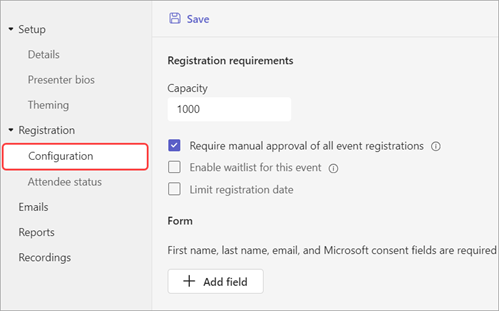
Odavde možete primeniti sledeće:
- Kapacitet događaja – postavite ograničenje broja osoba koje mogu da se registruju za vebinar.
- Zahtevajte ručno odobravanje svih registracija za događaje* – Odlučite ko može da prisustvuje vebinaru tako što ćete odobriti ili odbiti zahteve za registraciju.
- Omogući listu čekanja za ovaj događaj* – kada se kapacitet događaja popuni, upravljajte zahtevima za registraciju prepunjenosti tako što ćete primeniti listu čekanja. Kapacitet liste čekanja biće jednak kapacitetu događaja.
- Ograniči datum registracije* – postavite vremenski okvir tokom kojeg potencijalni učesnici mogu da se registruju za događaj.
*Napredne funkcije registracije.
Napomena
Ako nemate mogućnosti registracije u konfiguraciji događaja, obratite se IT administratoru.
Podesite vremena početka i završetka registracije
Napomena
- Ograničavanje vremena početka/završetka registracije je napredna funkcija registracije dostupna u događajima sa do 3000 učesnika. Da biste koristili ovu funkciju u većim događajima, vaša organizacija mora da ima pakete kapaciteta učesnika kako bi omogućila instance do 100.000.
- Ako ste imali Teams Premium pre 1. aprila 2026, i dalje ćete imati pristup ovoj funkciji u događajima do 100.000 učesnika do isteka licence. Da biste saznali više o Teams licenciranju za događaje, obratite se IT administratoru.
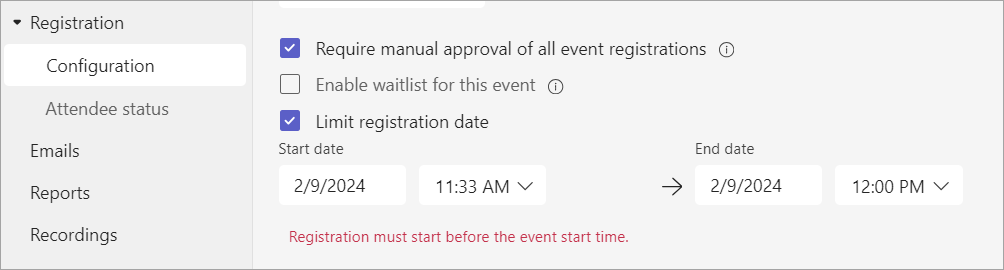
Ograničite vreme kada potencijalni učesnici mogu da se registruju za vebinar postavljanjem vremena početka i završetka registracije.
Da biste podesili vreme početka i završetka registracije:
Idite na konfiguraciju registracije>.
Izaberite stavku "Ograniči datum registracije".
Odredite prozor za registraciju u padajućim menijima " Datum početka " i "Datum završetka ".
Upravljanje registracijom
Dodajte pitanja u obrazac za registraciju za vebinar da biste saznali više o publici, uključujući detalje o njihovoj pozadini, kako su čuli za događaj i još mnogo toga. Možete da uključite i pravne uslove koje potencijalni učesnici mogu da pogledaju i prihvate.
Dodavanje polja za registraciju
Da biste dodali polja u obrazac za registraciju:
Idite na konfiguraciju registracije>.
Under Form, select Add field.
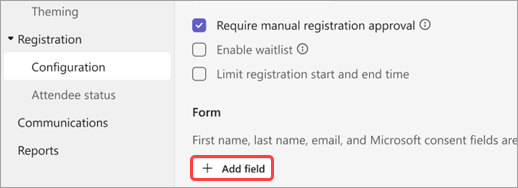
Odaberite jedno od unapred podešenih polja ili izaberite stavku "Prilagođeno pitanje " da biste kreirali sopstveno.
Kada dodate polje ili pitanje, izaberite stavku "Obavezno " da biste ih dodali u obrazac za registraciju.
Napomena
Registracija je podrazumevano otvorena do završetka događaja, osim ako organizator ne omogući i podešava drugo vreme završetka registracije.
Prikaz odgovora na obrasce
Da biste prikazali odgovore na obrasce potencijalnog učesnika:
Idite na konfiguraciju registracije>.
Kliknite na strelicu padajućeg menija pored stavke "Čeka se odobrenje".
Izaberite stavku "Prikaz " u redu učesnika da biste videli njihove odgovore na obrazac za registraciju.

Odobravanje ili odbijanje zahteva
Napomena
- Razmatranje zahteva za registraciju je napredna funkcija registracije dostupna u događajima sa do 3000 učesnika. Da biste koristili ovu funkciju u većim događajima, vaša organizacija mora da ima pakete kapaciteta učesnika kako bi omogućila instance do 100.000.
- Ako ste imali Teams Premium pre 1. aprila 2026, i dalje ćete imati pristup ovoj funkciji u događajima do 100.000 učesnika do isteka licence. Da biste saznali više o Teams licenciranju za događaje, obratite se IT administratoru.
Da biste odobrili ili odbacili zahteve za registraciju:
U okviru registracije se uverite da ste izabrali opciju "Zahtevaj ručno odobravanje svih registracija događaja".
Idite na registraciju>Status učesnika.
Izaberite stavku "Čeka se odobrenje".
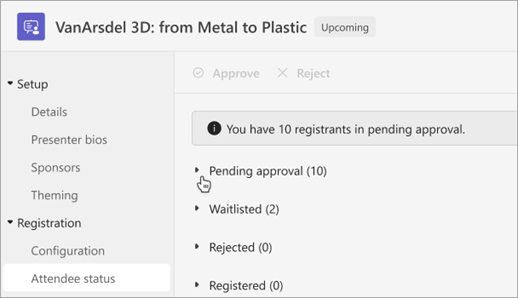
Potvrdite izbor u polju za potvrdu pored svakog imena koje želite da odobrite ili odbijete. Potvrdite izbor u polju za potvrdu pored stavke " Ime " da biste izabrali sve.
Izaberite "Odobri" ili "Odbaci " da biste upravljali zahtevima.

Upravljanje listom čekanja za registraciju
Napomena
- Upravljanje listom čekanja za registraciju je napredna funkcija registracije, dostupna u događajima sa do 3.000 učesnika. Da biste koristili ovu funkciju u većim događajima, vaša organizacija mora da ima pakete kapaciteta učesnika kako bi omogućila instance do 100.000.
- Ako ste imali Teams Premium pre 1. aprila 2026, i dalje ćete imati pristup ovoj funkciji u događajima do 100.000 učesnika do isteka licence. Da biste saznali više o Teams licenciranju za događaje, obratite se IT administratoru.
People koji se registruju za vebinar nakon što događaj dostigne kapacitet biće dodat na listu čekanja. Kada se otvore spotovi zato što organizator povećava kapacitet ili drugi registrovani otkazuju, registrovani učesnici na listi čekanja će preći na čekanje odobrenja ako je omogućeno ručno odobravanje. U suprotnom, njihova registracija će se automatski izvršiti.
Da biste omogućili listu čekanja:
- Otvorite vebinar u Teams kalendaru.
- Idite na konfiguraciju registracije>.
- Izaberite stavku "Omogući listu čekanja" za ovaj događaj.
Da biste pristupili listi čekanja:
Otvorite vebinar u Teams kalendaru.
Idite na registraciju>Status učesnika.
Napomena
Organizatori ne mogu da uklone ili odobre učesnike sa liste čekanja; Međutim, oni mogu povećati kapacitet registracije događaja kako bi premestili učesnike sa liste čekanja u stanje registrovanog odobrenja ili statusa čekanja.
Dozvolite registrovanim učesnicima da zaobiđu hol
Kada se osobe pridruže vebinaru, najpre će ući u čekaonicu dok ih organizator, koorganizator ili izlagač ne pusti unutra. Da biste lakše upravljali holom, omogućite registrovanim učesnicima da automatski zaobiđu hol tako što ćete promeniti postavke zaobilaska hola.
Da biste registrovanim učesnicima omogućili da zaobiđu hol:
Idite u Teams kalendar i izaberite svoj vebinar.
Izaberite stavku Prikaži
 događaja.
Izaberite stavku "Upravljanje događajem
 .
.Izaberite dugme "Postavke opcija sastanka
 ".
".In Meeting access
 uključite opciju Učesnici sa vezom za registraciju mogu da zaobiđu preklopnik hola.
Napomena
To će omogućiti unutrašnjim i eksternim registrovanim korisnicima i osobama određenim u padajućem meniju "Ko može da zaobiđe hol ?" da biste zaobišli hol.
Uključite preklopnik " Odbaci sve one koji ne mogu da zaobiđu hol " da biste odbili sve koji nisu registrovani za vaš događaj.
Napomena
Ova opcija je dostupna samo ako učesnici sa vezom za registraciju mogu da zaobiđu uključen preklopnik hola.
Izaberite stavku Sačuvaj
 .
.
Ova postavka se može promeniti pre i tokom događaja. Ako je promenite tokom događaja, to će uticati na učesnike koji ulaze u hol nakon promene postavki. Da biste saznali više, pogledajte članak "Korišćenje hola na sastancima u usluzi Teams".
Preuzmite izveštaje o registraciji
Da biste preuzeli izveštaj o registraciji:
- Izaberite
 u usluzi Teams.
 - Izaberite vebinar za koji želite da preuzmete izveštaj.
-
Izaberite stavku "Upravljanje događajem .
- Izaberite stavku Izveštaji.
- Izaberite stavku Preuzmi izveštajo registraciji
 > teams-desktop-download-icon.