
Reprodukuj snimak sastanka
Kada se sastanak završi, snimak sastanka možete da pronađete u ćaskanju sastanka ili kalendaru.
Iz ćaskanja
- Idite na ćaskanje
 " u usluzi Teams.
 - Izaberite ćaskanje za određeni sastanak.
- Izaberite stavku "Deljeno".
- Izaberite snimak.
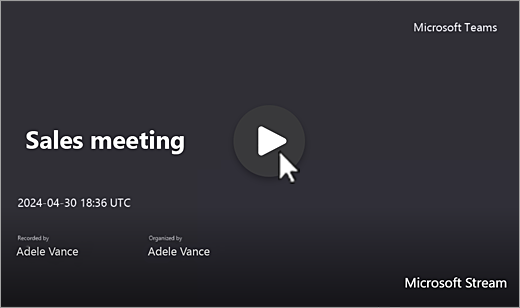
- Kada se prikazivač otvori, izaberite dugme "Reprodukuj
 ".
".
Iz kalendara
- Izaberite
 u usluzi Teams.
 - Izaberite prošli sastanak čije snimak želite da vidite.
- Izaberite
 .
. - Na snimku sastanka izaberite "Reprodukuj".
Sa kanala
- Izaberite
 " u usluzi Teams.
 - Izaberite kanal.
- Izaberite stavku "Deljeno".
- Pronađite i izaberite snimak. Snimak je .mp4 datoteka i ima
 " Ikona "Snimanje" na početku reda.
 - Izaberite "Reprodukuj", ako snimanje ne počne odmah.
Pomoćni natpisi ili natpisi uživo
Natpisi uživo su dostupni tokom sastanka, ali se ne snimaju.
Da biste uključili natpise tokom sastanka:
- U kontrolama sastanka izaberite stavku "Još radnji"
 > "Više opcija"Jezik i govor
 .
. - Izaberite stavku Prikaži natpise uživo Ikona
 .
.
Natpisi će se pojaviti ispod ekrana sastanka. Ovi natpisi se prikazuju samo tokom sastanka.
Možete da započnete i transkripciju uživo, koja se može pogledati nakon sastanka.
Da biste prikazali pomoćne natpise kasnije tokom reprodukcije:
Idite na ćaskanje
" u usluzi Teams.Izaberite prošlo ćaskanje tokom sastanka.
Pronađite i izaberite sličicu snimka.
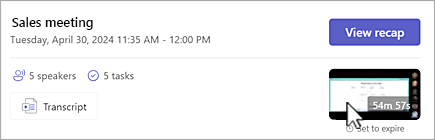
Izaberite dugme "Reprodukuj",
da biste pokrenuli reprodukciju snimka sastanka.Zadržite pokazivač iznad video plejera i izaberite stavku "Uključi/isključi natpise
ili pritisnite taster Alt+C.Izaberite jezik i prikaz.
Ako ne vidite opciju "Uključivanje natpisa" :
- Izaberite stavku "Gledaj u pregledaču " na vrhu video zapisa.
- Na stranici video plejera izaberite stavku Postavke video zapisaStream
 .
. - Razvij transkript i natpise
 Generiši.>
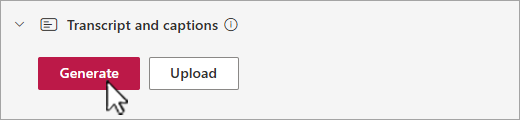
U zavisnosti od trajanja video zapisa, generisanje pomoćnih natpisa može potrajati nekoliko minuta.
Kada se generiše, možete da pogledate video u pregledaču na njegovoj stranici plejera i da imate prikazane natpise na dnu ekrana.
Kada se kreiraju natpisi, dugme " Generiši " se pretvara u "Prevedi". Izaberite stavku "Prevedi" da biste promenili govorni jezik ili jezik ekrana kako biste automatski preveli natpise.
Prilagođavanje natpisa
- U video plejeru zadržite pokazivač i izaberite stavku Opcije reprodukcije
 .
. - Izaberite postavke natpisa.
- Odaberite veličinu natpisa, boju ili prozirnost pozadine.
Napomena
Natpisi se ne hvataju na snimcima ili preuzimanjima. Međutim, možete da ih uključite dok gledate snimak u usluzi Teams ili u pregledaču na stranici Microsoft 365 video plejera.
Skladištenje snimka sastanka i dozvole
Snimci sastanaka koji nisu na kanalu automatski se skladište u usluzi OneDrive for Business organizatora. Snimci sastanaka kanala skladište se na SharePoint lokaciji kanala.
Snimci sastanaka ističu nakon vremenskog perioda koji je odredio IT administrator. Organizatori mogu da promene datume isteka snimanja. Kada snimak istekne, premeštaće se u korpu za otpatke u kojoj je snimak sačuvan.
Oporavak datoteka je osetljiv na vreme. Kada se snimci izbrišu iz korpe za otpatke, nije ih moguće vratiti u prethodno stanje.
Da biste saznali kako da oporavite istekle ili izbrisane snimke sastanaka, pogledajte članke "Vraćanje izbrisanih datoteka u usluzi OneDrive " ili "Vraćanje stavki u prethodno stanje u sistemu SharePoint".
Sastanci kanala
Za sastanke kanala, snimak će biti uskladišten na kartici Files za kanal.
Kartica Files skladišti sve datoteke za kanal. Svako ko je deo kanala imaće dozvolu za uređivanje i prikazivanje snimka.
Svi ostali sastanci
Za sastanke koji nisu na kanalu, snimak će biti uskladišten u fascikli "Snimci" u OneDrive fascikli organizatora sastanka. Ako ste pozvani na sastanak, možete da pristupite snimku putem kartica Files" ili "Deljeno" u detaljima ćaskanja, kanala ili sastanka.
Napomena
Samo organizator sastanka i koorganizatori mogu da uređuju snimak. Međutim, svako ko je pozvan na sastanak može da prikaže snimak.
Delite sa drugima vezu ka snimku sastanka
Ako ste vi organizovali sastanak, snimak možete da delite sa osobama koje nisu pozvane na sastanak tako što ćete ga deliti kao što biste delili bilo koju drugu datoteku.
Da biste podelili snimak ćaskanja tokom sastanka:
Izaberite ćaskanje
" u usluzi Teams.Otvorite ćaskanje sa sastanka sa kog želite da delite snimak.
Izaberite karticu " Deljeno ".
Zadržite pokazivač iznad snimka koji želite da delite i izaberite stavku "Još opcija"
> "Više opcija"Kopiraj vezu ".
".- Da biste upravljali pristupom vezi ili zatražili od vlasnika da pristupa nekome izvan vaše organizacije, izaberite "Postavke" u dijalogu "Veza".
- Da biste upravljali pristupom vezi ili zatražili od vlasnika da pristupa nekome izvan vaše organizacije, izaberite
Nalepite vezu u poruku ili objavu da biste je delili.
Napomena
- Gosti i spoljni učesnici mogu da prikažu snimak samo ako im se pošalje direktna veza ka snimku.
- Da biste saznali više o deljenju snimaka sastanaka u usluzi OneDrive, pogledajte članak Deljenje OneDrive datoteka i fascikle.
Da biste saznali više, pogledajte članak "Prilagođavanje pristupa snimcima ili transkriptima sastanaka" u usluzi Microsoft Teams.
Preuzmite snimak sastanka
Samo organizator sastanka može preuzeti snimak sastanka.
Da biste preuzeli snimak sastanka:
- Izaberite karticu "Deljeno " u ćaskanju ili kanalu sastanka.
- Pronađite i izaberite snimak sastanka.
- Izaberite stavku "Još opcija" > "Još opcija"Ikona strelice za
 .
.
Da biste saznali više, pogledajte članak "Uređivanje ili brisanje transkripta sastanka" u usluzi Microsoft Teams.