
Ako ljudi imaju problema da vas čuju na Teams sastancima, evo nekih saveta koji će vam pomoći da se vratite na pravi put.
Da biste saznali više o promeni postavki mikrofona u usluzi Microsoft Teams za ličnu upotrebu, pogledajte članak Upravljanje postavkama uređaja u besplatnoj verziji usluge Microsoft Teams (besplatna verzija).
Proveri da li postoje ispravke
Za najbolje performanse uverite se da imate instaliranu najnoviju verziju usluge Teams i najnoviju ispravku za Windows ili Mac OS ispravku .
Uverite se da nije privremeno isključen zvuk
U kontrolama sastanka proverite da li je  u usluzi Teams u ponovo uključenom stanju.
Ako ikona mikrofona ima liniju, trenutno ste privremeno isključeni.
Izaberite "Ponovo uključi mikrofon"  isključen da biste ponovo uključili zvuk.
Proverite fizički mikrofon
Neki mikrofoni imaju opcije fizičkog privremenog isključivanja zvuka na samim uređajima.
Proverite da nosač slušalica nije u privremenom isključenom položaju (obično uspravno ili dalje od usta) ili da dugme za fizičko privremeno isključivanje zvuka spoljnog mikrofona nije uključeno.
Provera postavki na uređaju ili pregledaču
Da biste koristili mikrofon u aplikaciji Teams, možda ćete morati da promenite postavke privatnosti na uređaju ili vebu da biste omogućili aplikaciji Teams da pristupi njemu.
Promenite postavke uređaja
Ako koristite Teams aplikaciju za računare, još jednom proverite postavke uređaja da biste se uverili da Teams ima pristup vašem mikrofonu.
Windows
Otvorite postavke uređaja i izaberite Privatnost & bezbednost.
U okviru Dozvole aplikacije izaberite stavku "Mikrofon".
Uključite preklopnik za pristup mikrofonu .
Uključite preklopnik " Dozvoli aplikacijama da pristupe mikrofonu ".
Uključite preklopnik za Microsoft Teams (posao ili škola).
Uključite preklopnik " Dozvoli aplikacijama za stone računare da pristupe mikrofonu ".
Napomena
Ako su ovi preklopnici već bili uključeni, pokušajte da ih isključite i ponovo uključite da biste se uverili da se postavke primenjuju.
Zatvorite sve aplikacije i ponovo pokrenite uređaj.
Kada mikrofon ne radi u operativnom sistemu Windows 10, možda postoji problem sa upravljačkim programima. Idite ovde za detaljna uputstva za proveru Windows upravljačkih programa.
Mac OS
- Otvorite željene postavke sistema na uređaju.
- Izaberite stavku Bezbednost & Privatnost.
- Izaberite mikrofon.
- U okviru Privatnost, uverite se da je izabrana usluga Microsoft Teams .
- Zatvorite sve aplikacije i ponovo pokrenite uređaj.
iOS
- Otvorite stavku Postavke.
- Dodirnitestavku "Privatnost> mikrofona".
- Proverite da li je uključen preklopnik Microsoft Teams .
- Zatvorite sve aplikacije i ponovo pokrenite uređaj.
Promena postavki pregledača
Ako koristite Teams za veb, uverite se da podrazumevane postavke pregledača dozvoljavaju usluzi Teams pristup vašem mikrofonu.
Napomena
Usluga Microsoft Teams na vebu trenutno je podržana u pregledačima Chrome, Edge, Firefox i Internet Explorer 11.
Microsoft Edge
U pregledaču Edge izaberite stavke "Postavke i još mnogo toga" Ikona>
 "Dugme "Postavke
 ".
".Izaberite stavku Kolačići i dozvole lokacije.
Izaberite mikrofon.
Uključite preklopnik "Pitaj pre pristupa" (preporučuje se).
Napomena
Ako je ovo isključeno, pristup kameri će biti blokiran u pregledaču Edge.
Google Chrome
U programu Google Chrome izaberite stavku "Postavke".
Izaberite stavku "Privatnost i bezbednost>" Postavke sajta – Dozvole>.
Izaberite mikrofon.
- Na vrhu ovog ekrana, uverite se da je izabran odgovarajući uređaj iz padajućeg menija.
- U okviru " Podrazumevano ponašanje", izaberite stavku "Lokacije" mogu da zatraže da koristite mikrofon.
Safari
- U pregledaču Safari otvorite željene postavke.
- Izaberite veb lokacije.
- U opštem slučaju izaberite mikrofon.
- Pored stavke "Prilikom posete drugim veb lokacijama": izaberite "Pitaj" ili "Dozvoli".
- Zatvorite sve aplikacije i ponovo pokrenite uređaj.
Ponovo povežite mikrofon
Pokušajte da ponovo povežete mikrofon u postavkama usluge Teams.
Pre sastanka
U usluzi Teams izaberite stavku "Postavke i još toga"
 >Dugme "Postavke".
Izaberite uređaje

U okviru postavki zvuka uverite se da je mikrofon izabran u padajućem meniju "Mikrofon ".
Izaberite Upućivanje probnog poziva Ikona
 da biste testirali postavke. Pratite uputstva robota za testiranje poziva i snimite kratku poruku. Poruka će vam se reprodukovati. Nakon toga dobićete rezime probnog poziva i možete da izvršite promene u postavkama uređaja.
 Napomena
- Funkcija testiranja poziva trenutno je dostupna samo na engleskom jeziku.
- Vaš probni snimak će biti izbrisan odmah nakon poziva. Microsoft ih neće zadržavati niti koristiti.
- Funkcija testiranja poziva trenutno nije dostupna u usluzi Teams za veb.
Tokom sastanka
- U prozoru Teams sastanka izaberite strelicu padajućeg menija pored
 .
. - Izaberite stavku "Još postavki zvuka".
- Uverite se da je izabran odgovarajući mikrofon
Ako se mikrofon ne nalazi u padajućem meniju "Mikrofon ", isključite ga i ponovo ga uključite. Ako imate problema pri korišćenju Bluetooth mikrofona, uverite se da je napunjen i da nije povezan sa drugim uređajem. Zatim pokušajte da ponovo uspostavite vezu.
Provera postavki zvuka (Windows)
Idite u postavke operativnog sistema Windows da biste se uverili da je mikrofon omogućen i da je ponovo uključen.
Iz Windows Start menija otvorite postavke uređaja.
Izaberitestavku ">Sistemski zvuk".
U okviru stavke "Unos":
Izaberite mikrofon u Odaberite uređaj za govor ili snimanje. Ako ovde ne vidite mikrofon, izaberite stavku "Dodaj uređaj " da biste ga uparili;
Pored stavke "Jačina zvuka" uverite se da je mikrofon ponovo uključen.
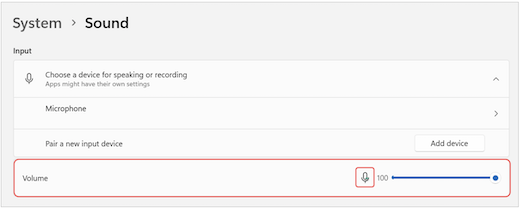
Ako i dalje imate problema, pokušajte ponovo da omogućite zvučnik tako što ćete izabrati Više opcija za postavke zvuka>. Na kartici "Snimanje" kliknite desnim tasterom miša na mikrofon. Zatim izaberite stavku "Omogući".
Provera postavki udaljene radne površine (Windows)
Ako koristite udaljenu radnu površinu, dvaput proverite postavke zvuka na lokalnom Windows uređaju.
U Windows Start meniju potražite i izaberite stavku Veza sa udaljenom radnom površinom.
Otvaranje kartice " Lokalni resursi ".
U okviru " Udaljeni zvuk" izaberite stavku "Postavke...".
- U okviru " Udaljena reprodukcija zvuka" izaberite stavku " Reprodukuj na ovom računaru".
- U okviru "Daljinsko snimanje zvuka" izaberite stavku "Snimi sa ovog računara".
Izaberite stavku U redu da biste sačuvali promene.
Koristite zvuk telefona
Ako mikrofon ne radi nakon isprobavanja gorenavedenih rešenja i vidite neku od poruka ispod, izaberite pozovi me ponovo da biste koristili mikrofon telefona.
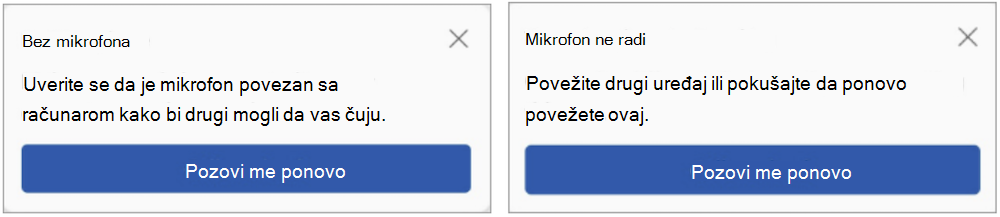
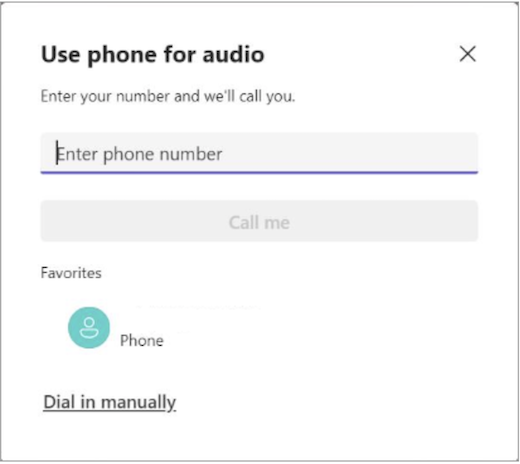
Unesite broj telefona i izaberite Pozovi me da biste primili poziv od usluge Teams koji će vas povezati sa sastankom. Zvuk će dolaziti sa telefona, ali će se drugi sadržaj deliti sa vaše radne površine.
Srodne teme
Zvučnik ne radi u usluzi Teams
Rešavanje problema sa zvukom ili audio problema u operativnom sistemu Windows
Rešite probleme sa Bluetooth vezom u operativnom sistemu Windows