
Važno
Iskustvo Teams događaja uživo se povlači 30. juna 2026. Prebacite se na Teams korporativne skupove za najnovije funkcije i iskustvo događaja. Za više informacija, pročitajte ovu objavu na blogu.
Da biste napravili sjajan događaj uživo, predlažemo vam ove najbolje prakse.
Planiranje i produkcija događaja
- Što je najvažnije, vežbajte. Pokrenite nekoliko događaja kao probe, gledajte iskustvo učesnika uživo i na zahtev. Dobro naučite sistem, kako producenti ne bi morali da rešavaju probleme tokom događaja uživo.
- Uvek imajte više osoba u grupi događaja. U idealnom slučaju imate tri osobe, od čega je jedna osoba izvan sobe za prezentacije. Na taj način, ako dođe do prekida mreže u sobi, ne gubite kontrolu nad sastankom.
- Izbegavajte deljenje ICS veze iz kalendara i umesto toga kreirajte prilagođenu vezu (na primer, koristeći bit.ly) kao vezu za pridruživanje učesnicima. U slučaju bilo kakvog katastrofalnog događaja ili ako producent pogreši, možete lako da napravite novi događaj emitovanja i ažurirate prilagođenu URL adresu tako da upućuje na njega.
- Neka se grupa događaja pridruži oko 30 minuta unapred. Podelite slajd sa lepim uvodom koji ukazuje na to da će događaj uskoro početi. Zatim, započnite emitovanje uživo oko 10 minuta ranije da biste se uverili da sve radi. Ostavite sav zvuk isključen dok ne budete spremni za emitovanje uživo sa izlagačem na početku događaja uživo.
- Planirajte komunikaciju grupe događaja – komunikacija u realnom vremenu je ključna za događaje uživo. Ćaskanje događaja (dostupno organizatoru, producentima i izlagačima) predstavlja dobar način da ostanete u kontaktu.
- Dodelite uloge i odgovornosti – znajte ko je odgovoran za svaki korak operacije, od operatera kamere, izlagača i moderatora pitanja&A, do glavnog producenta ili reditelja.
Zvuk
- Nemojte zanemariti zvuk – on je najvažniji deo velikog događaja. Neki ljudi možda samo slušaju dok je pregledač u pozadini.
- Imajte dobar mikrofon za izlagače. Neki ljudi ne rukuju mikrofonima dobro pod pritiskom, tako da nosivi mikrofoni mogu biti korisni neiskusnim izlagačima. Ili, ako održavate prezentaciju sa računara ili drugog uređaja, koristite slušalice sa mikrofonom certifikovane za Teams.
- Testirajte zvuk u sobi pre događaja kako ne biste uneli buku ili povratne informacije iz sobe u događaj na mreži.
- Dodajte zvuk događaju uživo pomoću bilo kog uređaja za snimanje zvuka koji će uzeti uravnotežen zvuk (XLR konektor) ili čak 1/8-inčni utikač u stilu slušalica i omogućiti vam da se priključite na računar koji koristi Teams preko USB-a.
- Druga mogućnost je da koristite vrhunski AV sistem i povežete HDMI ili SDI izlaz tog sistema u aplikaciju Teams pomoću osnovnog uređaja za snimanje video zapisa kao što je HDMI-USB kutija.
Video
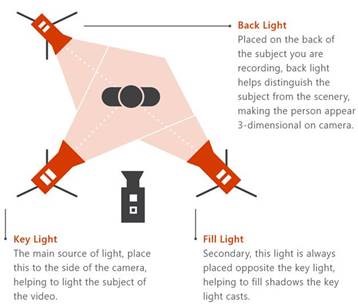
Dobro osvetlite objekat – ne može imati previše svetla za većinu fotoaparata. Osvetljenje može biti razlika između produkcije koja se doživljava kao kvalitetna ili amaterska.
Koristite tri svetla da biste osvetlili objekt – ključno svetlo, popunjavanje i pozadinsko osvetljenje da biste obezbedili dobru dubinu.
Možete da koristite uređaj za hvatanje da biste HDMI unose ušli u sastanak u vidu kamere. Na primer, možete da ih koristite za povezivanje profesionalne kamere sa boljom optikom i mogućnostima zumiranja i HDMI izlaza kao kamere za Teams sastanke.
Ovi HDMI uređaji za snimanje mogu da se koriste i za strimovanje radne površine u događaj uživo radi prikazivanja video zapisa ili demonstracija. Možete da koristite bilo koji PC ili Mac računar sa HDMI izlazom.
Deljenje ekrana
Ako ste jedini producent događaja, preporučujemo da koristite dva monitora. Na taj način možete da delite sadržaj sa drugog monitora dok događaj proizvodite sa prvog monitora.
Teams događaji uživo koriste deljenje ekrana zasnovano na video zapisu (VBSS). Koristite sledeća uputstva za planiranje kako biste obezbedili najbolji utisak pri radu:
- Obratite se IT administratoru da biste se uverili da su producentima i izlagačima dodeljena odgovarajuća TeamsMeetingPolicy sa ispravnim postavkama za IPVideo i deljenje ekrana. Ako su režim deljenja ekrana ili IPVIdeo postavljeni na "Nijedno", producenti i izlagači neće moći da dele svoje ekrane.
- Obezbedite da potrebni propusni opseg mreže uzme u obzir medijski saobraćaj:
| Video kodek | Rezolucija i odnos širina/visina | Maksimalna brzina protoka korisnih podataka video zapisa (kbps) | Minimalna brzina protoka korisnih podataka video zapisa (kbps) |
|---|---|---|---|
| H.264 | 1920x1080 (16:9) (Odnos širina/visina zavisi od rezolucije monitora koji deli i neće uvek iznositi 16:9) |
4000 | 1500 |
Potrebna vam je pomoć oko događaja?
Uz Microsoft 365 Live Event Assistance Program (LEAP), možemo da vam pomognemo da se bolje upoznate sa podešavanjem i vođenjem događaja, vebinara ili velikog sastanka i da budete dostupni tokom događaja da pomognete ako se pojave pitanja ili problemi.
Tokom pregleda, program pomoći je besplatan za klijente koji koriste Teams, Stream ili Yammer za isporuku događaja. Upišite se odmah da biste počeli.
Želite da saznate više?
Pregled Microsoft Teams događaja uživo
Produkcija događaja uživo u usluzi Teams
Proizvedite događaj uživo spoljašnjeg uređaja za kodiranje u usluzi Teams