
Prilagodite okruženja u sveobuhvatnim događajima da biste prilagodili prostor događaja svojim potrebama. Povećajte angažovanje tako što ćete dodati sopstveni sadržaj i učiniti iskustvo jedinstvenim za vaš scenario.

Prilagođavanje okruženja
Učinite sveobuhvatne događaje upečatljivijim pomoću gotovih predložaka i alatki bez kodova koji vam pomažu da dizajnirate 3D okruženja koja sadrže vaš brend, slike, video zapise, 3D modele i još mnogo toga.
Samo organizatori i koautori mogu da prilagode događaj kada ga planiraju u usluzi Teams. Sve promene u prostoru događaja moraju da se sačuvaju najmanje 10 minuta pre početka događaja.
Važno
- Ako planirate da događaju dodate prilagođeni sadržaj, pre događaja podesite fasciklu SharePoint ili OneDrive sa sadržajem koji planirate da koristite. To će obezbediti lak pristup URL adresama prilikom dodavanja objekata u događaj.
- Direktno otpremanje datoteka sadržaja za prilagođavanje nije podržano.
- Prilagođavanje događaja nije dostupno nakon što je događaj već jednom pokrenut.
1. Pridruživanje sesiji prilagođavanja
Da biste počeli da prilagođavate sveobuhvatni prostor za događaje, pridružite se sesiji prilagođavanja tako što ćete urediti događaj u Teams kalendaru. U sesiji prilagođavanja pojavićete se kao avatar u okruženju koje ste izabrali prilikom planiranja događaja.
Da biste se pridružili sesiji prilagođavanja za sveobuhvatni događaj:
- Izaberite
 u usluzi Teams.
 - Kliknite dvaput na sveobuhvatni događaj.
-
Izaberite stavku "Upravljanje događajem
 .
. - Na vrhu detalja o događaju izaberite stavku "Više radnji"
 >Prilagodite u sveobuhvatnom .
 - Izaberite Pridruži se odmah da biste ušli u sesiju prilagođavanja.
Važno
Opcija " Prilagodi u " neće biti dostupna 10 minuta pre vremena početka događaja.
2. Uredite sveobuhvatni prostor događaja
Kada ste u sesiji prilagođavanja, možete da počnete da unosite promene u okruženje oko vas.
Da biste promenili prostor događaja:
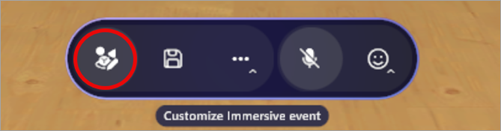
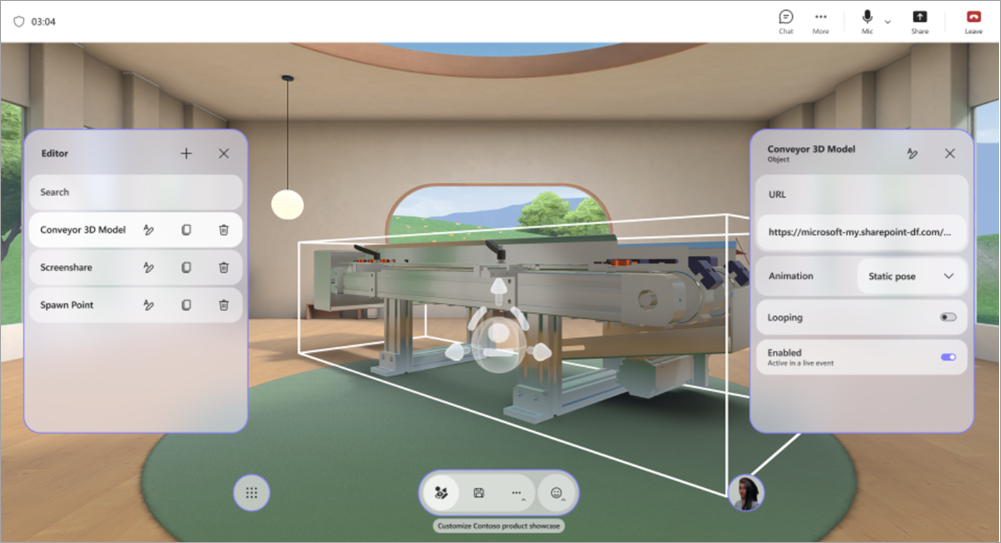
Izaberite stavku "Uređivač" na traci sa menijima.
In Editor, select Add an object to the environment
 .
.U katalogu izaberite objekat da biste ga dodali u okruženje.
Izaberite uređaj u centru objekta da biste mu promenili položaj, promenili mu veličinu ili premestili ga.

Konfigurišite druge detalje objekta, kao što su njegova vidljivost, da li je omogućen i aktivan tokom događaja i još mnogo toga.
Da biste izbrisali objekat, izaberite dugme "Izbriši
 u redu objekta u uređivaču.
3. Dodavanje prilagođenih objekata sadržaja
Iz kataloga možete da dodate prilagođene slike, 3D modele i još mnogo toga iz usluge OneDrive ili sistema SharePoint.
Da biste dodali prilagođene objekte:
U uređivaču izaberite tip objekta koji želite da dodate u prostor (npr. Slika, 3D model, video, zvuk).
U veb pregledaču:
Otvorite OneDrive ili SharePoint fasciklu sa datotekama sa sadržajem koji ste sačuvali da biste dodali u prostor.
Zadržite pokazivač iznad datoteke i izaberite stavku "Deli"
 >Kopirajte vezu
 da biste kopirali URL adresu.
Važno
Uverite se da očekivana publika događaja ima pristup datoteci u usluzi OneDrive.
U sesiji prilagođavanja nalepite URL sadržaja u polje URL na tabli sa detaljima o objektu.
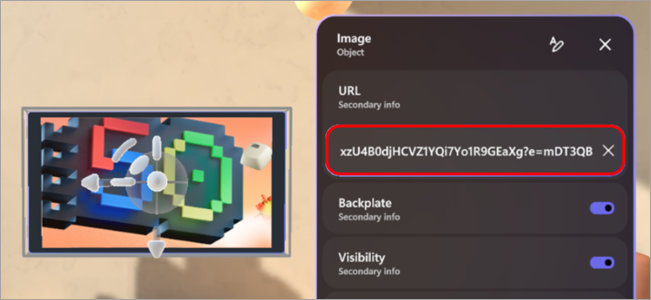
Pritisnite taster Enter da biste učitali sadržaj.
Ponovite gorenavedene korake da biste kreirali svoje iskustvo.
Savet
- Za najbolji utisak pri radu događaja dodajte tri ili više objekata koji sadrže sadržaj relevantan za vaš scenario.
- Da biste kreirali interaktivno iskustvo, koristite grupe radnji da biste povezali više objekata i kontrolisali način njihovog prikazivanja. To vam omogućava da korisnicima prikažete sekvence sadržaja objekta.
4. Sačuvajte promene
Kada završite sa prilagođavanjem okruženja, sačuvajte promene tako što ćete izabrati stavku " Sačuvaj " na traci sa menijima. Kada sačuvate, promene će ostati čak i ako napustite sesiju prilagođavanja.
Prilagođavanja se mogu sačuvati u jednom događaju, ali ne mogu ponovo koristiti u više događaja.
Važno
Obavezno sačuvajte sva prilagođavanja najmanje 10 minuta pre vremena početka događaja.
Prilagodljivi objekti
Postoji mnogo opcija za dodavanje objekata u događaj. Svaki događaj može da ima više objekata. Nećete moći da pregledate objekte tokom sesije prilagođavanja, ali možete ranije da se pridružite događaju da biste ih pregledali.
Saznajte više o tome šta svaki objekat radi i kako možete da ga prilagodite.
| Object | Šta radi | Prilagodljive opcije |
|---|---|---|
| Deljenje ekrana | Omogućava izlagačima ili učesnicima da dele sadržaj ekrana u sveobuhvatnom okruženju. Zvuk deljenja ekrana nije podržan. |
|
| Društveni ledolomac | Generiše nasumična pitanja koja razbijaju led kako bi olakšala razgovore i pomogla ljudima da se bolje upoznaju. |
|
| Istaknuta tačka: učesnik | Određuje gde će se učesnik pojaviti i u kom pravcu će biti okrenut kada bude pozvan nakon podizanja ruke. |
|
| Spotlight point: organizer | Određuje lokaciju i položaj organizatora prilikom emitovanja. |
|
| Sedište | Predstavlja virtuelnu poziciju za sedenje koju učesnici mogu da zauzmu tokom događaja. |
|
| Tekst | Prikazuje statični ili dinamički tekst unutar okruženja i često se koristi za oznake, uputstva, reklamne natpise ili naslove. |
|
| 3D model (.glb datoteka) | Prikazuje i prikazuje 3D modele u okruženju koristeći .glb format. Učesnici mogu da ga vide i vrše interakciju sa njim. |
|
| Audio plejer (.mp3 datoteka) | Reprodukuje audio klipove (na primer, muziku, prateću priču) ugrađene u okruženje. |
|
| Spawn point | Određuje gde se učesnik pojavljuje i u kom pravcu gleda kada se pridruži sveobuhvatnom događaju. |
|
| Slika (.png, .jpeg datoteka) | Prikazuje 2D slike unutar okruženja i koristan je za brendiranje, natpisivanje ili vizuelna pomagala. |
|
| Video plejer | Reprodukuje video sadržaj na virtuelnim ekranima ili površinama u sveobuhvatnom okruženju. |
|
| Text button | Pokreće reprodukciju drugih objekata kao dela grupe radnji. |
|
Grupe radnji u sveobuhvatnim događajima
Izgradite interaktivna iskustva bez kodiranja. Stvorite mogućnosti za dinamično angažovanje publike tako što ćete im omogućiti da aktiviraju animacije, zvukove i vizuelne signale tokom događaja uživo.
Postoje beskrajne kreativne mogućnosti sa akcionim grupama. Na primer:
- Trenuci dobrodošlice na događaju: Uključite zvuk, dodajte sliku dobrodošlice i konfete i započnite deljenje ekrana.
- Prikaži mlazni motor koji radi: Koristite dugme da biste aktivirali pojavljivanje modela mlaznog motora, pokretanje animacije i reprodukcija zvuka.
- Napravite opušteni test: Napišite pitanje na zid i postavite dugmad za odgovore kako biste prikazali sliku znaka potvrde ili netačnog odgovora.
- Pokretanje projekcije sa prekidačima za sadržaj: Prebacite URL adrese za slike i video zapise da biste učesnicima prikazali novi sadržaj tokom događaja.
Pomoću grupa radnji u sveobuhvatnim događajima možete da kreirate interaktivna iskustva bez pisanja koda. Kontrolišite stanja objekata i sekvence okidača tokom događaja automatski ili pomoću dugmadi na koju je moguće kliknuti.
Stanja objekata uključuju:
- Omogućavanje ili onemogućavanje objekata (na primer, prikazivanje/skrivanje 3D modela)
- Kontrolisanje animacija (pokretanje, zaustavljanje, ponavljanje)
- Reprodukovanje ili zaustavljanje medija (audio, video)
- Dinamičko prebacivanje URL adresa za medije
Grupišite radnje zajedno i povežite ih sa dugmetom ili ih reprodukujte iz table grupa radnji tokom događaja uživo.
| Tip objekta | Opcije stanja |
|---|---|
| Zvuk | Omogućeno, stanje reprodukcije, jačina zvuka, URL |
| Ledolomac | Omogućeno |
| 3D model | Omogućeno, animacija, ponavljanje |
| Tekst | Omogućeno, tekst |
| Video plejer | Omogućeno, stanje reprodukcije, jačina zvuka, URL, ponavljanje |
| Deljenje ekrana | Omogućeno |
| Text button | Omogućeno |
Kreiranje grupa radnji
U sesiji prilagođavanja dodajte objekte u prostor.
Izaberite "Grupe radnji " na traci sa menijima.
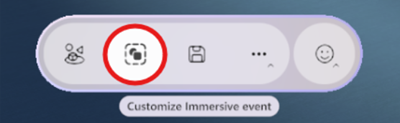
Izaberite stavku "Kreiraj novu grupu radnji"
, imenujte grupu i izaberite OK.
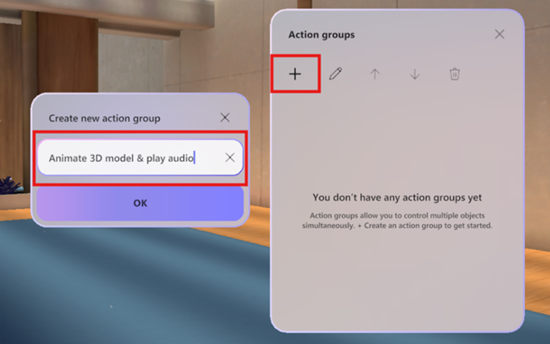
Izaberite stavku "Dodaj sadržaj
" da biste naveli objekat.

Izaberite objekat na listi i izaberite njegove kontrole.

Napomena
U ovom primeru, 3D model je onemogućen i neće biti vidljiv u prostoru. Grupa radnji će je omogućiti kada se grupa radnji aktivira, pa se uključi omogućeno stanje. Takođe, animacija će početi da se ponavlja kada se uključi grupa radnji.
Dodajte dodatne objekte u grupu radnji ponavljanjem koraka 4-5.
Prosleđivanje povratnih informacija
Da biste prosledili povratne informacije o iskustvu sveobuhvatnog događaja, izaberite meni >Pošaljite povratne informacije
 unutar sveobuhvatnog događaja.
Da biste pružili povratne informacije o iskustvu sa uslugom Teams, kao što je planiranje ili prozor događaja (uključujući ekran za pridruživanje i funkcije kao što su zvuk, ćaskanje ili deljenje ekrana), izaberite stavku "Postavke" i više >Prijavite problem prijavite
  u gornjem desnom uglu prozora Teams događaja.
Srodne teme
Otpremanje i čuvanje datoteka i fascikli u usluzi OneDrive