U Teams događaju uživo možete da strimujete video sa spoljnog uređaja za kodiranje u Microsoft Stream ako vaš uređaj podržava Real-Time Messaging Protocol (RTMP). Ako vam je potreban savet za podešavanje spoljnih uređaja za kodiranje, pogledajte ovu listu podržanih uređaja za kodiranje.
Napomena
Stream podržava hardverske i softverske uređaje za kodiranje.
U aplikaciji Teams izaberite dugme Calendar , a zatim događaj uživo, pa Pridruži se.
Napomena
Teams kalendar ide samo 15 dana u budućnosti. Događaju možete da se pridružite i tako što ćete ga izabrati iz Outlook kalendara i kliknuti na dugme "Pridruži se događaju uživo".
Dok ne pokrenete događaj, videćete naslov, datum i vreme u prozoru za pregled uređaja za kodiranje .
Izaberite stavku Započni podešavanje.
Napomena
Instalacija može da potraje.
Kada vidite poruku "Spremno za povezivanje", idite na karticu "Postavke " i kopirajte URL unosa na server u uređaj za kodiranje da biste započeli gutanje.
Kada počnete strimovanje sa uređaja za kodiranje u Stream pomoću URL adrese za unos, trebalo bi da vidite pregled video feed-a iz uređaja za kodiranje u pregledu uređaja za kodiranje.
Napomena
Učesnici neće videti ovaj pregled dok ne pokrenete događaj uživo.
Kada budete zadovoljni podešavanjem i pregledom video zapisa, kliknite na dugme "Start". Kada događaj uživo počne, video sa uređaja za kodiranje se emituje u događaj.
Ako događaj ima Pitanja&A, možete da ga moderišete tako što ćete izabrati Pitanja&A .
.
Izaberite  da biste razgovarali sa drugim producentima ili izlagačima.
Da biste završili događaj, izaberite opciju "Završi događaj".
Teams koderi omogućavaju korisnicima da proizvode događaje uživo direktno sa spoljnog hardverskog ili softverskog uređaja za kodiranje u usluzi Teams.
Da biste napravili događaj uživo pomoću Teams uređaja za kodiranje:
Idite u Teams kalendar i izaberite strelicu pored stavke "Novi sastanak".
U padajućem meniju izaberite stavku "Događaj uživo".
Unesite ime događaja, vreme početka i završetka i ostale detalje. Zatim izaberite stavku "Dalje".
Izaberite Teams uređaj za kodiranje u okviru Kako ćete napraviti događaj uživo?
Napomena
Prevedeni natpisi trenutno nisu podržani u događajima uživo koji koriste Teams uređaj za kodiranje.
Izaberite opciju Zakaži.
RTMP veza i ključ
Da biste videli RTMP vezu i ključ:
Idite u Teams kalendar i izaberite događaj uživo. Izaberite stavku "Razvij" da biste prikazali više detalja.

Organizatori sastanka mogu da vide ovo i nakon pridruživanja događaju tako što će izabrati stavku "Još radnji > "Još opcija u usluzi Microsoft Teams" Dugme"Postavke
 >Opcije sastanka
 ".
".
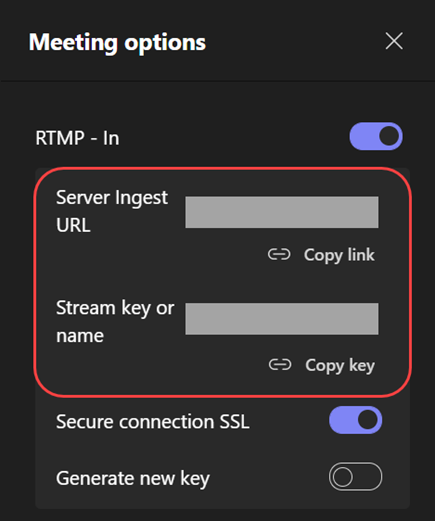
Pošaljite video fid sa Teams uređaja za kodiranje.
Kada se pridružite i vidite sledeće upozorenje, možete da započnete strimovanje sa uređaja za kodiranje:

Kada počnete strimovanje sa uređaja za kodiranje u Stream pomoću URL adrese za unos, trebalo bi da vidite pregled video feed-a u pregledu uređaja za kodiranje, koji se zove prilagođeni RTMP.
Napomena
Učesnici neće videti ovaj pregled dok ne pokrenete događaj uživo.
Izaberite prilagođeni RTMP feed da biste ga videli u odeljku reda za čekanje u fazi događaja.
Ako ste spremni da pošaljete feed, izaberite Pošalji uživo. Tada ćete moći da pokrenete događaj.
- Izaberite
 da biste razgovarali sa drugim producentima ili izlagačima.
- Ako događaj ima Pitanja&A, moderirajte ga tako što ćete izabrati Pitanja&A.
Da biste završili događaj, izaberite opciju "Završi događaj".
Želite da saznate više?
Pregled Teams događaja uživo
Planirajte događaj uživo
Produkcija događaja uživo
Najbolja praksa proizvodnje događaja uživo
Pozovite učesnike
Lista Microsoft Teams uređaja za kodiranje
