
Važno
Iskustvo Teams događaja uživo se povlači 30. juna 2026. Prebacite se na Teams korporativne skupove za najnovije funkcije i iskustvo događaja. Za više informacija, pročitajte ovu objavu na blogu.
Kada je događaj uživo kreiran pomoću opcije Pitanja&Odgovori, učesnici mogu da vrše interakciju sa producentima i izlagačima u moderiranoj sesiji pitanja&odgovora.
Pogledajte ovaj video da biste dobili pregled moderiranja pitanja&odgovora u Teams događaju uživo.
Pre događaja
Učesnici mogu da počnu da postavljaju pitanja u odgovorima&pitanja čim se pridruže događaju, čak i ako događaj još nije počeo. Ova pitanja su vidljiva samo moderatorima dok ih moderator ne objavi u događaju.
Tokom događaja
Pitanja&A će podrazumevano biti otvorena za pitanja kada događaj počne. Moderatori zatim mogu da kontrolišu kada učesnici mogu da postavljaju pitanja pomoću preklopnika za pitanja&odgovora.
Otvaranje ili zatvaranje okna Q&A
Otvorite okno "Pitanja&odgovora" tako što ćete izabrati stavku "Prikaži pitanja&odgovore"
 u kontrolama sastanka.
Preklopnik u oknu će prikazati da su pitanja&A otvorena za pitanja.

Da biste sprečili učesnike da unose pitanja, izaberite preklopnik. Preklopnik će tada prikazivati "Zatvoreno".
Odgovorite na pitanja
Sva pitanja se prvobitno pojavljuju na kartici " Novo ".
Odgovorite javno
Izaberite stavku "Objavi" iznad pitanja da bi ga svi odmah učinili vidljivim.
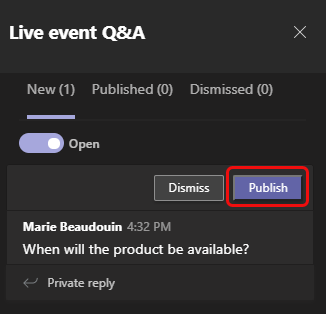
Zatim se pitanje premešta na karticu "Objavljeno ".
Na kartici "Objavljeno " unesite odgovor u polje za sastavljanje i izaberite stavku "Pošalji
 ". Sada svi mogu da vide vaš odgovor.
Napomena
Možete i da pošaljete odgovor, a zatim objavite pitanje i odgovor.
Da biste pitanje "označili da vam se sviđa", izaberite ikonu palca nagore  ".
".
Privatno odgovaranje
- Na kartici " Novo " unesite odgovor u polje " Privatni odgovor " i izaberite stavku "Pošalji ". Odgovor je odmah dostupan osobi koja je postavila pitanje.
Izdavanje saopštenja
Da biste poslali poruku svima, unesite je u polje " Napravi objavu " na dnu okna i izaberite stavku "Pošalji '".
Odbacivanje pitanja
- Da biste uklonili pitanje iz&pitanja, izaberite stavku "Odbaci".
Pitanje se premešta na karticu "Odbačeno ".
Objavljeno pitanje možete da izbrišete i tako što ćete kliknuti na ikonu "Izbriši
Posle događaja
Kada se događaj završi, možete da preuzmete izveštaje, uključujući izveštaj "Pitanja&odgovora".
Idite u Teams kalendar i kliknite dvaput na poziv za događaj.
Kliknite na strelicu nadole pored izveštaja "Pitanja&odgovoru".

Izveštaj se preuzima kao .CSV datoteka u fasciklu "Preuzimanja" na računaru.
Želite da saznate više?
Učestvujte u događaju uživo u usluzi Teams za pitanja&odgovora