
Obavestite, podsetite i ažurirajte registrovane učesnike o predstojećem vebinaru pomoću e-poruka vebinara.
Tipovi vebinar e-poruka
Postoje različiti tipovi vebinar e-poruka koje informišu i podsećaju ljude na njihov status odobrenja, detalje događaja i još mnogo toga.
|
|
|
|---|---|---|
|
|
|
|
|
|
|
|
|
|
|
|
|
|
|
|
|
|
|
|
|
|
|
|
|
|
|
Izmena vremena slanja e-pošte sa podsetnikom nije dostupna za događaje zakazane manje od sat vremena pre vremena početka.
Uređivanje e-poruka vebinara
Napomena
- Uređivanje vebinar e-poruka je napredna funkcija dostupna u događajima sa do 3000 učesnika. Da biste koristili ovu funkciju u većim događajima, vaša organizacija mora da ima pakete kapaciteta učesnika kako bi omogućila instance do 100.000.
- Ako ste imali Teams Premium pre 1. aprila 2026, i dalje ćete imati pristup ovoj funkciji u događajima do 100.000 učesnika do isteka licence. Da biste saznali više o Teams licenciranju za događaje, obratite se IT administratoru.
Vebinar e-poruke podrazumevano se automatski izrađuju pomoću predložaka u usluzi Teams. Međutim, u događajima sa najviše 3000 učesnika uredite ih pre slanja.
Da biste uredili e-poruke sa vebinarima:
Izaberite
 u usluzi Teams.
Izaberite vebinar za koji želite da uredite e-poruke.
Izaberite stavku Prikaži događaj
 >Upravljanje uređivanjem događaja
 .
.Izaberite e-poruke.
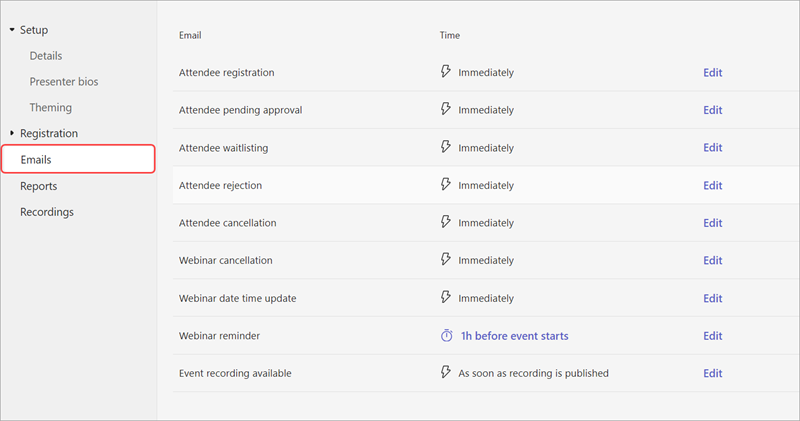
Izaberite stavku "Uredi" u redu e-poruke koju želite da uredite. Možete da uređujete:
Ime pošiljaoca
Tema e-poruke
Slike reklamnog natpisa i logotipa
Telo e-poruke
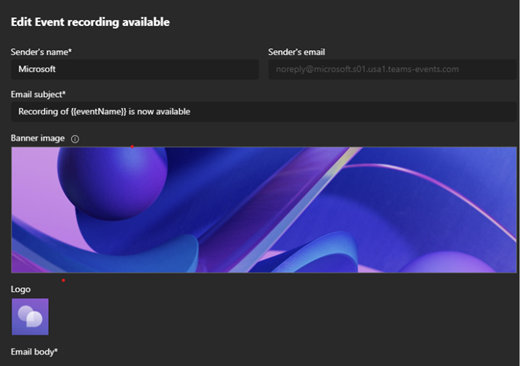
Promenite sadržaj e-poruke. Zatim:
- Izaberite stavku "Pregled e-poruke" da biste videli kako će e-poruka izgledati primaocima.
- Izaberite stavku "Zadrži uređivanje" da biste uneli još promena,
- Izaberite "Otkaži" da biste odbacili uređivanja.
Izaberite stavku Sačuvaj.
Važno
Ako organizator ne uredi sadržaj e-poruke podsetnika, svaki učesnik i organizator će videti e-poruku prevedenu na podrazumevani jezik pregledača. Ako organizator prilagodi e-poštu , učesnici će je videti onako kako je napisana na jeziku organizatora.
Promena vremena slanja e-poruke sa podsetnikom
E-poruke sa podsetnikom će podrazumevano biti poslate registrovanim osobama sat vremena pre početka događaja. U događajima do 3000 učesnika uredite vreme slanja da biste ranije obavestili učesnike.
Napomena
- Promena vremena slanja e-poruke sa podsetnikom je napredna funkcija dostupna u događajima sa do 3000 učesnika. Da biste koristili ovu funkciju u većim događajima, vaša organizacija mora da ima pakete kapaciteta učesnika kako bi omogućila instance do 100.000.
- Ako ste imali Teams Premium pre 1. aprila 2026, i dalje ćete imati pristup ovoj funkciji u događajima do 100.000 učesnika do isteka licence. Da biste saznali više o Teams licenciranju za događaje, obratite se IT administratoru.
Da biste promenili vreme slanja e-poruke sa podsetnikom:
Izaberite
u usluzi Teams.Izaberite vebinar za koji želite da uredite e-poruke.
Izaberite stavku Prikaži događaj
>Upravljanje uređivanjem događaja .Izaberite e-poruke.
U redu e-pošte podsetnika izaberite 1 čas pre početka događaja.

Podesite koliko sati ili dana pre događaja treba poslati e-poruku sa podsetnikom. Izaberite stavku Sačuvaj.
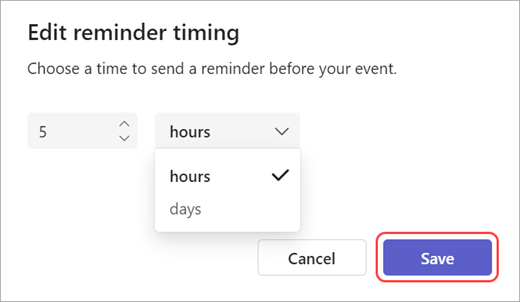
Podsetnici e-poštom za vebinar moraju da se pošalju najmanje jedan čas pre početka događaja.
Isključivanje vebinar e-poruka
Vebinar e-poruke se automatski uključuju kada kreirate vebinar. Možete da ih isključite u bilo kom trenutku pre nego što objavite sajt događaja.
Da biste isključili e-poruke vebinara dok planirate vebinar:
- U obrascu za planiranje idite naodeljak"Detalji podešavanja>".
- U okviru "Pristup događaju" isključite preklopnik " Omogući e-poruke učesnika ".
Da biste isključili e-poruke vebinara za planirani vebinar:
- Izaberite u usluzi Teams.
- Izaberite vebinar za koji želite da uredite e-poruke.
- Izaberite stavku Prikaži događaj>Upravljanje uređivanjem događaja .
- U okviru "Detalji>"Pristup događaju isključite preklopnik "Omogući e-poruke učesnika".
Važno
- Ova postavka će isključiti sve e-poruke sa Teams vebinara, uključujući e-poruke o otkazivanju i snimanju događaja.
- Ovu postavku možete da promenite samo pre objavljivanja lokacije događaja.
Upravljanje e-poštom putem integracija
Podesite vebinar e-poruke i upravljajte njima integrisanjem alatki za automatizaciju marketinga koje nisu Microsoft u Teams. Implementirajte integracije vebinara pre objavljivanja sajta događaja.
Da biste počeli da koristite vebinar integracije:
- Izaberite u usluzi Teams.
- Izaberite vebinar za koji želite da uredite e-poruke.
- Izaberite stavku Prikaži događaj>Upravljanje uređivanjem događaja .
- U obrascu za planiranje izaberite stavku Povezivanje aplikacija.
- Izaberite alatku za automatizaciju marketinga koju želite da koristite za vebinar. To će vas odvesti do dokumentacije, gde možete da pronađete uputstva za podešavanje neophodnih integracija.
Šta je sledeće?
Upravljajte sadržajem koji učesnici vide u usluzi Microsoft Teams.