
Većina Teams sastanaka uključuje ćaskanje gde učesnici sastanka mogu da dele informacije bez ometanja toka sastanka.
Napomena
Ako ne vidite ćaskanje u Teams sastanku, obratite se IT administratoru.
U ovom članku
Učestvujte u ćaskanju tokom sastanka
Prikažite i pošaljite poruke u ćaskanju na sastanku pre, tokom i posle sastanka. Kada neko pošalje novu poruku, crvena tačka će se pojaviti na  u kontrolama sastanka ili na traci sa alatkama izlagača ako izlažete sadržaj. Da biste saznali više, pogledajte članak "Predstavljanje sadržaja na sastancima u usluzi Microsoft Teams".

Napomena
Pristup ćaskanju pre, tokom i posle sastanka može biti ograničen u zavisnosti od postavki organizatora ili smernica IT administratora.
Pre sastanka
People pozvane na sastanak mogu da počnu da ćaskaju jedna sa drugom pre nego što on počne.
Da biste ćaskali pre sastanka:
- Izaberite
 u usluzi Teams.
 - Kliknite desnim tasterom miša na sastanak na kom želite da ćaskate.
- Izaberite ćaskanje sa učesnicima Ikona .
- Otkucajte i pošaljite poruku.
Poruke poslate u ćaskanju pre sastanka biće vidljive svima tokom i posle sastanka.
Tokom sastanka
Da biste ćaskali tokom sastanka:
Izaberite opciju "Ćaskaj"
" u kontrolama sastanka.U oknu za ćaskanje tokom sastanka možete da pregledate poslate poruke i vidite ko kuca u realnom vremenu.
- Izaberite stavku "Otvori u novom prozoru
 za obavljanje više zadataka istovremeno tokom sastanka.
- Izaberite stavku "Otvori u novom prozoru
Otkucajte poruku u polju za sastavljanje.
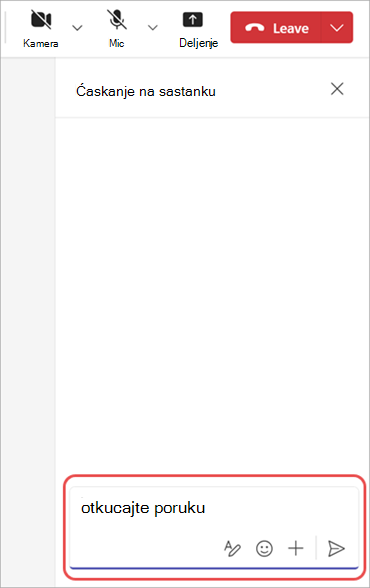
- Izaberite stavku "Prikaži opcije oblikovanja"
 to insert a link, add bullet points, and many many in your message. Da biste saznali više, pogledajte članak "Oblikovanje poruke".
 -
Izaberite emodžije, GIF-ove i nalepnice
 da biste poslali nešto zabavno! Da biste saznali više, pogledajte članak "Slanje emodžija, GIF-a ili nalepnice".
 - Izaberite stavku "Radnja i aplikacije"
 da biste priložili datoteku, zakazali poruku i još mnogo toga.
- Izaberite stavku "Prikaži opcije oblikovanja"
Izaberite
 " da biste poslali poruku u ćaskanju.
Ako izaberete opciju "Pozovite nekoga" ili pozovete broj u oknu sa  tokom sastanka, osobe koje pozovete mogu da vide ćaskanje od trenutka kada ste ih pozvali do završetka sastanka.
Savet
Želite da uredite poruku nakon što ste je poslali? Zadržite pokazivač iznad poruke koju ste poslali i izaberite stavku "Uredi"  . Uredite poruku i izaberite ikonu "Gotovo"
  da biste ažurirali poruku u ćaskanju.
Posle sastanka
Kada se sastanak završi, vratite se u njegovo ćaskanje da biste se osvrnuli na razgovor ili ga nastavili.
Da biste prikazali ćaskanje na sastanku posle sastanka:
Izaberite ćaskanje
" u usluzi Teams.Izaberite ćaskanje na sastanku. Na listi ćaskanja, ćaskanjima na sastanku prethodi ikona ikone
i imaju isti naslov kao sastanak.
Da biste videli sva ćaskanja sa sastanka na jednom mestu, izaberite Ćaskanja sa sastanka na vrhu liste ćaskanja. Da biste uključili ili isključili odeljak ćaskanja tokom sastanka, izaberite stavku "Još opcija liste"  > "Više opcija u usluzi Microsoft Teams"
  "Postavke prikaza" na listi ćaskanja. Zatim u okviru ikone Ćaskanja i kanali Ikona uključite ili isključite preklopnik Prikaži ćaskanja sa sastanka u njihovom odeljku .
Pristup ćaskanju posle sastanka
Učesnici sastanka koji mogu da pristupe ćaskanju posle sastanka uključuju:
- Svi učesnici sastanka planiranih sastanaka sa jednom instancom.
- Svi učesnici planiranih periodičnih sastanaka koji su uključeni u poziv za sastanak.
Učesnici sastanka koji ne mogu da pristupe ćaskanju posle sastanka uključuju:
- Spoljni ili anonimni učesnici kojima ne upravlja organizacija.
- Učesnicima kojima je prosleđeno pojavljivanje sastanka ili grupa.
- Učesnike koji su gurnuti da se pridruže sastanku.
- Učesnici koji su ručno uklonjeni sa sastanka ćaskaju ili su odlučili da ih napuste. Da biste saznali više, pogledajte članak Napuštanje ili uklanjanje nekoga iz grupnog ćaskanja u usluzi Microsoft Teams.
People who are outside and isn't invitation to the meeting cannot be added directly to the meeting chat before, during or after the meeting. Dodavanje spoljnih osoba direktno u ćaskanje na sastanku zatražiće kreiranje novog grupnog ćaskanja.
React to a message
Recite više sa manje slanjem brzih reakcija u ćaskanju. Zadržite pokazivač iznad poruke i izaberite reakciju koju želite da pošaljete. Izaberite Više reakcija da biste izabrali sa kompletne liste reakcija.
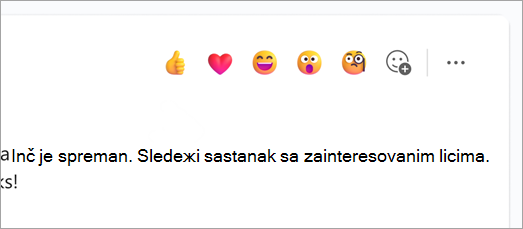
Reakcija koju odaberete pojaviće se u donjem levom uglu poruke. Takođe možete da izaberete reakciju koja je već u poruci da biste reagovali sa istim tim emojijem.
Da biste saznali više, pogledajte članak "Sviđa mi se poruka ili reagujte na njih u usluzi Microsoft Teams".
Sakrivanje mehurića za ćaskanje
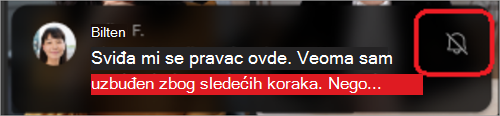
Maksimalno smanjite ometanja tokom sastanka sakrivanjem mehurića ćaskanja koji se pojavljuju u glavnom prozoru sastanka.
Da biste sakrili mehuriće za ćaskanje:
- Izaberite stavku "Još radnji"
 > "Još opcija" "Postavke" u kontrolama sastanka.
 - Izaberite opciju "Ne prikazuj mehuriće ćaskanja"

- Da biste privremeno sakrili mehuriće ćaskanja, izaberite Privremeno isključi
 u balonu ćaskanja.
Ćaskajte na periodičnim sastancima
Za periodične sastanke, ćaskanje se nastavlja sa sastanka na sastanak. Kada učesnici otvore prozor za ćaskanje, imaće pristup porukama razmenjenih na prethodnim sastancima.
Napomena
Ako se učesnik ukloni iz grupe periodičnih sastanaka, taj učesnik će izgubiti pristup ćaskanju.
Pozovite nekoga u jedno pojavljivanje
People pozvane na jedan sastanak u grupi periodičnih sastanaka mogu da učestvuju u ćaskanju sa drugim učesnicima. Oni neće videti istoriju ćaskanja sa prethodnih sastanaka u grupi, ali mogu da vide i šalju poruke tokom sastanka na kojem učestvuju.
Da biste pozvali nekoga na jedan od periodičnih sastanaka, ali ne i na ostale, obavezno prosledite poziv za jednu instancu, a ne za celu grupu sastanaka kako biste obezbedili privatnost ćaskanja.
Savet
Ako ste pozvali spoljnog učesnika da bude gost govornik i želite da mu dodatno ograničite pristup ćaskanju na sastanku, možete da zakažete njegovu prezentaciju kao poslednju sesiju sastanka. Organizator sastanka ili moderator zatim mogu da nadgledaju listu učesnika tokom sastanka i, ako se govornik pridruži izvan dodeljenog vremena, mogu ručno da ga ukloni.
Ćaskajte na sastancima kanala
Napomena
Neka od ovih iskustava su dostupna samo u rasporedu niti na Teams kanalima.
Na sastancima kanala svi članovi kanala mogu da vide razgovor ćaskanja i dodaju ga u njega bez obzira na to da li učestvuju na sastanku ili ne. People koji nisu deo kanala, ali su pozvani na sastanak, neće moći da koriste ćaskanje.
Razgovori sa sastanka kanala će se pojaviti kao niti u objavljenim porukama ili feedovima razgovora kanala. Da biste saznali više, pogledajte članak Sastanci kanala u usluzi Microsoft Teams.
Obaveštenja o ćaskanju tokom sastanka
Budite u toku sa razgovorima koji se odvijaju pre, tokom i posle sastanka pomoću obaveštenja o ćaskanju na sastanku. Obaveštenja o ćaskanju tokom sastanka mogu da se promene u zavisnosti od vašeg statusa RSVP.
Za sastanke sa jednom instancom, ako potvrdite dolazak:
- Prihvatite, ćaskanje na sastanku će se ponovo uključiti.
- Uslovno, Pratite ili uopšte ne odgovorite na poziv, ćaskanje će biti privremeno isključeno osim ako ne pošaljete poruku ili se ne pridružite pozivu.
- Odbijte, ćaskanje će biti privremeno isključeno i skriveno sa liste ćaskanja osim ako ne pošaljete poruku, pridružite se sastanku ili ste neko direktno @mentioned .
U periodičnim sastancima, odbijte celu grupu da biste sakrili ćaskanje na sastanku. Ako odbijete jednu instancu grupe, ćaskanje će biti privremeno isključeno osim ako ne pošaljete poruku ili se ne pridružite sastanku.
Napomena
- Da biste pronašli skriveno ćaskanje na sastanku, potražite naslov sastanka ili ga pronađite u kalendaru tako što ćete uključiti opciju "Prikaži odbijene događaje". Moći ćete da vidite samo događaje koje ste odbili nakon uključivanja postavke.
- Ako promenite status RSVP, postavke obaveštenja o ćaskanju će se ažurirati tako da odražavaju najnoviji status.
Postavke obaveštenja o ćaskanju tokom sastanka
Promenite željene postavke za obaveštenja o ćaskanju na osnovu RSVP statusa da biste videli samo ćaskanja koja su relevantna za vas.
Da biste promenili postavke obaveštenja o ćaskanju tokom sastanka:
Izaberite postavke i još mnogo toga:
>Postavke u usluzi Teams.
Izaberite stavku Obaveštenja i aktivnost
 .
.Na sastancima
:- Izaberite željenu postavku u padajućem meniju Obaveštenja o ćaskanju na sastancima koje sam prihvatio/la .
- Izaberite željenu postavku u obaveštenjima o ćaskanju na sastancima za sastanke koji su označeni kao uslovni ili bez odgovora .
Promene postavki odmah stupaju na snagu.
Privremeno isključivanje i ponovno uključivanje zvuka ćaskanja na sastanku
Privremeno isključite i ponovo uključite pojedinačna ćaskanja na sastanku sa liste ćaskanja. Kada privremeno isključite razgovor, više nećete dobijati obaveštenja kada neko pošalje novu poruku. Kasnije uvek možete ponovo da uključite zvuk.
Da biste privremeno isključili ili ponovo uključili zvuk određenog ćaskanja na sastanku:
- Izaberite Chat u usluzi Teams.
- Zadržite pokazivač iznad ćaskanja na sastanku na listi ćaskanja.
- Izaberite stavku "Još opcija" .
- Izaberite Privremeno isključi ili ponovo uključi .
Pristup ćaskanju
Pristup učesnika ćaskanju sastanka razlikuje se u zavisnosti od tipa sastanka, odnosa svakog učesnika sa organizacijom organizatora i načina na koji su pozvani. Kapacitet ćaskanja tokom sastanka takođe utiče na pristup ćaskanju pre, tokom i posle sastanka. Da biste saznali više, pogledajte članak Pristup ćaskanju tokom sastanka u usluzi Microsoft Teams.
Organizatori sastanka takođe mogu da ograniče pristup ćaskanju na sastanku ili da ga potpuno isključe menjanjem opcija sastanka.
Spiskovi kontakata
Ako na sastanak pozovete spisak kontakata koji sadrži više od 150 članova, oni će moći da pristupe ćaskanju samo tokom sastanka. Da biste svima dali pristup ćaskanju pre i posle sastanka, razvijte spisak kontakata pre nego što pošaljete poziv.
Ako su neke osobe na spisku kontakata obavezni učesnici, a ostale su opcionalne, dodajte ih u polje obaveznog učesnika u pozivu za sastanak. Zatim izaberite + Opcionalno i tamo dodajte ceo spisak kontakata.
Ako dodavanje spiska kontakata učini da ćaskanje premaši 1000 osoba, nećete moći da dodate listu.
Da biste saznali više o spiskovima kontakata, pogledajte članak "Pravljenje, uređivanje ili brisanje spiska kontakata". Da biste saznali više o pristupu ćaskanju tokom sastanka za liste kontakata, pogledajte članak Pristup ćaskanju tokom sastanka u usluzi Microsoft Teams.