
Važno
Iskustvo Teams događaja uživo se povlači 30. juna 2026. Prebacite se na Teams korporativne skupove za najnovije funkcije i iskustvo događaja. Za više informacija, pročitajte ovu objavu na blogu.
Kao učesnik događaja uživo u usluzi Teams, možete da gledate događaje uživo i učestvujete u moderiranom Q&A. Ne možete da delite zvuk ili video zapis. Da biste rešili probleme sa lošim kvalitetom zvuka ili niskom jačinom zvuka, pogledajte članak Deljenje zvuka sa računara na Teams sastanku ili događaju uživo.
Pregled
Pogledajte ovaj video da biste dobili pregled učestvovanja u događaju uživo u usluzi Teams.
Pre gledanja događaja uživo
- Uverite se da pregledač dozvoljava kolačiće nezavisnih proizvođača.
- Uverite se da pregledač podržava Microsoft Teams i Microsoft Azure Media Player.
Pridružite se događaju uživo
Otvorite vezu ka događaju uživo da biste se pridružili događaju.
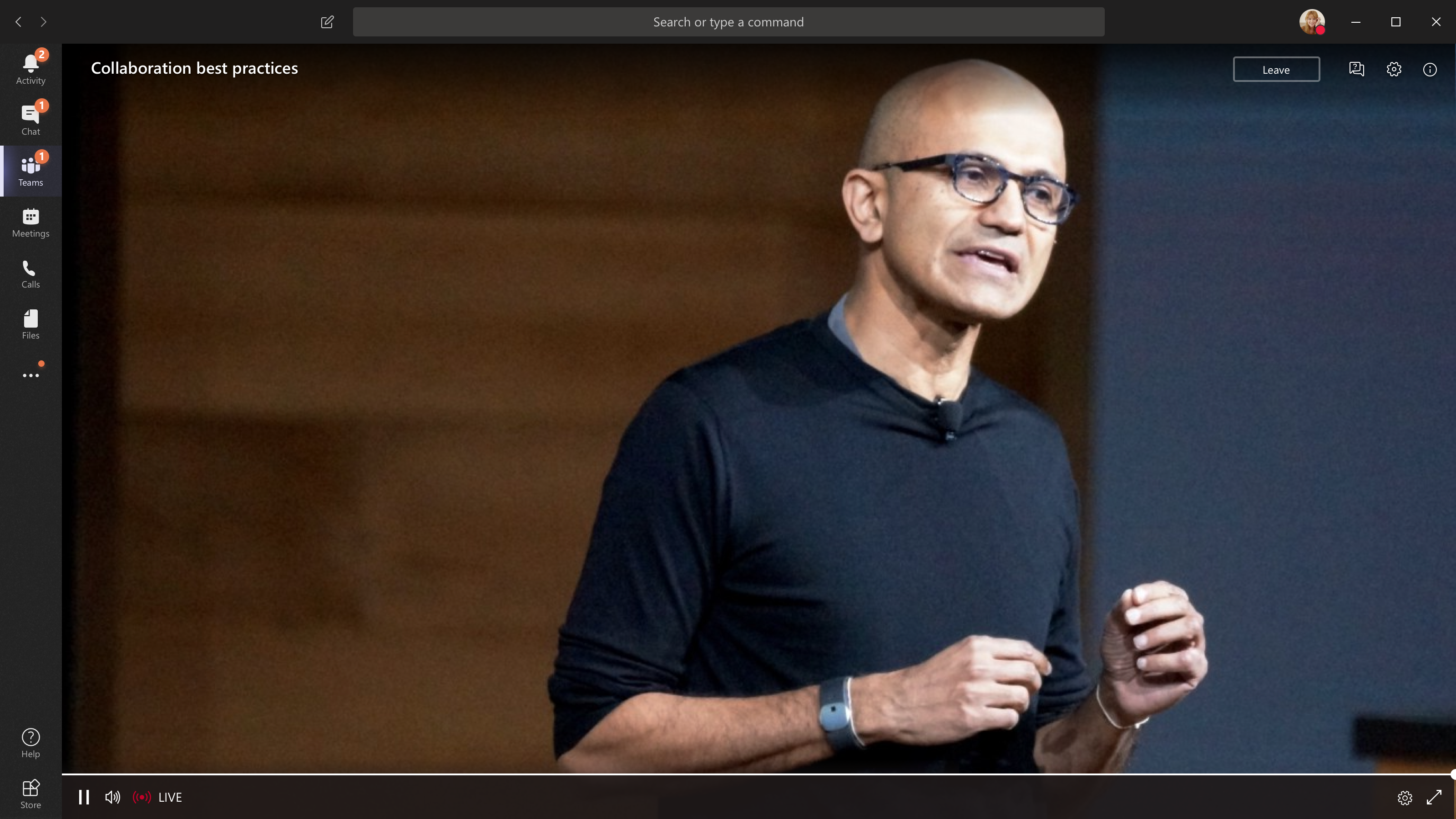
Ako otvorite događaj iz usluge Teams, pridružićete se događaju u usluzi Teams.
Napomena
Događaji uživo još uvek ne koriste željene postavke Microsoft Teams uređaja. Koristite postavke zvuka operativnog sistema da biste odabrali govornika za događaj uživo.
Ako događaj otvorite iz programa Outlook, možete da se pridružite sa veba ili da otvorite događaj u usluzi Teams.
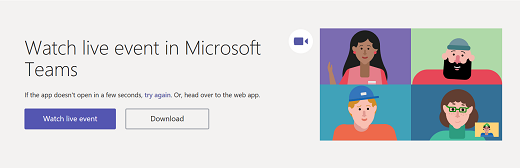
Ako događaj uživo nije počeo, videćete poruku "Događaj uživo još nije počeo".

Za događaje uživo koji su otvoreni za javnost:
- Ako ste već prijavljeni u Teams, pridružićete se kao ovlašćeni korisnik.
- Ako niste prijavljeni u Teams, pridružićete se anonimno na vebu.
Ako učestvujete u događaju uživo na vebu, koristite veb pregledač sa omogućenim proširenjem medija-source (MSE), kao što su Chrome, Firefox, Edge ili Safari.
Napomena
Ako događaj uživo počinje u niskoj rezoluciji, možda ćete morati ručno da ga vratite na višu rezoluciju.

Postavite pitanje u događaju uživo
Kao učesnik, možete da postavljate pitanja u&odgovoru čim se pridružite događaju, čak i ako događaj još nije počeo. Ako događaj uključuje pitanja&odgovora, tabla&pitanja će biti otvorena kada se pridružite. Da biste saznali više, pogledajte članak "Učestvovanje u pitanjima&odgovorima" u događaju uživo u usluzi Teams.
Pridružite se događaju uživo iz Microsoft Teams sobe
Ako ste pozvani na događaj uživo, možete da se pridružite iz Microsoft Teams sobe (MTR) koristeći vezu za pridruživanje događaju.
Da biste se pridružili događajima uživo iz MTR-a:
Idite u Teams kalendar.
Izaberite stavku +Novi sastanak.
U okviru "Dodajte obavezne učesnike" dodajte MTR odakle želite da se pridružite.
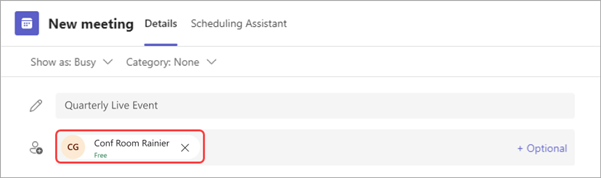
Kopirajte vezu Teams događaja uživo iz poziva za događaj i nalepite je na lokaciju.

Izaberite stavku "Sačuvaj " da biste poslali poziv. MTR koji ste pozvali trebalo bi da primi poziv i prikaže dugme "Pridruži se".
Izaberite stavku "Pridruži se" na Windows uređaju u MTR-u.
Postavite pitanje u događaju uživo
Kao učesnik, možete da postavljate pitanja u&odgovoru čim se pridružite događaju, čak i ako događaj još nije počeo. Ako događaj uključuje pitanja&odgovora, tabla&pitanja će biti otvorena kada se pridružite. Da biste saznali više, pogledajte članak "Učestvovanje u pitanjima&odgovorima" u događaju uživo u usluzi Teams.
Uključite natpise tokom događaja uživo
Da biste uključili natpise i titlove uživo, izaberite dugme "Natpisi/ ititlovi kontrolama video zapisa. Da biste promenili jezik natpisa, pogledajte članak "Korišćenje natpisa uživo u događaju uživo".
Pogledajte događaj uživo kasnije
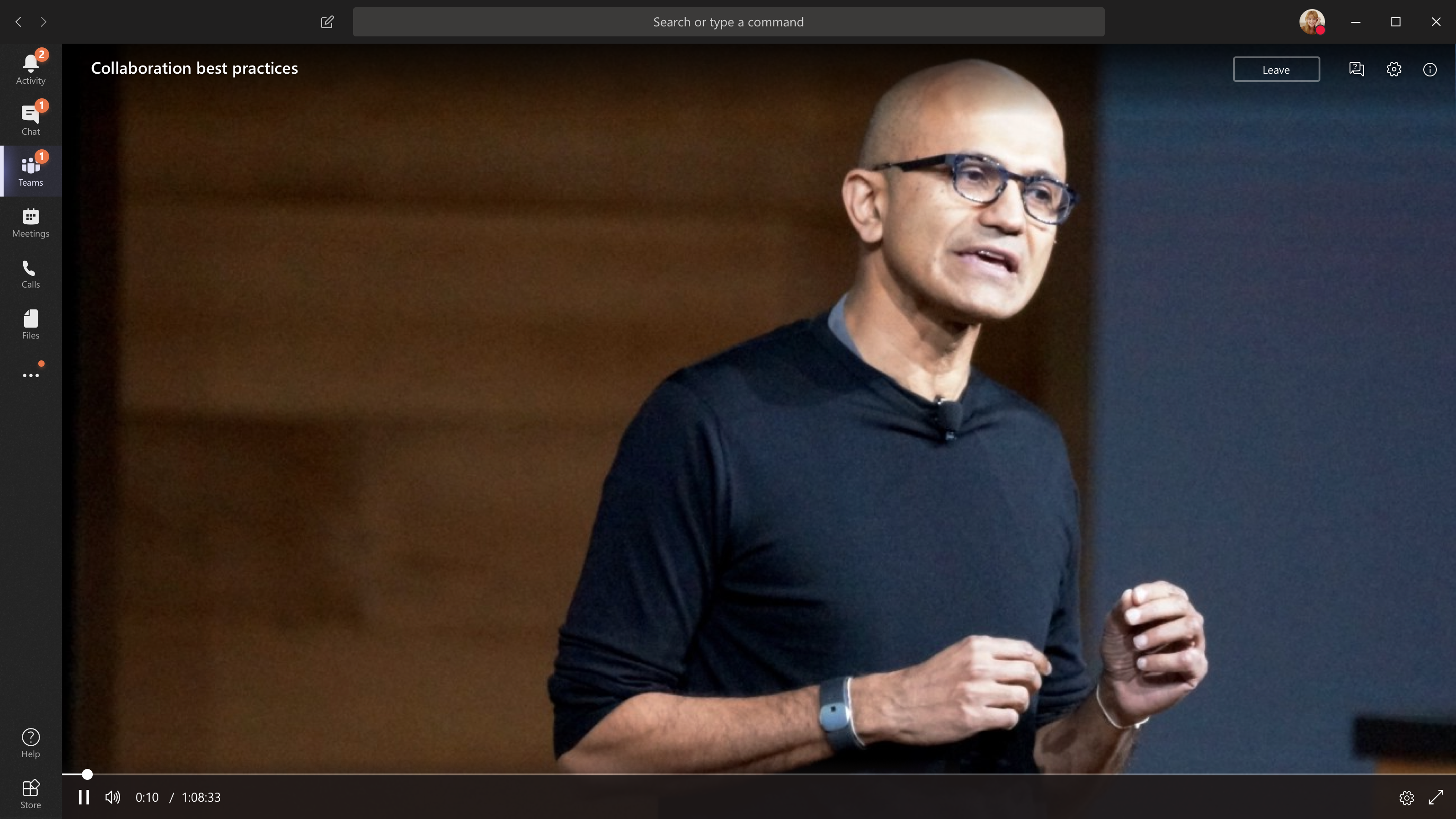
Kada se događaj uživo završi, i dalje možete da gledate snimak pomoću iste veze, ako je organizator odabrao da snimak učini dostupnim.
Potrebna vam je pomoć oko događaja?
Uz Microsoft 365 Live Event Assistance Program (LEAP), možemo da vam pomognemo da se bolje upoznate sa podešavanjem i vođenjem događaja, vebinara ili velikog sastanka i da budete dostupni tokom događaja da pomognete ako se pojave pitanja ili problemi.
Tokom pregleda, program pomoći je besplatan za klijente koji koriste Teams, Stream ili Yammer za isporuku događaja. Upišite se odmah da biste počeli.