
Bez obzira da li ste domaćin demonstracije proizvoda u celoj kompaniji ili pokrivanje događaja uživo, funkcije gradske vijećnice su optimalne za proizvodnju velikih događaja.
Da biste saznali više o najboljim praksama prilikom planiranja velikih događaja u usluzi Teams, pogledajte članak "Saveti za podešavanje velikih sastanaka i događaja u usluzi Microsoft Teams".
U ovom članku
Zakazivanje korporativnog skupa
Da biste zakazali korporativni skup:
Izaberite stavkuKalendar
 u usluzi Teams.
Kliknite na strelicu padajućeg menija pored stavke " Novo
 ".
".Izaberite stavku "Korporativni skup".

U okviru "Detalji" unesite osnovne informacije, odredite izlagače i još mnogo toga:
Unesite naslov, datum početka i završetka i opis događaja.
Napomena
Maksimalno trajanje korporativnog skupa je 30 sati.
Organizator je podrazumevano osoba koja je napravila korporativni skup.
U grupi>događaja Koorganizatori ili izlagači iz vaše organizacije pretražite i izaberite druge osobe koje će vam pomoći da upravljate korporativnim skupom. Možete da dodate i spoljne izlagače.
Napomena
Koorganizatori će imati većinu mogućnosti organizatora, ali ne mogu promeniti detalje (datum, vreme itd.). Izlagači će moći da govore i dele sadržaj tokom događaja.
Izaberite stavku "Sačuvaj i pošalji pozive
 " da biste primenili promene i pozvali koorganizatore i izlagače na događaj.
- Organizatori, koorganizatori, izlagači i pozvani učesnici će primiti e-poštom pozive koji sadrže kodove za pridruživanje telefonom. Spoljni izlagači neće moći da se pridruže telefonom.
U okviru pristupa događaju odaberite da li će događaj biti dostupan vašoj organizaciji, javnosti ili organizaciji People and Groups.
Tip dozvole Opis Vaša organizacija Bilo ko u vašoj organizaciji može da prisustvuje korporativnom skupu, uključujući goste. Javno Svako ko je pozvan ili ima vezu može da se pridruži. Osobe i grupe Možete da navedete pojedinačne osobe ili grupe koje će prisustvovati korporativnom skupu. Možete da navedete do 500 pojedinačnih osoba i do 20 grupa kao što su Microsoft 365 bezbednosne grupe sa omogućenom poštom, Microsoft 365 grupe i grupe za distribuciju. Sve navedene grupe moraju da budu u domenu organizatora. Dinamičke i spoljne grupe nisu podržane. U okviru "Pozovi učesnike" pretražite i izaberite osobe i grupe koje želite da pozovete.
Izaberite stavku "Sačuvaj " da biste primenili promene i nastavili da prilagođavate događaj.
Izaberite dugme "Postavke opcija sastanka
 " da biste uredili još postavki.
Napomena
- Neke opcije sastanka mogu biti zaključane u zavisnosti od smernica koje je podesio IT administrator.
- Microsoft 365 bezbednosne grupe koje nemaju omogućenu poštu neće primiti pozive putem e-pošte.
- Dinamičke grupe nisu podržane.
Izaberite stavku "Objavi" da biste isplanirali događaj u korporativnom skupu i pozvali učesnike.
Dodavanje spoljnih izlagača
Lako dodajte do 20 izlagača izvan vaše organizacije u svoj korporativni skup. Spoljni izlagači su izlagači koji su anonimni, izvan vaše organizacije ili ne koriste Teams.
Kada dodate spoljnog izlagača, on će primiti jedinstvenu vezu za pridruživanje koja će mu omogućiti da učestvuje u događaju bez čekanja u čekaonici. Anonimni izlagači neće morati da se prijave pomoću Microsoft naloga; Oni mogu da se pridruže pomoću veze i otkucaju svoje ime pre ulaska.
Da biste dodali spoljnog izlagača:
Izaberite stavkuKalendar
u usluzi Teams.Izaberite predstojeći korporativni skup.
Izaberite stavku Prikaz događaja
 >Upravljanje događajem
 .
.U odeljku "Detalji" izaberite stavku "Dodaj spoljne izlagače".

U okviru "Spoljni izlagači" unesite adrese e-pošte spoljnih izlagača koje želite da dodate.
Izaberite stavku "Sačuvaj i pošalji pozive
".
Da biste dodali zahteve za verifikaciju za spoljne izlagače pre nego što se pridruže događaju ili da biste im dozvolili da se pridruže bez verifikacije:
- U detaljima događaja izaberite Opcije> sastankaPristup
 sastanku .
 - U padajućem meniju Verifikuj spoljne izlagače pre pridruživanja događaju izaberite željeni nivo verifikacije.
- Kliknite na dugme Primeni.
Ako je verifikacija obavezna, svako ko se pridruži sa ličnog Teams naloga biće prvo postavljen u čekaonicu.
Napomena
- Spoljni izlagači ne bi trebalo da prosleđuju svoje veze. Mogu da se pridruže pomoću iste veze na najviše tri uređaja.
- Ako gost nije uspešno potvrdio identitet prilikom pridruživanja događaju, biće smešten u čekaonicu. Odatle organizator događaja ili izlagač može odobriti ili odbiti zahtev za pridruživanje događaju.
Ponovo generišite ili kopirajte spoljnu vezu spoja
Da biste ponovo generisali ili kopirali vezu pomoću koje se spoljni izlagači pridružuju:
Izaberite stavkuKalendar
u usluzi Teams.Izaberite predstojeći korporativni skup.
Izaberite stavku Prikaz događaja
>Upravljanje događajem .U detaljima o korporativnom skupu izaberite spoljni izlagači.
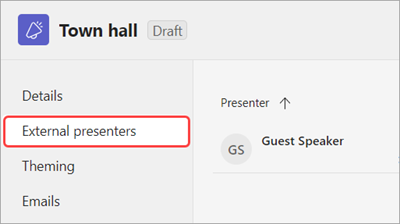
Pored izlagača za kojeg želite da kreirate novu vezu, izaberite stavku "Prikaži vezu za pridruživanje".
Izaberite stavku "Kopiraj" da biste kopirali vezu u ostavu ili "Ponovo
 učitaj
 " da biste ponovo generisali novu.
Dupliranje korporativnog skupa
Duplirajte postojeći korporativni skup da biste primenili sve njegove detalje i postavke na novi korporativni skup. Možete da duplirate prošle i predstojeće korporativne skupove koji se nalaze u vašem Teams kalendaru.
Kada duplirate postojeći korporativni skup, novi korporativni skup će imati isto:
- Naslov
- Opis
- Izlagači, koorganizatori i učesnici
- Tema događaja
- Postavke registracije
- Prilagođene e-poruke
- Snimak ekrana opcija sastanka
Da biste duplirali korporativni skup, izaberite ga u Teams kalendaru i izaberite stavku "Prikaži događaj>Dupliraj događaj " na stranici sa detaljima.
Napomena
Ako duplirate događaj koji nije izmenjen ili pridružen u poslednjih 60 dana, njegove opcije sastanka se neće preneti. Duplirani događaj će imati podrazumevane opcije sastanka.
Pozovite učesnike na korporativni skup
Kada pozovete učesnike, oni će videti poziv za korporativni skup u svom kalendaru. Ako ste uključili preklopnik " Dozvoli samo pozvanim osobama da se pridruže ", morate da objavite događaj da bi učesnici mogli da se pridruže.
Da biste pozvali učesnike na vebinar:
- Izaberite stavkuKalendar u usluzi Teams.
- Izaberite predstojeći korporativni skup.
- Izaberite stavku Prikaz događaja>Upravljanje događajem .
- Idite na detalje>Pozovite učesnike.
- U okviru "Pozivanje učesnika" pretražite i izaberite osobe koje želite da pozovete.
- Izaberite stavku "Sačuvaj", .
Kada se događaj objavi, učesnici će automatski primiti pozive putem e-pošte. Pozvane osobe bez Microsoft naloga mogu anonimno da se pridruže sastanku.
Napomena
Organizujte potpuno interaktivne događaje za najviše 3000 učesnika ili događaje samo za prikaz za najviše 10.000 učesnika. Za hostovanje događaja sa punom interaktivnošću za do 100.000 učesnika potrebni su paketi kapaciteta učesnika. Za događaje sa 20.000 ili više učesnika pogledajte Teams usluge događaja za smernice i pomoć u planiranju događaja i produkciji.
Ugrađivanje korporativnog skupa u SharePoint
Kada ugradite korporativni skup na SharePoint sajt, osobe sa pristupom događaju i SharePoint sajtu mogu da prisustvuju događaju tamo.
Ako ste omogućili pitanja&odgovore ili ćaskanje za događaj, ljudi koji prisustvuju sa SharePoint lokacije i dalje mogu da učestvuju u njima.
Da biste ugradili korporativni skup na SharePoint sajt:
Izaberite stavkuKalendar
u usluzi Teams.Izaberite predstojeći korporativni skup.
Izaberite stavku Prikaz događaja
>Upravljanje događajem .- Ako planirate novi korporativni skup, izaberite stavku "Sačuvaj " da biste sačuvali detalje događaja pre nego što nastavite.
- Ako planirate novi korporativni skup, izaberite stavku "Sačuvaj
U odeljku "Detalji" izaberite stavku "Deli događaj".
U okviru "Ugrađivanje HTML-a video zapisa" izaberite stavku "Kopiraj
.Kada kopirate HTML zapis za ugradnju, dodajte ga na SharePoint stranicu pomoću veb segmenta "Ugradi".
Objavite korporativni skup u usluzi Teams. Ako sajt događaja nije objavljen, korporativni skup se neće pojaviti na SharePoint sajtu.
Kada pokrenete događaj, on će automatski početi da se strimuje na SharePoint stranici.
Reakcije uživo na gradsku skupštinu
Napomena
- Reakcije uživo u događajima je napredna funkcija dostupna u događajima sa do 3000 učesnika. Da biste koristili ovu funkciju u većim događajima, vaša organizacija mora da ima pakete kapaciteta učesnika kako bi omogućila instance do 100.000.
- Ako ste imali Teams Premium pre 1. aprila 2026, i dalje ćete imati pristup ovoj funkciji u događajima do 100.000 učesnika do isteka licence. Da biste saznali više o Teams licenciranju za događaje, obratite se IT administratoru.
Pojačajte angažovanje i primajte povratne informacije u realnom vremenu od publike u korporativnom skupu uz reakcije uživo. Nakon što počne korporativni skup, učesnici mogu birati između nekoliko reakcija uživo u kontrolama sastanka. Kada izaberu neki, on će iskočiti za trenutak u donjem uglu prozora sastanka.

(prikaz učesnika)
Reakcije uživo su automatski omogućene, ali mogu da se uključe ili isključe.
Da biste uključili ili isključili reakcije uživo korporativnog skupa pre događaja:
- Izaberite stavkuKalendar u usluzi Teams.
- Izaberite predstojeći korporativni skup.
- Izaberite stavku Prikaz događaja>Upravljanje događajem .
-
In Details, select Meeting options Settings .
- U okviru "Učešće
 " uključite ili isključite preklopnik " Dozvoli reakcije ".
 -
Kliknite na dugme "Primeni>čuvanje".
Da biste uključili ili isključili reakcije uživo tokom događaja:
- U kontrolama sastanka izaberite stavku "Još radnji
 > "Više opcija" Dugme"Postavke>sastanka
 ".
". - U okviru "Učešće " uključite ili isključite preklopnik " Dozvoli reakcije ".
- Kliknite na dugme Primeni.
Promene ove postavke stupaju na snagu odmah.
Napomena
- Ako snimate korporativni skup, reakcije uživo se neće pojaviti u snimku.
- U gradskim vijećnicama prisutni će gledati sa zakašnjenjem od oko 20-30 sekundi. Njihove reakcije mogu izgledati zakašnjele za izlagače i organizatore zbog toga.
Da biste saznali više o reakcijama uživo u usluzi Teams, pogledajte članak " Izrazite se na Microsoft Teams sastancima pomoću reakcija uživo".
E-poruke korporativnog skupa
E-poruke sa korporativnog skupa u usluzi Teams se automatski uključuju kada zakažete korporativni skup. Postoje dve vrste e-poruka koje će primati ljudi pozvani u korporativni skup:
- E-poruke sa pozivima za događaj : Ove e-poruke obaveštavaju ljude da su pozvani u korporativni skup. Sadrže važne detalje događaja, kao što su datum, vreme početka i opis. Ona se šalju automatski kada se događaj objavi.
- Snimak događaja dostupne e-poruke: Posle korporativnog skupa, ove e-poruke obaveštavaju učesnike kada je snimak događaja dostupan za prikaz. Ove e-poruke se šalju automatski kada se objavi snimak događaja.
E-poruke sa korporativnog skupa se kreiraju na osnovu Teams predloška koji automatski popunjava detalje o događaju. Možete da uredite e-poruke ili da ih potpuno isključite pre objavljivanja događaja.
Da biste saznali više, pogledajte članak "Upravljanje e-porukama korporativnog skupa" u usluzi Microsoft Teams.
Objavljivanje korporativnog skupa
Kada dovršite detalje o korporativnom skupu i predložak poziva putem e-pošte, objavite korporativni skup da biste automatski pozvali učesnike.
Da biste objavili korporativni skup:
- Izaberite stavkuKalendar u usluzi Teams.
- Izaberite predstojeći korporativni skup.
- Izaberite stavku Prikaz događaja>Upravljanje događajem .
- Dovršite važne detalje i prilagodite temu.
- Izaberite ikonu "Sačuvaj" da biste primenili promene.
- Izaberite stavku "Objavi" i potvrdi.
Kada vaš korporativni skup bude objavljen, učesnici će automatski dobiti poziv e-poštom i ažuriranja o svim promenama događaja.
Rešavanje problema
Šta da radim ako imam problema sa pridruživanjem sastanku?
Uverite se da se pridružujete sastanku prijavljeni sa naloga sa kojim ste primili poziv za sastanak ili vezu za pridruživanje.
Pozvan/a sam kao spoljni izlagač, ali moja veza za pridruživanje ne funkcioniše.
Vaša jedinstvena veza za pridruživanje kao izlagač će funkcionisati samo ako ste prijavljeni u Teams pomoću iste adrese e-pošte sa kojom ste primili vezu za pridruživanje. Ne možete da se prijavite pomoću drugog naloga i koristite vezu, niti možete da se anonimno pridružite korišćenjem veze.