Pridružite se Teams sastancima bilo kada, bilo gde, sa bilo kog uređaja. Za najbolje iskustvo, pridružite se iz Teams aplikacija za računare ili mobilne uređaje.
Ako imate problema prilikom pridruživanja sastanku u aplikaciji Teams, isprobajte ove savete: Ne mogu da se pridružim sastanku u usluzi Teams.
U ovom članku
Pridružite se putem veze
U pozivu za sastanak izaberite vezu za sastanak da biste se pridružili u usluzi Teams za veb ili računare.
Izgled veze sastanka u pozivu može da se razlikuje u zavisnosti od toga kada je sastanak planiran:
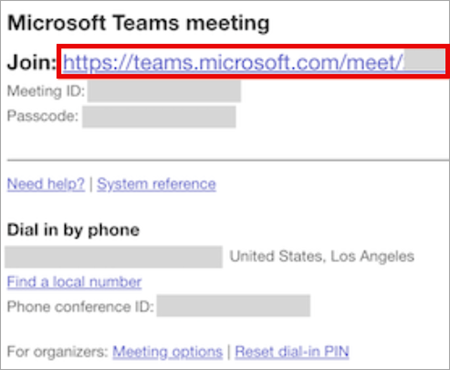
- Za sastanke zakazane nakon 20. januara 2026. (za neke regione - od 8. januara 2026.), poziv prikazuje punu vezu sastanka (URL).
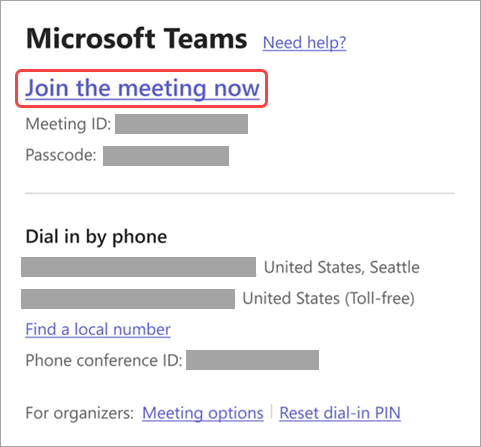
- Za starije sastanke, poziv može umesto toga prikazati vezu "Pridružite se sastanku odmah".
Oba formata funkcionišu na isti način – samo izaberite vezu da biste se pridružili sastanku.
| Stari format poziva | Novi format poziva |
|---|---|
|
|
Ako već imate aplikaciju Teams, sastanak će se automatski otvoriti u njoj.
- Ako nemate Teams nalog , a organizator je to dozvolio, možete uneti svoje ime da biste se pridružili sastanku.
- Ako imate Teams nalog, izaberite Prijavite se da biste se pridružili uz pristup ćaskanju na sastanku i još mnogo toga. Tada ćete se odmah pridružiti sastanku ili ući u čekaonicu dok vas organizator ne primi.
Pridružite se sastanku koji organizuje korisnik ličnog naloga usluge Teams
Koristite svoj Teams nalog da biste prisustvovali sastanku koji je postavio korisnik ličnog Teams naloga. Možete se pridružiti iz Teams kalendara. Ako vam neko pošalje poziv za sastanak u ćaskanju, izaberite vezu i izaberite stavku "Pridruži se odmah".
- U usluzi Teams izaberite ikonu
 da biste videli sastanke.
 - Izaberite sastanak kojem želite da prisustvujete.
- Izaberite stavku Pridruži se.
Ne morate da se prebacujete između usluge Teams za ličnu upotrebu i usluge Teams (posao ili škola).
Ako se pridružite sastanku u usluzi Teams za ličnu upotrebu, pridružićete se sastanku pomoću ličnog Teams naloga. Microsoft izjava o privatnosti reguliše podatke za sastanke sa ličnim Teams nalozima.
Napomena
Neke funkcije sastanka mogu biti nedostupne za Teams lične naloge. Saznajte više o iskustvima sastanka za Microsoft Teams (besplatna verzija) učesnike.
Pridruživanje iz kalendara ili ID-a
Pridruživanje iz kalendara
- Izaberite u usluzi Teams.
- Izaberite sastanak.
- Izaberite stavku Pridruži se.
Pridružite se pomoću ID-a sastanka
Izaberite
na krajnjoj levoj strani usluge Teams.Izaberite strelicu padajućeg menija pored ikone "Sastani se odmah
 i izaberite stavku Pridružite se pomoću ID-a #.
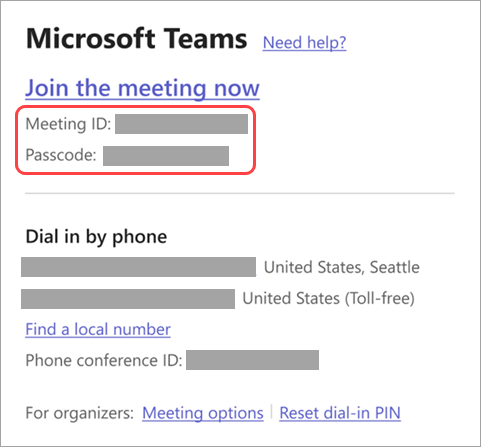
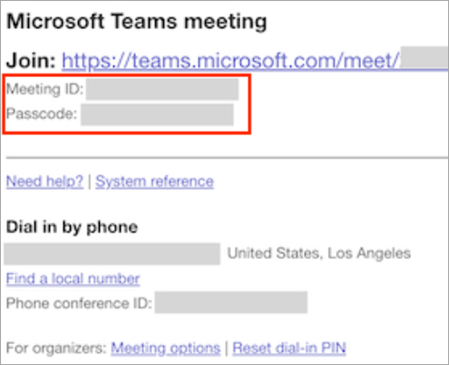
Unesite ID sastanka i kôd. ID sastanka i kôd možete da pronađete:
- U detaljima o sastanku iz Teams kalendara. Izaberite stavku "Detalji>"Prikaži informacije o sastanku.
- Na vrhu e-poruke sa pozivom za Teams sastanak.
| Stari format poziva | Novi format poziva |
|---|---|
|
|
Pridruživanje pomoću ID-a sa stranice za marketing u usluzi Teams
Sastanku možete da se pridružite i direktno sa stranice za marketing u usluzi Teams – nema potrebe da prvo otvarate aplikaciju Teams. Pridruživanje je brz ako imate detalje sastanka, ali ne i vezu.
- Otvorite stranicu Teams marketinga u bilo kom pregledaču.
- Unesite ID sastanka i kôd koji ste dobili od organizatora sastanka.
- Izaberite stavku "Pridruži se sastanku".
Pridruživanje sa trake sastanka uživo
Pridružite se sastanku koji biste prihvatili ili uslovno potvrdili (podrazumevano) sa trake za sastanke uživo. Traka za sastanke uživo prikazuje naslov sastanka, kao i koliko je drugih sastanaka uživo. Kada se pojavi traka za sastanke, izaberite stavku Pridruži se da biste se pridružili tom sastanku.
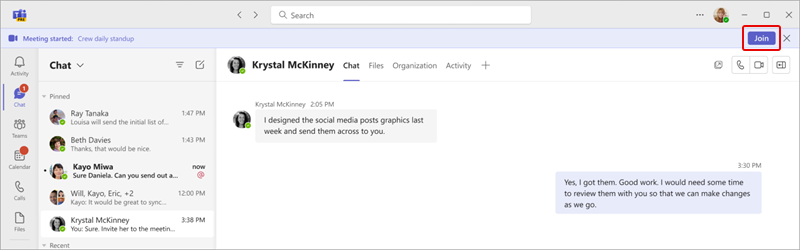
Kada je aktivno više sastanaka, izaberite stavku "Prikaži sastanke " da biste videli spisak sastanaka i direktno se pridružili sastanku.
Da biste isključili traku za sastanke uživo, izaberite stavku "Postavke" i više >Postavke
 u usluzi Teams. U okviru "Obaveštenja i aktivnosti"
 > sastanaka isključite preklopnik Prikaži traku za pridruživanje sastanku.
Pridružite se kanalu
Ako se sastanak održava na kanalu, videćete poziv za pridruživanje, relevantan sadržaj i ko je na sastanku direktno na kanalu. Samo izaberite stavku "Pridruži se".
Pridružite se iz ćaskanja
Da biste se pridružili sastanku koji je već počeo iz ćaskanja na sastanku:
Izaberite ikonu "Ćaskanje
 u usluzi Teams.
Na vrhu ćaskanja izaberite stavku "Pridruži se".
- Na statusnoj traci sastanka uživo na vrhu ćaskanja možete videti i učesnike koji su se već pridružili sastanku, otvoriti i učestvovati u ćaskanju na sastanku i još mnogo toga.
Da biste se pridružili trenutnom sastanku iz grupnog ćaskanja, pogledajte članak "Započinjanje trenutnog sastanka" u usluzi Microsoft Teams.
Uključivanje ili odjavljivanje telefonom
Birajte ili se odjavite da biste se pridružili Teams sastanku pomoću telefona ili pozovite nekog drugog tako što ćete pozvati taj broj telefona. Ako u pozivu na sastanak vidite broj telefona i ID konferencije, moguće je pridruživanje sastanku biranjem. Da biste saznali više, pogledajte članak "Pridruživanje Teams sastanku telefonom".
Napomena
Ako ne možete da pronađete broj telefona u pozivu na sastanak, obratite se IT administratoru.
Da biste se pridružili sastanku pozivanjem telefona:
- Izaberite u usluzi Teams.
- Izaberite sastanak.
- Izaberite stavku Pridruži se.
- Izaberite više opcija spajanja na ekranu pre pridruživanja.
- Izaberite stavku Pozovi me.
- Unesite broj telefona sa kog želite da vas pozovu i izaberite stavku Pozovi me.
- Kada odgovorite na poziv, izgovorite "U redu" ili pritisnite 1 da biste se pridružili, u zavisnosti od postavki organizacije.
- Prekinite vezu ili izaberite " Prekini vezu u prozoru sastanka" da biste završili telefonski poziv.
Da biste birali telefon druge osobe tokom sastanka:
- Izaberite PeoplePeople
 " u kontrolama sastanka.
 - Dodajte broj telefona korisnika u opciju pozivanje nekoga ili pozivanje broja.
- Izaberite stavku "Dodaj telefon".
Osoba će biti pozvana i moraće da kaže "U redu" ili pritisne taster 1 da bi se pridružila sastanku, u zavisnosti od postavki organizacije.
Pridružite se anonimno ili sa drugog naloga
Da biste se pridružili Teams sastanku sa drugim nalogom:
Izaberite sastanak u Teams kalendaru.
Izaberite stavku Pridruži se.
Izaberite stavku "Promeni" pored naloga na vrhu ekrana pre pridruživanja.
Izaberite nalog pomoću kojeg želite da se pridružite sastanku.
- Ako ne vidite nalog sa kog želite da se pridružite, izaberite stavku Dodaj drugi nalog. Zatim dodajte postojeći nalog ili izaberite stavku "Kreirajte ili koristite drugi nalog " da biste kreirali novi nalog ili se prijavili u njega.
Izaberite stavku "Pridruži se" da biste učestvovali u sastanku.
Da biste se anonimno pridružili Teams sastanku:
- Izaberite sastanak u Teams kalendaru.
- Izaberite stavku Pridruži se.
- Izaberite stavku "Promeni" pored naloga na vrhu ekrana pre pridruživanja.
- Izaberite stavku "Pridruži se bez prijavljivanja".
- Otkucajte svoje ime na vrhu ekrana pre pridruživanja.
- Izaberite stavku "Pridruži se" da biste učestvovali u sastanku.
Povezivanje sa sobom prilikom pridruživanja
Pre nego što se pridružite Teams sastanku, možete da se povežete sa sobom za sastanke i koristite njene audio i video uređaje.
Da biste se povezali sa sobom:
Pridružite se sastanku. Pre nego što uđete u sobu, sačekajte da se otkrije soba.
Važno
Omogućite Bluetooth na uređaju kako biste otkrivali sobe u blizini.
Izaberite opciju "Audio soba " i potvrdite sobu sa kojom želite da se povežete.
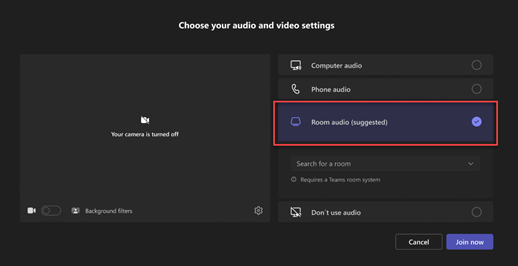
Napomena
Izaberite X da biste zatvorili predloženu sobu i potražili drugu. Sobe sa ikonom
 u neposrednoj blizini.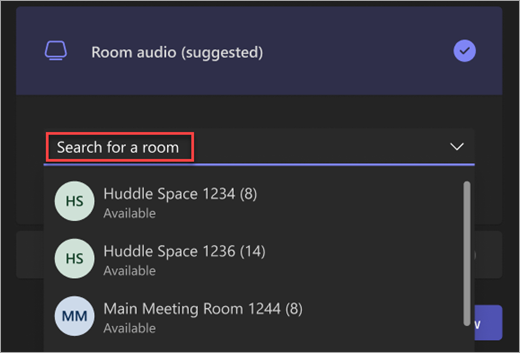
Izaberite stavku "Pridruži se odmah".
Uređivanje imena za prikaz
Prilagodite svoje prisustvo tokom Teams sastanka tako što ćete urediti svoje ime za prikaz. Da bi uredio vaše ime za prikaz, organizator sastanka mora da uključi opciju "Dozvoli osobama da uređuju svoje ime za prikaz " u opcijama sastanka.
Da biste uredili ime za prikaz:
- Izaberite PeoplePeople" u kontrolama sastanka.
- U oknu "Učesnici" zadržite pokazivač iznad svog imena i izaberite stavku "Još opcija"
 > "Više opcija"Uredi ime za prikaz
 .
. - Unesite ime, a zatim kliknite na dugme "Sačuvaj".
Vaše uređeno ime će ostati sve vreme trajanja sastanka.
Pridružite se sastanku kao avatar
Možete da se pridružite svakom Teams sastanku kao personalizovani avatar tako što ćete slediti uputstva ovde .