
Poboljšajte kvalitet video zapisa na Microsoft Teams sastancima pomoću zelenog ekrana. Koristite zeleni ekran tokom sastanka da biste izoštrili svoj izgled u odnosu na virtuelnu pozadinu i pomerali ili koristili rekvizite bez njegovog izobličenja.
Primena zelenog ekrana
Da biste počeli da koristite zeleni ekran u usluzi Teams, moraćete da budete ispred jednobojne pozadine sa odgovarajućim osvetljenjem. Zatim ga omogućite i konfigurišite u postavkama usluge Teams.
Da biste primenili zeleni ekran:
Pridružite se sastanku u usluzi Teams.
Na ekranu pre pridruživanja uključite kameru.
Izaberite stavku "Efekti i avatari"
 >Još video efekata>Postavke zelenog ekrana.
 U okvirustavke
 > Video, uključite preklopnik zelenog ekrana.
U pregledu ekrana proverite da li je otkrivena boja tačna. Ako nije, izaberite polje u pregledu ekrana da biste izabrali boju pozadine.
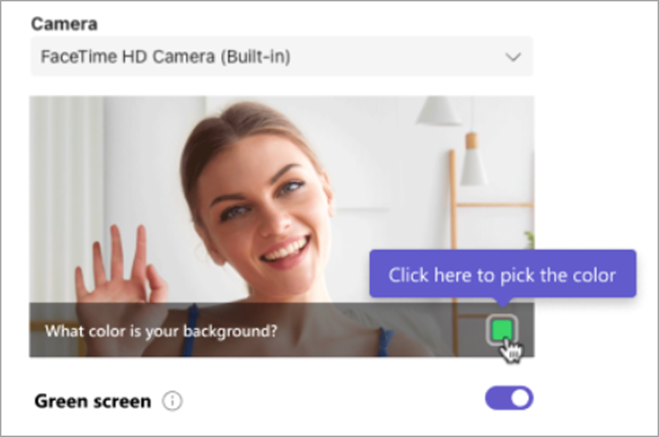
Izaberite pozadinu pomoću padajuće liste boja da biste izabrali boju i konfigurisali zeleni ekran.
Zatvorite postavke da biste se vratili na ekran pre pridruživanja.
Izaberite stavku "Pridruži se odmah" da biste se pridružili sastanku sa primenjenim zelenim ekranom.
Napomena
Napomena: Ako želite da koristite zeleni ekran na više uređaja, moraćete da ga omogućite na svakom uređaju.
Promena postavki zelenog ekrana
Kada omogućite i konfigurišete zeleni ekran, on će se automatski primeniti na sve vaše buduće sastanke. Konfigurišite novu pozadinu ili potpuno isključite zeleni ekran tako što ćete promeniti postavke zelenog ekrana.
Da biste promenili postavke zelenog ekrana u usluzi Teams:
- Izaberite postavke i još mnogo toga
 > "Teams postavke" i još "Postavke
 ".
". -
Izaberite uređaje
- U video zapisu uključite ili isključite preklopnik za zeleni ekran .
Da biste ponovo konfigurisali novu pozadinu, izaberite polje u pregledu ekrana. Zatim, izaberite boju pozadine pomoću padajuće liste boja.
Promene će se automatski primeniti.