
Lako zakažite zanimljive sveobuhvatne događaje za sve učesnike preduzeća, konferencije i još mnogo toga. Dodajte i uređujte informacije o događajima, dodajte primaoce i prilagodite utisak pri radu sa događajem direktno u sveobuhvatnom obrascu za planiranje događaja u Teams ili Outlook kalendaru.
Kreirajte sveobuhvatni događaj
Napravite sveobuhvatni događaj u usluzi Teams za radnu površinu na PC i Mac uređajima. Zatim prisustvujte Teams sveobuhvatnom događaju sa PC i Mac računara ili Meta Quest uređaja. Teams Premium licenca je potrebna za planiranje sveobuhvatnih događaja, ali ne i za prisustvovanje njima. Do 300 učesnika može da se pridruži sveobuhvatnom događaju.
Da biste kreirali sveobuhvatni događaj:
Izaberite
 u usluzi Teams.
Kliknite na strelicu padajućeg menija pored stavke New
 .
.Izaberite stavku Sveobuhvatni događaj
 .
.U obrascu za planiranje dodajte detalje događaja, koorganizatore i učesnike.
Izaberite predložak sveobuhvatnog iskustva. To će biti 3D prostor spreman za korišćenje za događaj i neće ga biti moguće menjati nakon čuvanja događaja.
Izaberite stavku Sačuvaj
 . Pozivi za događaj biće poslati vama i koorganizatorima, a događaj će se pojaviti u vašim Teams kalendarima.
Izaberite pozivnicu za događaj da biste prilagodili sliku reklamnog natpisa u pozivima e-poštom učesnika.
Savet
Ako planirate događaj više od deset minuta pre vremena početka, prilagodite događaj tako što ćete izabrati stavku "Više radnji"
 >Prilagodite u sveobuhvatnom
 u obrascu za planiranje. Prilagođavanja moraju da se sačuvaju najmanje 10 minuta pre vremena početka događaja.
Izaberite stavku "Objavi" da biste učesnicima slali pozivnice za događaj. Pozivi za događaj sadrže informacije o događaju i veze za pridruživanje koje učesnici koriste da učestvuju u događaju.
Napomena
- Koorganizatori imaju iste mogućnosti kao organizator. Oni se pridružuju događaju u sobi organizatora i mogu da prilagode događaj, upravljaju čekaonicom događaja, dele svoj ekran i upravljaju žižom interesovanja učesnika tokom pitanja&odgovora.
- Koorganizatori moraju da budu članovi organizacije organizatora događaja.
- Učesnici moraju da budu članovi organizacije organizatora ili pouzdanih organizacija da bi se pridružili sveobuhvatnim događajima. Spoljni i anonimni učesnici nisu podržani.
- Pridruživanje sveobuhvatnom događaju nije podržano u usluzi Teams za veb ili mobilne uređaje.
Sveobuhvatna okruženja događaja
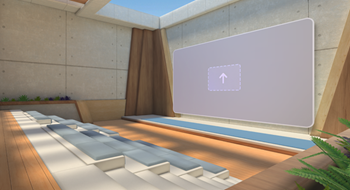
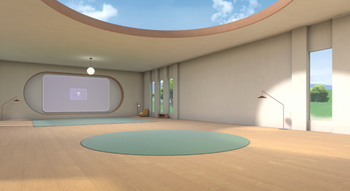
Kada planirate sveobuhvatni događaj, možete da odaberete jedan od nekoliko virtuelnih prostora dizajniranih posebno za uobičajene poslovne scenarije:
| Kaskade | Ovo je prostor u korporativnom stilu dizajniran za sastanke širom preduzeća. Poseduje centralni prostor za prezentaciju sa pozorišnim sedištima i dosta prostora za druženje. U društvenoj oblasti učesnici će pronaći aktivnost ledolomca sa odzivima za razgovor kada se pridruže događaju. |
|
|---|---|---|
| Oaza | Ovaj prostor je osmišljen kao soba za konferencije i idealan je za sastanke velikih timova. Prostor za prezentacije sadrži zakrivljeni sto sa sedištima na jednoj strani. |

|
| Platno | Ovaj minimalni, neutralni prostor je fleksibilno platno dizajnirano autorima da dodaju sopstveni prilagođeni sadržaj. |
|
Važno
Okruženje događaja može da se menja samo tokom planiranja događaja. Kada sačuvate i isplanirate sveobuhvatni događaj, ova postavka će biti zaključana.
Promena opcija sastanka događaja
Konfigurišite sledeće sveobuhvatne opcije sastanka događaja da biste ograničili ko može da se pridruži događaju, zaštitili osetljive informacije i još mnogo toga:
- Osetljivost: oznake osetljivosti obezbeđuje vaša organizacija radi zaštite i regulisanja pristupa osetljivom internom sadržaju. Kada primenite oznaku osetljivosti, neke opcije događaja mogu biti zaključane ili ograničene. Učesnici će videti oznaku osetljivosti pored naslova događaja.
- Ko može da zaobiđe hol?: Ova opcija omogućava organizatoru da odluči da li organizator mora da primi određene učesnike, kao što su gosti, da bi se pridružili događaju. Organizatori mogu da koriste ovu funkciju za dodatnu bezbednost događaja i zaštitu oko toga ko se pridružuje događaju.
- Ko može da primi učesnik iz hola: Ova opcija je uvek zaključana za organizatore i koorganizatore, što osigurava da samo osobe koje upravljaju sastankom mogu da prime učesnike u događaj.
- Ćaskanje sa sastanka: Uključite ili isključite ovo da biste izmenili pristup učesnika Teams ćaskanju tokom događaja.
- Dozvoli izveštaj o prisustvu: Ova opcija je podrazumevano isključena jer sveobuhvatni događaji trenutno ne podržavaju izveštaje o prisustvu.
Napomena
- Opcije sastanka događaja ne mogu da se promene nakon čuvanja događaja i kada se pozivi za događaj pošalju vama i koorganizatorima.
- Neke vrednosti opcija događaja mogu biti zaključane, u zavisnosti od smernica koje je postavila vaša organizacija ili IT administrator.
Promenite opcije sveobuhvatnog događaja
Da biste promenili opcije sastanka za sveobuhvatni događaj:
- Izaberite u usluzi Teams.
- Izaberite sveobuhvatni događaj.
- Izaberite stavku Prikaži
 događaja.
 -
Izaberite stavku "Upravljanje događajem>Opcije sastanka
 .
. - Prilagodite opcije događaja.
- Kliknite na dugme Primeni.
Prosleđivanje povratnih informacija
Da biste prosledili povratne informacije o iskustvu sveobuhvatnog događaja, izaberite meni >Pošaljite povratne informacije
 unutar sveobuhvatnog događaja.
Da biste pružili povratne informacije o iskustvu sa uslugom Teams, kao što je planiranje ili prozor događaja (uključujući ekran za pridruživanje i funkcije kao što su zvuk, ćaskanje ili deljenje ekrana), izaberite stavku "Postavke" i više>Prijavite problem prijavite  u gornjem desnom uglu prozora Teams događaja.